Cara membuat passkey akun Google cukup dilakukan lewat halaman g.co/passkeys di HP Android, lalu verifikasi dengan sidik jari, wajah, atau PIN layar. Setelah aktif, Anda bisa masuk ke Gmail, YouTube, dan layanan Google lain tanpa mengetik kata sandi. Passkey juga jauh lebih sulit dicuri lewat situs palsu dibanding kata sandi biasa.
Passkey, yang di tampilan bahasa Indonesia Google disebut kunci sandi, adalah pengganti kata sandi berbasis sepasang kunci digital. Satu kunci disimpan Google, pasangannya tersimpan aman di perangkat Anda. Ibaratnya, Google hanya memegang gembok, sedangkan anak kuncinya tidak pernah keluar dari HP. Karena itu, tidak ada kata sandi yang bisa dibocorkan atau diketik ke halaman penipu. Penjelasan lebih umum soal teknologi ini ada di artikel kenalan sama passkeys.
Syarat Membuat Passkey Akun Google
Menurut halaman bantuan Akun Google, passkey bisa dibuat di perangkat yang memenuhi syarat berikut:
- HP Android versi 9 atau yang lebih baru.
- iPhone dengan iOS 16 atau yang lebih baru.
- Komputer Windows 10 atau macOS Ventura ke atas dengan browser yang mendukung passkey.
- Kunci layar sudah aktif, misalnya PIN, pola, sidik jari, atau pengenalan wajah.
Di banyak HP Android yang sudah masuk ke akun Google, passkey bahkan bisa dibuat otomatis oleh sistem. Namun, membuatnya secara manual memastikan passkey benar-benar tersimpan di perangkat yang Anda inginkan.
Cara Membuat Passkey Akun Google di HP Android
- Buka browser seperti Chrome, lalu kunjungi g.co/passkeys.
- Masuk ke akun Google Anda jika diminta, lalu verifikasi identitas.
- Ketuk Buat kunci sandi.
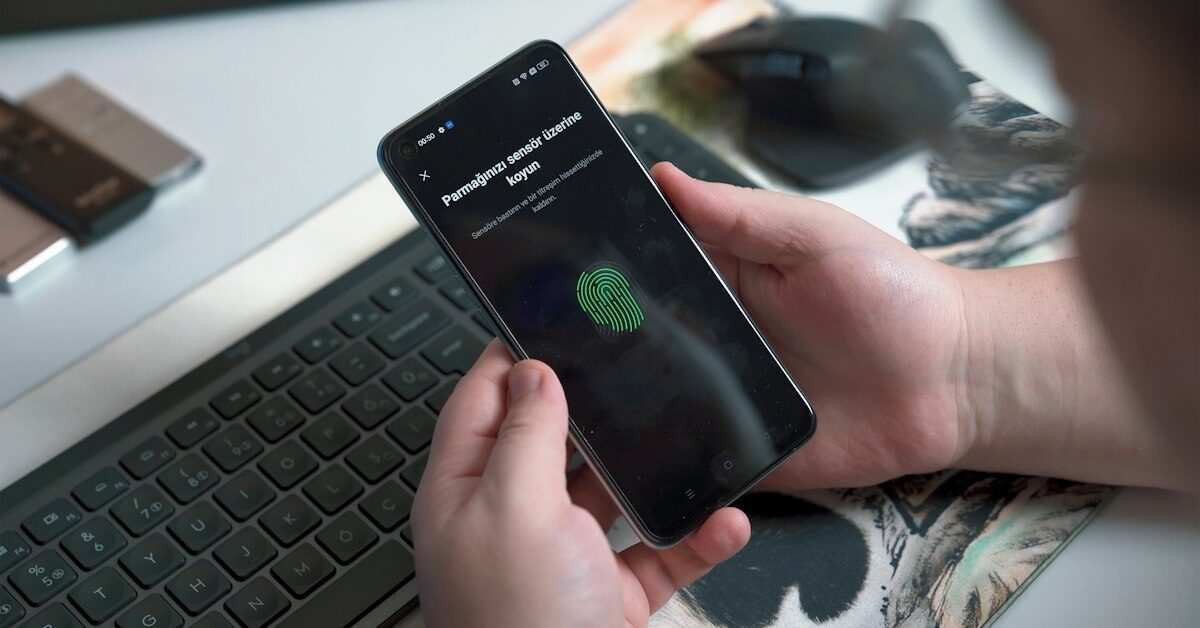
- Ikuti petunjuk di layar, lalu konfirmasi dengan sidik jari, wajah, atau PIN layar.
- Passkey yang baru dibuat akan muncul di daftar kunci sandi pada halaman yang sama.
Di halaman pengaturan login akun Google, Anda juga bisa mengaktifkan opsi untuk melewati kata sandi bila memungkinkan. Dengan opsi ini, Google akan lebih dulu menawarkan passkey setiap kali Anda masuk. Selain di HP, passkey juga bisa disimpan di kunci keamanan fisik berbentuk USB atau NFC bagi yang membutuhkan perlindungan ekstra.
Passkey yang dibuat di HP Android disimpan di Pengelola Sandi Google dan ikut tersinkron ke perangkat Android lain yang memakai akun Google yang sama. Untuk memahami cara kerja dan keamanan layanan ini, baca juga ulasan seberapa aman Google Password Manager.
Cara Masuk ke Akun Google Memakai Passkey
- Di halaman masuk Google, ketik alamat email Anda.
- Pilih opsi masuk dengan kunci sandi bila tidak muncul otomatis.
- Buka kunci dengan sidik jari, wajah, atau PIN di HP yang menyimpan passkey.
Saat masuk di komputer yang tidak menyimpan passkey, Anda bisa memindai kode QR yang muncul di layar memakai HP Android. Bluetooth di kedua perangkat perlu aktif karena Google memeriksa bahwa HP benar-benar berada di dekat komputer tersebut.
Cara Menghapus Passkey yang Tidak Dipakai
Jika HP hilang atau dijual, hapus passkey yang terkait dengan perangkat itu. Buka kembali g.co/passkeys, cari passkey yang dimaksud di daftar, lalu ketuk ikon hapus di sampingnya. Setelah dihapus, passkey tersebut tidak bisa lagi dipakai untuk masuk ke akun Anda.
Menghapus passkey tidak menghapus kata sandi akun. Anda tetap bisa masuk memakai kata sandi dan verifikasi dua langkah seperti biasa.
Pertanyaan yang Sering Diajukan
Apakah kata sandi akun Google hilang setelah membuat passkey?
Tidak. Kata sandi tetap ada dan bisa dipakai sebagai cadangan, misalnya saat Anda masuk dari perangkat yang tidak mendukung passkey.
Apakah Google bisa melihat sidik jari atau wajah saya?
Tidak. Sidik jari, wajah, atau PIN hanya dipakai untuk membuka kunci di perangkat Anda sendiri dan tidak dikirim ke Google.
Bagaimana jika HP yang menyimpan passkey hilang?
Passkey yang tersinkron lewat Pengelola Sandi Google tetap tersedia di perangkat lain yang masuk ke akun yang sama. Segera hapus passkey milik HP yang hilang dari daftar dan ubah kata sandi akun bila perlu.
Passkey makin banyak didukung layanan lain, mulai dari situs belanja hingga media sosial. Jika Anda ingin mengelola passkey dan kata sandi di luar ekosistem Google, beberapa pilihan aplikasi tersedia di artikel 5 password manager gratis terbaik.