Cara membuka file RAR di Windows 11 kini tidak lagi memerlukan WinRAR. Cukup klik kanan file, pilih Ekstrak Semua, lalu tentukan folder tujuan. Kemampuan ini sudah tertanam di File Explorer sejak pembaruan Windows 11 versi 23H2, sehingga Anda bisa langsung mengeluarkan isi arsip tanpa memasang aplikasi tambahan.
File RAR adalah arsip terkompresi, yaitu beberapa file yang dipadatkan menjadi satu agar lebih kecil dan mudah dikirim. Selama bertahun-tahun, Windows hanya bisa membuka format ZIP secara bawaan. Microsoft kemudian menambahkan dukungan untuk format RAR, 7z, TAR, dan beberapa format arsip lain pada pembaruan akhir 2023, seperti dilaporkan Pureinfotech dan Neowin. Nama menu bisa sedikit berbeda bila bahasa tampilan Windows Anda bukan bahasa Indonesia.
Cek Dulu Versi Windows 11 Anda
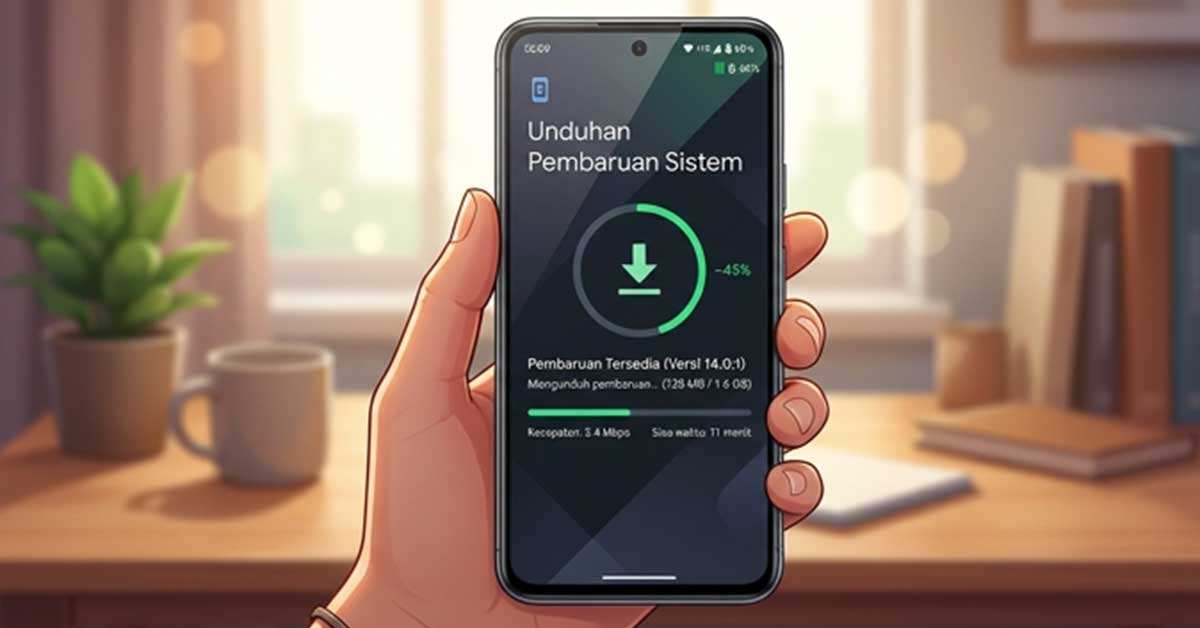
Fitur ini hanya ada di Windows 11 versi 23H2 atau yang lebih baru. Untuk memeriksanya, tekan tombol Windows + R, ketik winver, lalu tekan Enter. Jendela kecil akan menampilkan versi Windows yang terpasang. Jika versinya masih lama, jalankan pembaruan lewat Pengaturan lalu Windows Update.
Cara Membuka File RAR di Windows 11 Tanpa WinRAR
Mengekstrak Seluruh Isi Arsip
- Buka File Explorer dan cari file RAR yang ingin dibuka.
- Klik kanan file tersebut, lalu pilih Ekstrak Semua.
- Tentukan folder tujuan, atau biarkan lokasi bawaan yang berada di folder yang sama dengan file RAR.
- Klik Ekstrak dan tunggu prosesnya selesai. Folder hasil ekstrak akan terbuka otomatis bila opsinya dicentang.
Mengambil Sebagian File Saja
Jika hanya butuh satu atau dua file, klik dua kali file RAR. Isinya akan tampil seperti folder biasa. Pilih file yang dibutuhkan, lalu seret ke desktop atau folder lain. Cara ini lebih cepat untuk arsip besar karena Windows tidak perlu mengekstrak semua isinya.
Menu klik kanan Windows 11 juga terus mendapat perubahan. Salah satunya dibahas dalam artikel fitur baru Windows 11 November, dari menu klik kanan hingga Cloud Rebuild.
Keterbatasan Fitur RAR Bawaan Windows
Dukungan bawaan ini praktis, tetapi tidak selengkap aplikasi khusus. Beberapa hal yang perlu Anda ketahui:
- Arsip RAR yang dikunci dengan kata sandi umumnya tidak bisa dibuka lewat File Explorer.
- Windows hanya bisa membuka dan mengekstrak RAR, bukan membuat arsip RAR baru. Untuk mengompres file, gunakan format ZIP yang didukung bawaan.
- Proses ekstrak arsip yang sangat besar bisa terasa lebih lambat dibanding aplikasi khusus.
Untuk kebutuhan tersebut, Anda bisa memakai 7-Zip, aplikasi pengarsip gratis dan bersumber terbuka yang mendukung RAR berkata sandi. 7-Zip juga menjadi pilihan utama bagi pengguna Windows 10, yang tidak mendapat dukungan RAR bawaan. Unduh hanya dari situs resminya agar tidak terkena aplikasi palsu.
Jika File RAR Gagal Dibuka
Pesan galat saat ekstrak biasanya muncul karena unduhan belum selesai atau file rusak. Coba unduh ulang file tersebut. Arsip yang dipecah menjadi beberapa bagian, misalnya part1 dan part2, harus diunduh lengkap dan disimpan di folder yang sama sebelum diekstrak. Jika ruang penyimpanan hampir penuh, kosongkan dulu sebagian ruang karena hasil ekstrak bisa jauh lebih besar dari ukuran file RAR-nya. Laptop dengan memori pas-pasan juga bisa terasa berat saat menangani arsip besar, seperti dijelaskan dalam ulasan RAM laptop 8 GB vs 16 GB.
Pertanyaan yang Sering Diajukan
Apakah Windows 10 bisa membuka RAR tanpa aplikasi?
Tidak. Dukungan RAR bawaan hanya tersedia di Windows 11 versi baru. Pengguna Windows 10 perlu memasang aplikasi seperti 7-Zip.
Apakah format 7z juga bisa dibuka dengan cara yang sama?
Bisa. Langkahnya sama persis: klik kanan file 7z, pilih Ekstrak Semua, lalu tentukan folder tujuan.
Apakah aman membuka file RAR dari internet?
Arsip bisa saja berisi program berbahaya. Hanya buka file dari sumber tepercaya, dan jangan menjalankan file berakhiran .exe atau .bat dari arsip yang asal-usulnya tidak jelas.
Daftar format arsip yang didukung bisa bertambah lewat pembaruan Windows berikutnya, jadi pastikan Windows Update tetap aktif agar fitur terbaru langsung Anda dapatkan.