Persentase baterai iPhone yang turun drastis padahal baru saja selesai memperbarui sistem operasi sering membuat pengguna langsung menyalahkan kondisi perangkat keras. Padahal, sebagian besar kasus seperti ini masih bisa ditangani dengan mengetahui cara mengatasi baterai iPhone boros lewat pengaturan bawaan iOS, tanpa harus buru-buru mengganti baterai di tempat servis.
Berdasarkan panduan resmi Dukungan Apple Indonesia, penurunan daya tahan baterai sesaat setelah pembaruan perangkat lunak umumnya dipicu oleh proses latar belakang yang masih berlangsung. Situasi ini ibarat merapikan ulang seluruh isi lemari setelah pindah rumah: pekerjaan awalnya memang terasa berat dan menguras tenaga, tetapi setelah tertata rapi, pemakaian harian kembali ringan seperti biasa.
Mengapa Baterai iPhone Terasa Boros Setelah Update iOS
Ketika pembaruan iOS selesai dipasang dan ponsel kembali menyala, sistem sebenarnya belum sepenuhnya selesai bekerja. Di balik layar, iOS melakukan pengindeksan ulang berkas untuk pencarian Spotlight, menyusun ulang pustaka foto, memperbarui basis data aplikasi, serta menyesuaikan fitur kecerdasan perangkat.
Apple menjelaskan bahwa tugas latar belakang ini dapat memengaruhi daya tahan baterai sekaligus suhu perangkat selama beberapa hari pertama. Pada iOS 18 hingga versi terbaru seperti iOS 26 dan iOS 27, Anda bisa memantau proses tersebut langsung lewat menu Penelaahan di bagian atas halaman baterai. Jika tertera pesan Pembaruan iOS Sedang Berlangsung atau Pengaturan Perangkat Sedang Berlangsung, artinya sistem memang masih menuntaskan pekerjaan pasca-pembaruan.
Selain proses internal iOS, banyak aplikasi pihak ketiga seperti media sosial, gim, atau layanan peta yang belum langsung optimal pada hari-hari awal perilisan pembaruan sistem. Ketidakcocokan sementara ini sering membuat aplikasi terus aktif di latar belakang dan menyedot daya lebih besar dari biasanya.
Cara Mengatasi Baterai iPhone Boros Lewat Pengaturan Bawaan
Sebelum mengubah banyak setelan sekaligus, ikuti langkah berurutan berikut agar Anda bisa menemukan penyebab paling dominan sekaligus menerapkan cara mengatasi baterai iPhone boros yang direkomendasikan Apple per November 2026.
- Periksa Penelaahan dan Bagan Penggunaan Harian: Buka Pengaturan > Baterai. Lihat apakah ada kotak Penelaahan atau Saran Baterai di bagian atas. Pada iOS 26 atau versi lebih baru, cek pula grafik Penggunaan Harian yang membandingkan pemakaian hari ini dengan rata-rata tujuh hari terakhir, lalu ketuk Lihat Semua Penggunaan Baterai untuk melacak aplikasi yang boros.
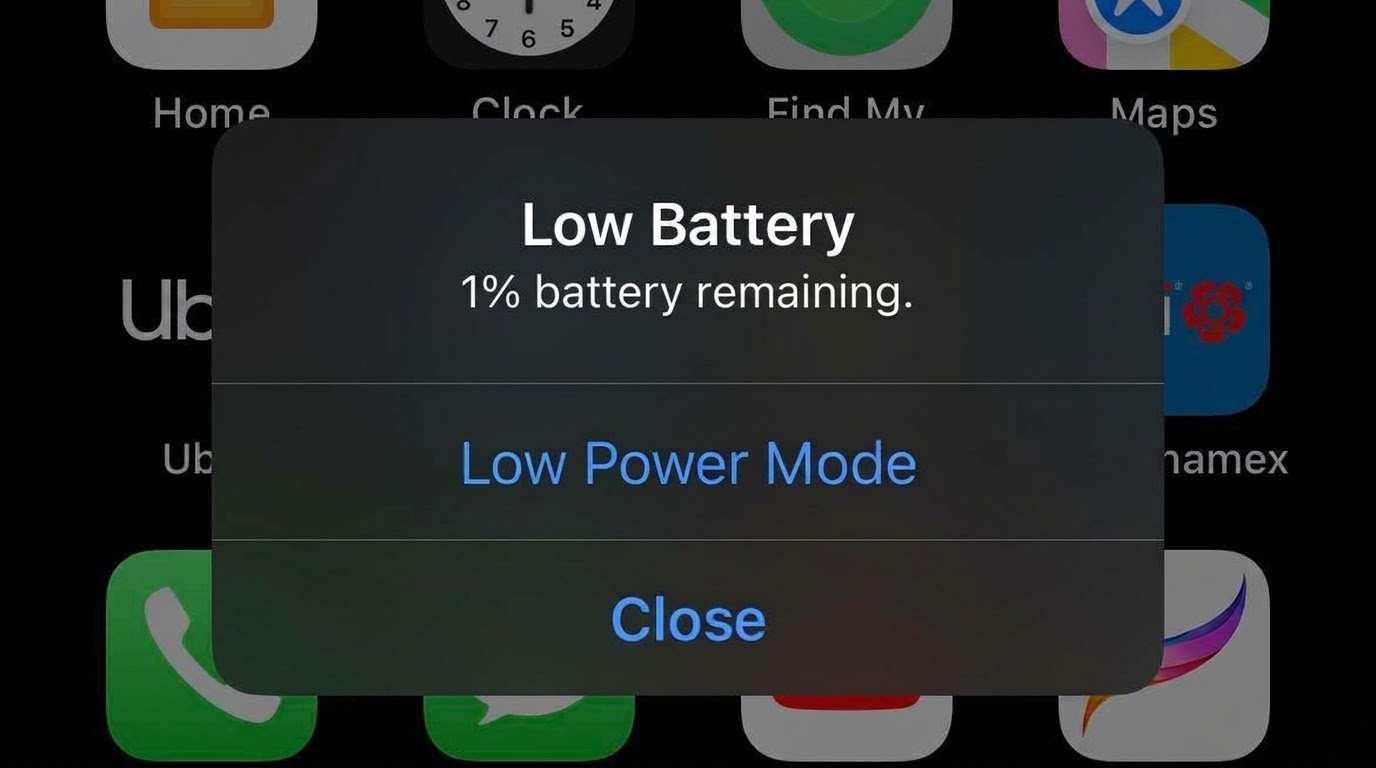
- Aktifkan Daya Adaptif (iOS 26 ke atas): Jika Anda memakai iPhone yang mendukung fitur ini, buka Pengaturan > Baterai > Mode Daya, lalu nyalakan Daya Adaptif. Fitur berbasis kecerdasan di perangkat ini akan mempelajari pola penggunaan selama minimal tujuh hari, lalu otomatis menyesuaikan performa, sedikit meredupkan layar, membatasi aktivitas latar belakang, dan menyalakan Mode Daya Rendah saat baterai menyentuh 20 persen.
- Ubah jaringan seluler ke 5G Otomatis: Pada iPhone 12 ke atas dan model SE generasi ke-3 dengan dukungan 5G, buka Pengaturan > Seluler > Pilihan Data Seluler > Suara & Data, kemudian pilih 5G Otomatis. Mode Data Cerdas ini membuat iPhone beralih ke LTE saat kecepatan 5G tidak memberi keunggulan berarti, sehingga konsumsi baterai jauh lebih hemat.
- Terapkan Saran Baterai untuk layar: Jika di menu baterai muncul saran Aktifkan kecerahan otomatis, Aktifkan kunci-otomatis, atau peringatan Kecerahan Tinggi, segera ikuti saran tersebut. Anda juga bisa membuka Pengaturan > Aksesibilitas > Layar & Ukuran Teks untuk memastikan Kecerahan Otomatis aktif, serta mengatur Kunci Otomatis ke 30 detik atau 1 menit di menu Layar & Kecerahan.
- Batasi Segarkan App di Latar untuk aplikasi kurang penting: Buka Pengaturan > Umum > Segarkan App di Latar. Anda dapat mematikannya untuk aplikasi belanja, gim, atau media sosial yang tidak membutuhkan pembaruan konten terus-menerus saat tidak dibuka.
- Prioritaskan Wi-Fi dan rapikan notifikasi: Koneksi Wi-Fi menggunakan daya lebih kecil dibandingkan data seluler. Selain itu, di detail penggunaan baterai, cek aplikasi dengan label Notifikasi tinggi karena setiap notifikasi membangunkan layar; matikan pemberitahuan aplikasi yang tidak mendesak lewat Pengaturan > Notifikasi.
- Perbarui semua aplikasi di App Store: Buka App Store, ketuk foto profil Anda di kanan atas, lalu pilih Perbarui Semua agar aplikasi pihak ketiga mendapat pembaruan kompatibilitas untuk versi iOS terbaru.
Baca juga: Cara Menggunakan Apple Intelligence dan Siri AI di iPhone serta Daftar Bahasanya
Daftar Fitur Penghemat Daya iPhone dan Perangkat yang Mendukung
Tidak semua fitur penghemat daya tersedia di seluruh seri iPhone. Memahami perbedaan fitur bawaan membantu Anda memilih pengaturan yang paling pas dengan model perangkat yang dipakai.
| Fitur Penghemat Daya | Syarat iOS dan Model iPhone | Cara Kerja Utama | Lokasi Pengaturan |
|---|---|---|---|
| Daya Adaptif (Adaptive Power) | iOS 26 atau lebih baru (iPhone 15 Pro/Pro Max, seri iPhone 16, seri iPhone 17, iPhone Air, seri iPhone 18, iPhone Duo) | Memprediksi kebutuhan daya harian, menyesuaikan performa, meredupkan layar tipis, dan memicu Mode Daya Rendah di 20% | Pengaturan > Baterai > Mode Daya |
| Mode Daya Rendah | Semua model iPhone | Mengurangi pengambilan Mail, efek visual, Hey Siri, dan Segarkan App di Latar; mati otomatis di atas 80% | Pengaturan > Baterai (atau Mode Daya) / Pusat Kontrol |
| 5G Otomatis | iPhone 12 ke atas & iPhone SE (gen-3) dengan 5G | Beralih otomatis antara 5G dan LTE saat kecepatan 5G tidak dibutuhkan | Pengaturan > Seluler > Pilihan Data Seluler > Suara & Data |
| Penelaahan & Bagan Harian | Penelaahan sejak iOS 18; Bagan Penggunaan Harian sejak iOS 26 | Menampilkan status proses pembaruan iOS dan membandingkan pemakaian daya dengan rata-rata 7 hari | Pengaturan > Baterai |
Perlu dicatat berdasarkan keterangan Dukungan Apple untuk Daya Adaptif per November 2026, fitur Daya Adaptif menyala otomatis pada iPhone Duo, seri iPhone 18 Pro, seri iPhone 17, iPhone 17e, dan iPhone Air. Sebaliknya, pada seri iPhone 16 serta iPhone 15 Pro dan 15 Pro Max, fitur ini mati secara bawaan sehingga perlu Anda aktifkan secara manual. Apple juga menegaskan bahwa Daya Adaptif tidak akan menurunkan performa saat Anda memakai kamera atau bermain gim dengan Mode Game aktif.
Jika Baterai Tetap Cepat Habis Setelah Beberapa Hari
Apabila Anda sudah menunggu tiga hingga tujuh hari setelah pembaruan iOS tetapi baterai tetap terasa terkuras tidak wajar, periksa tiga kondisi spesifik berikut di halaman statistik baterai Anda.
Jika Status Pembaruan Masih Berjalan Lebih dari Seminggu
Proses pengindeksan pasca-pembaruan iOS paling efektif diselesaikan ketika iPhone tersambung ke pengisi daya dan terhubung ke Wi-Fi semalaman. Jika pesan Pembaruan iOS Sedang Berlangsung tidak kunjung hilang lebih dari sepekan, coba mulai ulang (restart) iPhone, lalu biarkan terisi daya semalaman dengan koneksi Wi-Fi stabil. Periksa juga apakah Apple sudah merilis pembaruan tambalan minor (misalnya versi .0.1 atau .1) untuk menambal bug konsumsi daya.
Jika Satu Aplikasi Menyedot Daya di Latar Belakang
Di menu Lihat Semua Penggunaan Baterai, perhatikan aplikasi yang memiliki label Aktivitas Latar Belakang dengan persentase tidak proporsional dibanding waktu layar Anda. Ketuk aplikasi tersebut untuk membandingkan pemakaiannya dengan tujuh hari sebelumnya. Jika aplikasi tetap boros meski tidak dipakai, batasi izin lokasinya di Pengaturan > Privasi & Keamanan > Layanan Lokasi menjadi Saat Menggunakan App, atau hapus lalu pasang ulang aplikasi tersebut.
Jika Sinyal Seluler Lemah Membuat iPhone Cepat Panas
Pada detail penggunaan baterai, Apple menyertakan label Tidak Terjangkau Sinyal dan Sinyal Rendah. Ketika berada di area dengan satu bar sinyal atau di dalam ruangan tertutup, modem seluler iPhone bekerja jauh lebih keras untuk mempertahankan koneksi, yang langsung menguras baterai dan membuat bodi menghangat. Jika Anda tahu akan berada di area tanpa sinyal dalam waktu lama, aktifkan Mode Pesawat atau gunakan jaringan Wi-Fi jika tersedia.
Baca juga: Cara Cek Kesehatan Baterai iPhone dan Tips Menjaga Battery Health Awet
Kapan Masalahnya Bukan di iOS, Melainkan Baterai Perlu Diganti
Semua baterai isi ulang berbahan litium-ion memiliki usia pakai kimiawi yang terbatas. Terkadang, pembaruan iOS besar hanya menjadi momen ketika penurunan kapasitas baterai yang sudah terjadi sebelumnya terasa lebih jelas karena sistem baru membutuhkan sumber daya yang lebih presisi.
Untuk memastikannya, cek kondisi fisik sel baterai Anda melalui menu bawaan:
- iPhone 15 dan versi lebih baru: Buka Pengaturan > Baterai > Kesehatan Baterai.
- iPhone 14 dan versi lebih lama: Buka Pengaturan > Baterai > Kesehatan & Pengisian Daya Baterai.
Apabila di samping status Kesehatan Baterai muncul keterangan Servis, atau kapasitas maksimum sudah berada di bawah 80 persen disertai penurunan daya tahan yang mengganggu aktivitas harian, pengaturan perangkat lunak saja tidak lagi cukup. Dalam kondisi tersebut, pertimbangkan untuk mengganti baterai asli di Penyedia Servis Resmi Apple agar kapasitas dan performanya kembali normal.
Pertanyaan yang Sering Diajukan
Berapa lama baterai iPhone biasanya boros setelah update iOS?
Umumnya konsumsi daya kembali stabil dalam 2 hingga 5 hari setelah pembaruan selesai, bergantung pada jumlah foto, berkas, dan aplikasi yang perlu diindeks ulang oleh sistem. Anda dapat memantau apakah proses latar belakang masih berjalan lewat status Penelaahan di menu Pengaturan Baterai.
Apakah fitur Daya Adaptif membuat iPhone terasa lambat saat main game?
Tidak. Apple menyatakan bahwa Daya Adaptif tidak membatasi performa ketika Anda menjalankan tugas yang menuntut kinerja maksimal, seperti merekam dengan kamera atau bermain gim saat Mode Game aktif.
Apakah Mode Daya Rendah aman diaktifkan setiap hari?
Aman untuk komponen baterai, karena fitur ini hanya mengurangi aktivitas latar belakang, kecerahan, serta efek visual agar daya lebih awet. Namun, Anda mungkin mengalami jeda pada pengambilan email otomatis atau sinkronisasi foto iCloud, dan mode ini akan mati otomatis begitu baterai terisi di atas 80 persen.
Apakah fitur Apple Intelligence membuat baterai iPhone lebih boros?
Penggunaan fitur AI secara intensif seperti pengolahan gambar atau ringkasan teks memang memakai daya prosesor lebih tinggi saat aktif. Meski demikian, sebagian besar pemrosesan di perangkat dirancang efisien, dan Anda tetap bisa memantau kontribusi dayanya lewat daftar Penggunaan Aktivitas App dan Sistem.
Apakah memaksa tutup (force close) semua aplikasi bisa menghemat baterai iPhone?
Justru sebaliknya, sering menutup paksa aplikasi dari pengalih aplikasi tidak disarankan untuk menghemat baterai. Ketika aplikasi dibuka ulang dari nol, iOS membutuhkan daya lebih besar untuk memuatnya kembali ke memori dibandingkan membangunkan aplikasi yang sedang dibekukan di latar belakang.
Setelah menerapkan penyesuaian di atas, pantau grafik Penggunaan Harian selama tiga hingga tujuh hari agar sistem dan fitur Daya Adaptif selesai membaca pola pemakaian Anda. Jika kendala terus berlanjut meski status baterai masih sehat, periksa pembaruan iOS minor berikutnya atau ikuti panduan lanjutan di situs resmi Dukungan Apple Indonesia.