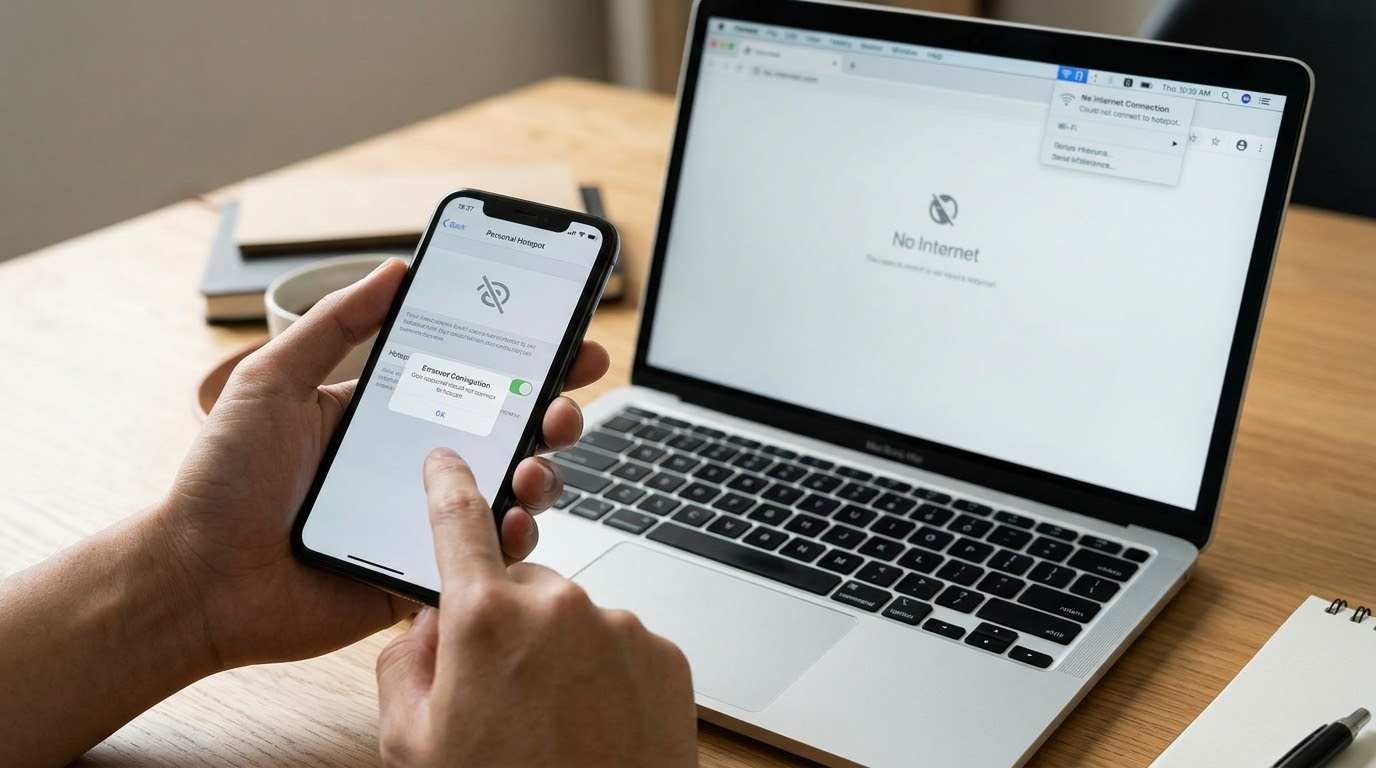
Mencari cara mengatasi hotspot HP tidak bisa tersambung ke laptop sering kali menjadi penyelamat saat Anda harus bekerja di luar jaringan Wi-Fi kantor atau rumah. Masalah ini bisa muncul dalam berbagai bentuk: nama hotspot tidak muncul di daftar Wi-Fi laptop, gagal memasukkan kata sandi, hingga status sudah tersambung tetapi tidak ada akses internet sama sekali.
Panduan ini membahas langkah perbaikan sistematis untuk pengguna HP Android dan iPhone yang ingin berbagi koneksi ke laptop Windows 11 maupun MacBook. Anda juga akan menemukan perbandingan metode tethering paling stabil serta solusi cepat saat koneksi mendadak terputus.
Penyebab Umum Hotspot HP Gagal Tersambung ke Laptop
Sebelum mengubah pengaturan jaringan yang rumit, pahami dulu akar masalah yang paling sering memicu kegagalan tethering antara ponsel dan laptop. Sebagian besar kasus terjadi akibat ketidakcocokan pita frekuensi Wi-Fi, batas paket data operator, atau gangguan pada driver jaringan laptop.
- Pita frekuensi 5 GHz tidak terbaca laptop lama: Banyak ponsel modern memancarkan hotspot di frekuensi 5 GHz secara bawaan. Laptop dengan kartu Wi-Fi lama hanya mendukung frekuensi 2,4 GHz sehingga nama hotspot tidak akan terdeteksi.
- Layar Personal Hotspot iPhone ditutup terlalu cepat: Pada iPhone, perangkat lain sering gagal menemukan nama hotspot apabila Anda langsung keluar dari menu pengaturan hotspot sebelum laptop selesai tersambung.
- Pembatasan kuota atau izin tethering operator: Beberapa paket data tertentu atau konfigurasi APN yang belum tepat membatasi fitur berbagi koneksi, termasuk pada kartu SIM fisik maupun eSIM baru.
- Konflik alamat IP, DNS, atau VPN aktif: Layanan VPN di ponsel maupun di laptop sering memblokir rute lalu lintas data lokal sehingga laptop terbaca tersambung tetapi bertuliskan No Internet.
Jika Anda baru saja beralih ke kartu digital dan fitur hotspot belum muncul atau data seluler tidak berjalan, pastikan konfigurasi jalur data sudah aktif dengan mengikuti panduan cara mengaktifkan eSIM di HP Android dan iPhone dari operator Indonesia.
Perbandingan Metode Tethering HP ke Laptop Windows 11 dan MacBook
Selain lewat Wi-Fi, Anda sebenarnya bisa menyambungkan internet ponsel ke laptop memakai kabel USB atau Bluetooth. Tabel berikut membantu Anda memilih metode paling tepat sesuai sistem operasi yang digunakan.
| Metode Tethering | Kecepatan & Stabilitas | Dukungan Windows 11 | Dukungan MacBook (macOS) |
|---|---|---|---|
| Wi-Fi Hotspot (2,4 GHz) | Sedang, jangkauan luas | Ya (semua model laptop) | Ya (semua model Mac) |
| Wi-Fi Hotspot (5 GHz) | Tinggi, minim gangguan | Ya (butuh adaptor Wi-Fi 5 GHz) | Ya (Mac modern) |
| USB Tethering (Android) | Sangat tinggi & stabil | Ya (langsung terdeteksi) | Tidak mendukung secara bawaan |
| USB Tethering (iPhone) | Sangat tinggi & stabil | Ya (butuh komponen iTunes/Apple Devices) | Ya (langsung lewat menu Jaringan) |
| Bluetooth Tethering | Rendah, hemat baterai | Ya | Ya |
Cara Mengatasi Hotspot HP Tidak Bisa Tersambung dari Sisi Ponsel
Langkah pertama selalu dimulai dari perangkat pemancar, yakni ponsel Anda. Pengaturan pita frekuensi, kata sandi, dan batas perangkat terhubung di Android maupun iPhone kerap menjadi penentu utama apakah laptop bisa mendeteksi sinyal hotspot atau tidak.
1. Perbaikan Hotspot di HP Android
Berdasarkan panduan resmi Bantuan Android Google, satu ponsel Android umumnya dapat membagikan koneksi data hingga 10 perangkat sekaligus melalui Wi-Fi hotspot. Jika laptop gagal tersambung, lakukan penyesuaian berikut pada ponsel Android Anda.
- Geser layar dari atas ke bawah untuk membuka Panel Cepat, tekan dan tahan ikon Hotspot hingga masuk ke halaman pengaturannya.
- Pastikan Data seluler dalam keadaan menyala dan kuota internet masih tersedia, lalu aktifkan Mode Pesawat selama 10 detik dan matikan kembali untuk menyegarkan sinyal operator.
- Buka menu Pita AP (AP Band) atau Perluas kompatibilitas, lalu ubah dari 5 GHz menjadi 2,4 GHz apabila laptop Anda tidak bisa melihat nama hotspot ponsel.
- Periksa nama hotspot (SSID) dan kata sandinya. Hindari penggunaan karakter simbol rumit atau spasi berlebihan, lalu pastikan opsi keamanan memakai WPA2-Personal (bukan WPA3 saja jika laptop memakai Windows versi lama).
- Matikan fitur penghemat baterai atau opsi Matikan hotspot secara otomatis bila Anda sering mengalami koneksi putus saat ponsel tidak disentuh.
2. Perbaikan Personal Hotspot di iPhone
Merujuk pada dokumentasi resmi Apple Support, pengguna iPhone 12 ke atas memiliki sakelar khusus bernama Maksimalkan Kompatibilitas (Maximize Compatibility) yang menurunkan frekuensi hotspot dari 5 GHz ke 2,4 GHz agar lebih mudah terbaca laptop Windows maupun perangkat lama.
- Buka Pengaturan > Hotspot Pribadi (Personal Hotspot), lalu pastikan sakelar Izinkan Akses ke Orang Lain (Allow Others to Join) menyala.
- Aktifkan sakelar Maksimalkan Kompatibilitas dan biarkan layar tetap terbuka di halaman Hotspot Pribadi tersebut sampai laptop Anda berhasil terhubung.
- Jika Anda memakai VPN di iPhone, matikan sementara aplikasi VPN tersebut karena sering menghalangi pembagian koneksi ke perangkat eksternal.
- Jika opsi Hotspot Pribadi tidak bisa ditekan atau masih gagal, lakukan reset pengaturan jaringan lewat Pengaturan > Umum > Transfer atau Atur Ulang iPhone > Atur Ulang > Atur Ulang Pengaturan Jaringan. Langkah ini akan menghapus kata sandi Wi-Fi tersimpan dan mengatur ulang pengaturan APN/seluler tanpa menghapus foto atau aplikasi.
Baca juga: Cara Mengatasi WiFi Tidak Bisa Connect di Laptop Windows 11 dan Mac
Cara Mengatasi Hotspot Tidak Bisa Tersambung dari Sisi Laptop
Apabila ponsel lain bisa tersambung ke hotspot HP Anda dengan lancar tetapi laptop Anda tetap menolak koneksi, sumber masalah hampir pasti berada di sistem operasi atau kartu jaringan laptop tersebut.
1. Solusi di Laptop Windows 11
Mengacu pada panduan resmi Microsoft Support untuk Windows 11, masalah autentikasi kata sandi dan galat alamat IP (seperti IP 169.254.x.x) dapat diatasi dengan melupakan profil jaringan lama serta menyegarkan konfigurasi TCP/IP dan DNS.
- Buka Settings > Network & internet > Wi-Fi > Manage known networks, cari nama hotspot HP Anda, klik Forget, lalu sambungkan ulang dengan memasukkan kata sandi terbaru.
- Matikan pengaturan proxy manual melalui Settings > Network & internet > Proxy agar lalu lintas data tidak tersangkut di server perantara yang tidak aktif.
- Jalankan pemecah masalah otomatis lewat aplikasi Get Help dengan mengetik Network and Internet troubleshooter pada kolom pencarian Windows 11.
- Buka Command Prompt sebagai Administrator (klik kanan > Run as administrator), lalu ketik perintah berikut secara berurutan dan tekan Enter di tiap baris:
netsh winsock reset,netsh int ip reset,ipconfig /release,ipconfig /renew, danipconfig /flushdns. - Jika Wi-Fi tetap bermasalah setelah pembaruan Windows, buka Device Manager > Network adapters, klik kanan adaptor Wi-Fi Anda, pilih Properties > Power Management, lalu hapus centang pada Allow the computer to turn off this device to save power.
- Sebagai langkah terakhir di Windows 11, buka Settings > Network & internet > Advanced network settings > Network reset, lalu klik Reset now dan tunggu laptop melakukan restart.
2. Solusi di MacBook (macOS)
Pada MacBook, Apple menyediakan fitur Instant Hotspot untuk iPhone yang memakai Akun Apple yang sama, serta alat diagnosis jaringan bawaan. Sesuai panduan Apple Support untuk Mac Wi-Fi, fitur rekomendasi Wi-Fi otomatis tidak berlaku untuk Personal Hotspot, sehingga Anda perlu memeriksa status jaringan dan perangkat lunak pihak ketiga secara manual.
- Klik ikon Wi-Fi di bilah menu atas, matikan Wi-Fi selama beberapa detik, lalu nyalakan kembali dan pilih nama hotspot HP Anda secara manual.
- Buka Pengaturan Sistem (System Settings) > Wi-Fi, klik Detail di samping nama hotspot (atau gulir ke jaringan yang dikenal), pilih Lupakan Jaringan Ini, lalu sambungkan ulang.
- Matikan sementara aplikasi VPN, firewall pihak ketiga, atau perangkat lunak antivirus yang memfilter lalu lintas jaringan macOS.
- Jika masih gagal terhubung ke internet setelah tersambung, tekan dan tahan tombol Option sambil mengeklik ikon Wi-Fi di bilah menu, lalu pilih Buka Diagnostik Nirkabel (Open Wireless Diagnostics) untuk menganalisis gangguan sinyal di sekitar Anda.
Mengatasi Kondisi Khusus Saat Menyambungkan Hotspot ke Laptop
Setiap gejala gangguan memiliki penanganan yang berbeda. Bagian ini merangkum langkah cepat berdasarkan kondisi spesifik yang sering muncul di layar laptop maupun ponsel.
Jika Hotspot HP Tersambung ke Laptop tetapi “No Internet” (Tidak Ada Akses)
Status Connected, no internet menandakan jalur Wi-Fi antara laptop dan HP sudah terbentuk, tetapi HP gagal meneruskan paket data ke internet atau laptop gagal mendapatkan alamat DNS yang valid.
- Pastikan Anda bisa membuka peramban langsung di layar HP untuk membuktikan koneksi data seluler operator sedang tidak gangguan.
- Pada Windows 11, buka Command Prompt dan jalankan
ipconfig /flushdns, atau ubah server DNS laptop ke DNS publik (seperti1.1.1.1atau8.8.8.8) melalui pengaturan properti Wi-Fi. - Periksa pengaturan APN di HP Android Anda dan pastikan tipe APN menyertakan parameter
default,dunatau kembali ke setelan APN bawaan operator.
Jika Hotspot iPhone Tidak Muncul atau Gagal Terus di Windows 11
Windows 11 terkadang menolak protokol keamanan WPA3 atau pita 5 GHz dari Personal Hotspot iPhone terbaru. Sebagai alternatif paling stabil jika Wi-Fi tetap gagal, Anda bisa memanfaatkan koneksi kabel USB.
- Aktifkan Maksimalkan Kompatibilitas di menu Personal Hotspot iPhone dan biarkan layar tetap di menu tersebut saat Windows 11 memindai Wi-Fi.
- Jika ingin memakai kabel USB dari iPhone ke laptop Windows 11, pastikan aplikasi Apple Devices atau iTunes sudah terpasang di Windows agar driver Apple Mobile Device Ethernet terinstal. Hubungkan kabel, ketuk Percayai (Trust) di layar iPhone, lalu aktifkan Personal Hotspot.
- Untuk pengguna MacBook yang memakai kabel USB ke iPhone, buka System Settings > Network. Jika layanan iPhone USB tidak aktif, klik menu opsi di bawah daftar layanan lalu pilih Make Service Inactive dan kembali ke Make Service Active.
Jika Hotspot HP Android Tidak Bisa USB Tethering ke MacBook
Banyak pengguna mencoba menyambungkan HP Android ke MacBook lewat kabel USB saat Wi-Fi bermasalah, tetapi tidak muncul koneksi apa pun. Perlu diketahui bahwa secara bawaan, macOS memang tidak mendukung fitur USB tethering dari perangkat Android.
- Gunakan Wi-Fi Hotspot 2,4 GHz sebagai jalur utama antara HP Android dan MacBook.
- Sebagai alternatif darurat ketika modul Wi-Fi bermasalah, gunakan Bluetooth Tethering dengan memasangkan kedua perangkat lewat menu Bluetooth, lalu menyalakan sakelar Penambatan Bluetooth di pengaturan Hotspot Android.
Pertanyaan yang Sering Diajukan
Mengapa nama hotspot HP tidak muncul sama sekali di daftar Wi-Fi laptop?
Penyebab paling umum adalah ponsel memancarkan sinyal pada pita frekuensi 5 GHz yang tidak didukung oleh kartu Wi-Fi laptop lama. Ubah pita hotspot Android menjadi 2,4 GHz atau aktifkan opsi Maksimalkan Kompatibilitas di iPhone agar sinyal langsung terbaca.
Apakah menyalakan VPN di HP membuat hotspot tidak bisa dipakai laptop?
Ya, pada kebanyakan ponsel tanpa akses root, koneksi VPN hanya membungkus lalu lintas data untuk aplikasi di dalam ponsel tersebut dan sering memblokir rute tethering ke laptop. Matikan VPN di HP terlebih dahulu sebelum menyalakan hotspot.
Berapa maksimal perangkat yang bisa tersambung ke hotspot HP sekaligus?
Sebagian besar ponsel Android mendukung hingga 10 perangkat sekaligus melalui Wi-Fi hotspot, sementara iPhone umumnya membatasi hingga sekitar 5 perangkat tergantung operator. Jika kuota perangkat penuh, putuskan perangkat lain yang tidak terpakai agar laptop bisa masuk.
Mana yang lebih hemat baterai dan stabil, Wi-Fi hotspot atau USB tethering?
USB tethering jauh lebih stabil, berlatensi rendah, dan sekaligus mengisi daya baterai ponsel dari port USB laptop sehingga ponsel tidak cepat kehabisan baterai. Namun, fitur ini hanya berjalan langsung di Windows 11 untuk Android, serta di Mac/Windows (dengan driver Apple) untuk iPhone.
Apakah fitur Reset Network Settings akan menghapus data pribadi di HP?
Tidak. Fitur reset pengaturan jaringan di Android maupun iPhone hanya menghapus daftar Wi-Fi tersimpan, perangkat Bluetooth yang pernah dipasangkan, serta setelan APN dan seluler, tanpa menyentuh foto, kontak, atau aplikasi Anda.
Dengan mengikuti langkah perbaikan dari sisi ponsel dan laptop di atas, cara mengatasi hotspot HP tidak bisa tersambung dapat diselesaikan dalam hitungan menit tanpa perlu ke tempat servis. Jika koneksi Wi-Fi tetap gagal di semua jaringan—bukan hanya hotspot HP—periksa kondisi kartu jaringan laptop Anda lewat panduan pemecahan masalah Wi-Fi lengkap di jadiberita.com.