Mengetahui cara mengatasi WiFi tidak bisa connect di laptop sangat membantu ketika Anda sedang mengejar tenggat kerja atau kuliah, tetapi koneksi internet mendadak terputus atau jaringan Wi-Fi sama sekali tidak muncul. Masalah ini umumnya dipicu oleh gangguan sementara pada router, pengaturan alamat jaringan yang macet, hingga driver Wi-Fi yang bermasalah setelah pembaruan sistem operasi.
Bayangkan koneksi Wi-Fi di laptop seperti jalur telepon antara perangkat Anda dan router di ruangan: terkadang kabelnya baik-baik saja, tetapi operator di salah satu ujungnya mengalami gangguan sehingga perlu disegarkan ulang. Sebelum membawa laptop ke tempat servis, Anda dapat mencoba serangkaian langkah perbaikan resmi dari Microsoft dan Apple untuk mengembalikan koneksi di Windows 11 maupun Mac.
Mengenali Jenis Gangguan WiFi di Laptop Sebelum Memperbaiki
Penanganan koneksi Wi-Fi yang gagal tersambung bergantung pada gejala yang tampil di layar. Membedakan gejalanya sejak awal akan menghemat waktu agar Anda langsung menuju langkah perbaikan yang tepat.
| Gejala di Layar Laptop | Kemungkinan Penyebab Utama | Langkah Perbaikan Prioritas |
|---|---|---|
| Terhubung, tidak ada internet (Connected, no internet) | Gangguan dari penyedia internet (ISP), router macet, atau konflik alamat IP/DNS | Restart router, lupakan jaringan (Forget network), lalu perbarui konfigurasi jaringan |
| Tidak bisa terhubung ke jaringan ini (Can’t connect to this network) | Kata sandi Wi-Fi berubah, profil jaringan korup, atau enkripsi router tidak cocok | Hapus profil Wi-Fi lama lalu masukkan ulang kata sandi terbaru |
| Ikon Wi-Fi hilang dari layar (Windows) | Layanan WLAN terhenti, sakelar fisik/tombol fungsi mati, atau driver adapter bermasalah | Nyalakan ulang layanan WLAN AutoConfig atau instal ulang driver di Device Manager |
| Wi-Fi tersambung tapi sangat lambat/sering putus | Sinyal lemah, gangguan pita frekuensi 2,4 GHz vs 5 GHz, atau pembatasan alamat MAC | Pindah lebih dekat ke router, pindah ke pita 5 GHz, atau cek pengaturan DNS |
Sebelum menyentuh pengaturan laptop, pastikan terlebih dahulu apakah perangkat lain—seperti ponsel Anda—bisa tersambung ke Wi-Fi yang sama dan membuka internet dengan normal. Jika ponsel juga tidak mendapat akses internet, besar kemungkinan gangguan berasal dari modem router atau layanan penyedia internet Anda, bukan dari laptop.
Langkah Pemeriksaan Awal untuk Semua Laptop (Windows dan Mac)
Sebagian besar masalah koneksi ringan selesai dalam dua menit hanya dengan menyegarkan perangkat keras jaringan dan memastikan tidak ada mode penghematan atau pengisolasi sinyal yang aktif secara tidak sengaja.
- Periksa Mode Pesawat dan sakelar Wi-Fi: Pastikan Mode Pesawat (Airplane Mode) dalam keadaan mati. Pada beberapa laptop Windows merek tertentu, terdapat tombol kombinasi keyboard (seperti tombol
Fn+ ikon antena/pesawat) atau sakelar fisik di sisi bodi yang bisa mematikan pemancar Wi-Fi. - Matikan dan nyalakan ulang router (Restart): Cabut kabel daya modem atau router Wi-Fi di rumah, tunggu sekitar 30 detik hingga seluruh lampu indikator padam sempurna, lalu colokkan kembali dan tunggu 2 menit sampai jaringan stabil.
- Coba sambungkan ke Hotspot HP: Aktifkan fitur tethering atau hotspot pribadi dari ponsel Anda, lalu coba sambungkan laptop ke hotspot tersebut. Jika laptop bisa tersambung lancar ke hotspot HP, artinya kartu Wi-Fi laptop Anda sehat dan masalah murni ada pada router atau jaringan Wi-Fi utama.
- Matikan VPN atau antivirus pihak ketiga sementara: Beberapa aplikasi VPN yang gagal menutup koneksi secara bersih dapat memblokir seluruh lalu lintas internet laptop meski status Wi-Fi terlihat tersambung.
Cara Mengatasi WiFi Tidak Bisa Connect di Laptop Windows 11
Jika pemeriksaan awal belum membuahkan hasil, ikuti prosedur resmi dari Dukungan Microsoft Indonesia untuk memperbaiki koneksi Wi-Fi pada sistem operasi Windows 11 dan Windows 10.
1. Lupakan Jaringan dan Sambungkan Ulang
- Klik kanan ikon Wi-Fi atau bola dunia di pojok kanan bawah bilah tugas (Taskbar), lalu pilih Pengaturan Jaringan & Internet (Network & Internet settings).
- Masuk ke menu Wi-Fi, lalu klik Kelola jaringan yang dikenal (Manage known networks).
- Cari nama jaringan Wi-Fi yang bermasalah, lalu klik tombol Lupakan (Forget).
- Kembali ke daftar jaringan Wi-Fi cepat, pilih nama Wi-Fi tersebut, lalu masukkan ulang kata sandi dengan teliti.
2. Jalankan Pemecah Masalah Jaringan Otomatis
- Buka menu Start, ketik Dapatkan Bantuan (Get Help), lalu buka aplikasinya.
- Pada kolom pencarian bantuan, ketik Pemecah masalah jaringan dan internet atau buka lewat Settings > System > Troubleshoot > Other troubleshooters > Network and Internet.
- Ikuti instruksi diagnostik di layar agar Windows mereset konfigurasi adapter jaringan yang macet secara otomatis.
3. Segarkan Layanan WLAN dan Perbarui Alamat IP Lewat Command Prompt
- Jika tombol Wi-Fi hilang dari pengaturan, tekan tombol
Win + Rdi keyboard, ketikservices.msc, lalu tekan Enter. - Cari layanan bernama WLAN AutoConfig, klik kanan pada baris tersebut, lalu pilih Restart (atau Start bila statusnya berhenti) dan pastikan tipe mulainya diatur ke Automatic.
- Apabila Wi-Fi tersambung tetapi tidak ada akses internet, klik menu Start, ketik
cmd, klik kanan Command Prompt, lalu pilih Run as administrator. - Ketik perintah berikut secara berurutan dan tekan Enter di setiap akhir baris:
netsh winsock reset, kemudianipconfig /release, laluipconfig /renew, dan terakhiripconfig /flushdns. - Setelah selesai, mulai ulang (restart) laptop Anda agar pengaturan jaringan baru diterapkan.
Baca juga: Cara Mengatasi Laptop Windows 11 Lemot Tanpa Aplikasi Tambahan
Cara Mengatasi WiFi Tidak Bisa Connect di MacBook dan iMac
Pada komputer Mac berbasis macOS, masalah Wi-Fi paling sering terjadi akibat profil jaringan lama yang bentrok atau pengaturan layanan jaringan yang tidak aktif. Mengacu pada panduan resmi Dukungan Apple untuk Mac dan cara mengatur ulang pengaturan Wi-Fi Mac, lakukan langkah berikut:
- Cek status layanan jaringan: Klik logo Apple di pojok kiri atas layar, pilih Pengaturan Sistem (System Settings), lalu buka menu Jaringan (Network). Pastikan status Wi-Fi bertuliskan Tersambung dengan indikator titik hijau, bukan kuning atau merah.
- Lupakan dan gabung ulang ke jaringan: Di menu Pengaturan Sistem > Wi-Fi, klik tombol Detail di samping nama jaringan yang bermasalah (atau gulir ke bagian Jaringan yang Dikenal), lalu klik Lupakan Jaringan Ini dan konfirmasi.
- Perbarui alamat DHCP: Masih di halaman Detail jaringan Wi-Fi yang aktif, pilih tab TCP/IP di sisi kiri, lalu klik tombol Perbarui Sewa DHCP (Renew DHCP Lease) agar router memberikan alamat IP baru yang bersih ke Mac Anda.
- Periksa pengaturan DNS dan Proxy: Di menu Detail yang sama, buka tab Proxy dan pastikan tidak ada proxy yang tercentang tanpa sengaja (kecuali memang diwajibkan oleh jaringan kantor atau kampus Anda).
- Jalankan Diagnostik Nirkabel bawaan: Tahan tombol
Optiondi keyboard sambil mengeklik ikon Wi-Fi di bilah menu atas, lalu pilih Buka Diagnostik Nirkabel (Open Wireless Diagnostics) untuk memindai gangguan sinyal di sekitar Anda.
Baca juga: Cara Mengosongkan System Data di MacBook agar Memori Tidak Penuh
Solusi Lanjutan Jika Driver Bermasalah atau Tetap Gagal Tersambung
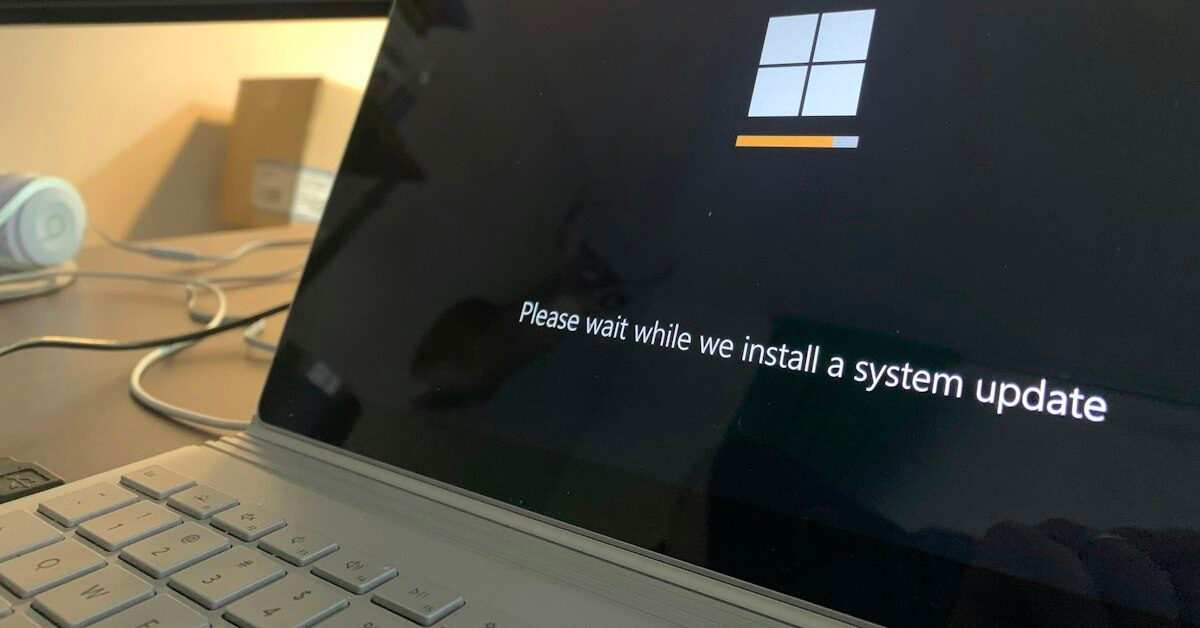
Jika Wi-Fi Mati Tiba-Tiba Setelah Update Windows
Pembaruan sistem terkadang membuat driver kartu nirkabel tidak sinkron. Sesuai petunjuk Microsoft Support, buka Device Manager (klik kanan tombol Start), perluas bagian Network adapters, lalu cari nama adapter Wi-Fi Anda (biasanya mengandung kata Wireless, Wi-Fi, Intel, Realtek, atau MediaTek). Klik kanan perangkat tersebut, pilih Uninstall device (jangan centang kotak penghapusan perangkat lunak driver jika Anda tidak punya cadangan file instalasinya), lalu Restart laptop. Windows akan otomatis memasang ulang driver bawaan saat menyala kembali.
Jika Bisa Terhubung ke Hotspot HP, tetapi Gagal di Wi-Fi Kantor atau Kampus
Jaringan kantor, hotel, atau kampus umumnya memakai portal login tambahan (captive portal) atau pembatasan alamat MAC (MAC address filtering). Untuk memicu halaman login muncul di peramban, buka alamat web non-HTTPS sederhana seperti neverssl.com atau matikan fitur Alamat Wi-Fi Pribadi (Private Wi-Fi Address) di detail pengaturan jaringan pada Mac dan Windows agar alamat perangkat Anda dikenali oleh sistem admin jaringan.
Jika Semua Cara Gagal dan Ikon Adapter Tetap Hilang
Jika di Device Manager adapter Wi-Fi tidak muncul sama sekali atau ditandai ikon tanda seru kuning meski sudah di-restart, ada kemungkinan modul kartu Wi-Fi di dalam laptop longgar atau mengalami kerusakan perangkat keras. Sebagai solusi sementara saat mendesak, Anda bisa menyambungkan internet lewat kabel LAN, menggunakan fitur USB Tethering dari ponsel memakai kabel data, atau memasang adaptor USB Wi-Fi eksternal sebelum membawanya ke pusat servis resmi.
Pertanyaan yang Sering Diajukan
Kenapa WiFi laptop bertuliskan Connected, no internet padahal HP lancar?
Kondisi ini biasanya terjadi karena konflik alamat IP pada router, cache DNS laptop yang usang, atau aplikasi VPN yang menghalangi jalur data. Menjalankan perintah ipconfig /release dan ipconfig /renew di Windows atau menekan Perbarui Sewa DHCP di Mac umumnya langsung menyelesaikan masalah ini.
Apakah aman menghapus instalan driver Wi-Fi di Device Manager?
Aman, selama Anda langsung me-restart laptop setelahnya sehingga Windows dapat memasang ulang driver secara otomatis. Pastikan Anda tidak mencentang opsi penghapusan file driver permanen kecuali sudah mengunduh file instalasi driver terbaru dari situs resmi produsen laptop Anda.
Kenapa Wi-Fi sering putus-putus padahal jarak ke router dekat?
Di Windows, pengaturan penghemat daya sering mematikan kartu Wi-Fi untuk menghemat baterai. Anda bisa membuka menu properti adapter Wi-Fi di Device Manager, buka tab Power Management, lalu hilangkan centang pada opsi yang mengizinkan komputer mematikan perangkat demi menghemat daya.
Apakah Reset Network di Windows akan menghapus file pribadi?
Tidak. Fitur Network reset di Windows hanya menghapus dan memasang ulang seluruh adapter jaringan serta mereset profil kata sandi Wi-Fi yang pernah tersimpan, tanpa menyentuh dokumen, foto, atau aplikasi di laptop Anda.
Apabila gangguan koneksi masih berlanjut setelah mengikuti seluruh langkah di atas, Anda dapat merujuk ke halaman panduan resmi Dukungan Microsoft atau Dukungan Apple sesuai perangkat Anda untuk langkah pemeriksaan perangkat keras lebih lanjut.