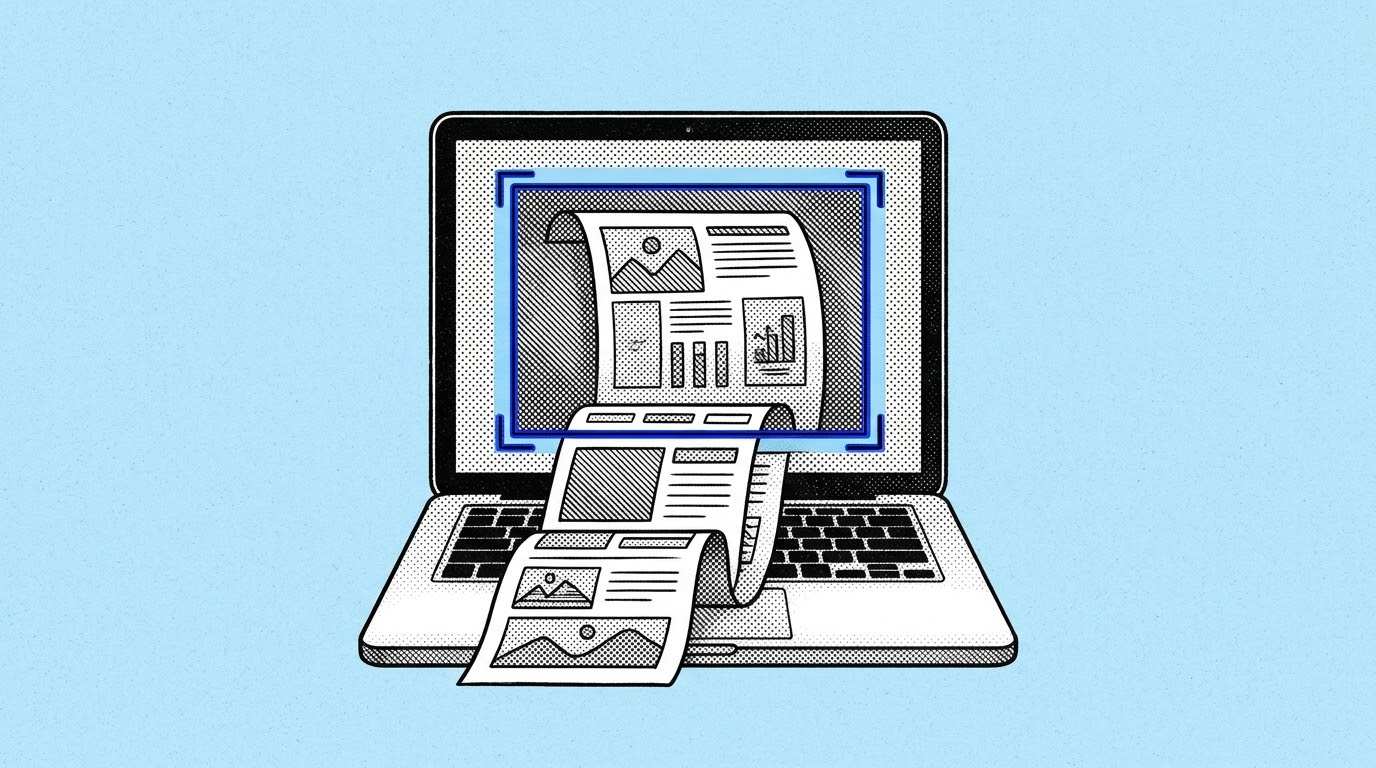
Mengetahui cara screenshot panjang di laptop memungkinkan Anda menangkap seluruh halaman web, invoice transaksi, atau utas percakapan dari ujung atas hingga paling bawah dalam satu file gambar utuh. Anda tidak perlu memasang aplikasi pihak ketiga maupun menyambung potongan gambar secara manual, karena fitur perekaman halaman penuh sudah tersedia langsung di peramban bawaan Windows 11 dan MacBook.
Meskipun Windows 11 memiliki aplikasi Snipping Tool dan macOS menyediakan pintasan layar bawaan, kedua alat sistem tersebut pada dasarnya hanya merekam area yang terlihat di layar saat itu saja. Untuk menangkap halaman yang harus digulir ke bawah (scrolling screenshot), jalur paling cepat dan bersih adalah memanfaatkan fitur bawaan Microsoft Edge, Google Chrome, Mozilla Firefox, atau Safari.
Perbandingan Fitur Screenshot Panjang Bawaan Laptop Windows 11 dan MacBook
Setiap peramban populer di laptop menyediakan mekanisme tangkapan layar penuh dengan format keluaran yang berbeda-beda—ada yang langsung menghasilkan gambar PNG atau JPG, dan ada pula yang menyimpannya sebagai dokumen PDF. Pilih metode yang paling sesuai dengan kebutuhan Anda lewat tabel ringkas berikut:
| Peramban / Alat | Sistem Operasi | Pintasan Utama | Format Hasil | Kelebihan Utama |
|---|---|---|---|---|
| Microsoft Edge (Web Capture) | Windows 11 & macOS | Ctrl + Shift + S (Win) / Cmd + Shift + S (Mac) | JPEG / PNG | Paling mudah bagi pemula, tersedia fitur coret (markup) sebelum disimpan |
| Google Chrome (DevTools) | Windows 11 & macOS | F12 lalu Ctrl/Cmd + Shift + P | PNG | Resolusi sangat tajam dan presisi tanpa kompresi berlebih |
| Mozilla Firefox (Screenshots) | Windows 11 & macOS | Ctrl + Shift + S (Win) / Cmd + Shift + S (Mac) | PNG | Tombol Simpan halaman penuh tampil langsung di layar dengan satu klik |
| Safari (Web Inspector / Export) | MacBook (macOS) | File > Ekspor sebagai PDF atau Web Inspector | PDF / PNG | Bawaan resmi macOS tanpa perlu memasang peramban tambahan |
Cara Screenshot Panjang di Laptop Windows 11
Jika Anda memakai laptop Windows 11, Microsoft sudah menyertakan peramban Microsoft Edge secara bawaan sehingga Anda bisa langsung memotret halaman web memanjang dalam hitungan detik. Apabila Anda lebih sering memakai Google Chrome atau Mozilla Firefox, keduanya juga memiliki fitur serupa tanpa ekstensi.
Lewat Microsoft Edge (Web Capture)
- Buka peramban Microsoft Edge di laptop Windows 11 dan kunjungi halaman web yang ingin Anda rekam seluruhnya.
- Gulir halaman sekali hingga ke bawah untuk memastikan seluruh gambar di halaman sudah termuat sempurna, lalu kembali ke atas.
- Tekan kombinasi tombol Ctrl + Shift + S pada papan ketik, atau klik ikon menu titik tiga di pojok kanan atas lalu pilih Cuplikan layar (Screenshot / Web capture).
- Pada bilah menu kecil yang muncul di bagian atas, pilih Ambil halaman penuh (Capture full page).
- Edge akan langsung memproses seluruh halaman dari atas hingga bawah dan membuka jendela pratinjau.
- Klik ikon disket (Simpan) di pojok kanan atas pratinjau untuk mengunduh hasilnya ke folder Downloads.
Lewat Google Chrome Tanpa Ekstensi
Pengguna Chrome—termasuk pada versi terbaru seperti yang dibahas dalam artikel Google Rilis Chrome 158 Stabil, Tambal 204 Celah dan Hapus XSLT—dapat memanfaatkan alat pengembang bawaan (DevTools) untuk menghasilkan tangkapan layar penuh beresolusi tinggi:
- Buka halaman web yang diinginkan di Google Chrome.
- Tekan Ctrl + Shift + I (atau tombol F12) untuk membuka panel Developer Tools.
- Tekan Ctrl + Shift + P untuk membuka kotak pencarian perintah (Command Menu).
- Ketikkan perintah Capture full size screenshot pada kolom yang muncul.
- Tekan Enter atau klik perintah tersebut; Chrome akan otomatis menangkap seluruh halaman dan menyimpannya sebagai file gambar PNG.
Lewat Mozilla Firefox
Berdasarkan dokumentasi resmi Mozilla Support, Firefox menyediakan fitur tangkapan layar bawaan yang sangat ringkas:
- Buka halaman web di Mozilla Firefox.
- Klik kanan pada area kosong di halaman, lalu pilih Ambil Tangkapan Layar (Take Screenshot), atau tekan pintasan Ctrl + Shift + S.
- Di pojok kanan atas layar, klik tombol Simpan halaman penuh (Save full page).
- Pada jendela pratinjau, klik Unduh (Download) untuk menyimpan gambar PNG ke komputer, atau klik Salin untuk langsung menempelkannya ke dokumen atau chat.
Sementara itu, untuk menangkap area jendela aplikasi desktop selain peramban web di Windows 11, Anda tetap memakai aplikasi bawaan Alat Pemotong (Snipping Tool) dengan menekan Windows + Shift + S, meski fitur bawaan ini memang belum mendukung pengguliran otomatis pada aplikasi desktop non-peramban.
Baca juga: Cara Mengosongkan System Data MacBook yang Penuh Tanpa Hapus File
Cara Screenshot Panjang di MacBook (macOS)
Di MacBook, pintasan standar Command + Shift + 3 atau Command + Shift + 4 seperti dijelaskan di Apple Support hanya memotret layar aktif. Untuk menangkap satu halaman penuh dari atas ke bawah tanpa aplikasi tambahan, Anda bisa memakai Safari, Chrome, atau Firefox versi macOS.
Lewat Safari dengan Web Inspector (Hasil Gambar PNG)
- Buka peramban Safari di MacBook, lalu klik menu Safari di bilah atas layar dan pilih Pengaturan (Settings).
- Masuk ke tab Lanjutan (Advanced), lalu centang kotak Tampilkan fitur untuk pengembang web (Show features for web developers) di bagian paling bawah.
- Buka halaman web yang ingin difoto memanjang, lalu tekan Command + Option + I untuk memunculkan panel Web Inspector.
- Masuk ke tab Elemen (Elements), klik kanan pada baris tag paling atas bertuliskan
<html>, lalu pilih Capture Screenshot. - Pilih lokasi penyimpanan di Finder dan klik Save untuk mendapatkan gambar PNG utuh satu halaman penuh.
Lewat Safari Ekspor PDF (Paling Cepat untuk Arsip Dokumen)
- Buka halaman web di Safari.
- Klik menu File di pojok kiri atas bilah menu macOS, lalu pilih Ekspor sebagai PDF (Export as PDF).
- Beri nama file dan klik Simpan. Seluruh halaman akan tersimpan rapi memanjang tanpa terpotong batas halaman cetak kertas.
Lewat Chrome atau Firefox di MacBook
Jika Anda memakai Google Chrome di MacBook, tekan Command + Option + I untuk membuka DevTools, tekan Command + Shift + P, ketik Capture full size screenshot, lalu tekan Return. Sedangkan di Firefox untuk macOS, cukup tekan Command + Shift + S dan klik Simpan halaman penuh.
Solusi Jika Menemui Masalah Saat Screenshot Panjang di Laptop
Jika Gambar di Bagian Bawah Halaman Terlihat Kosong atau Tidak Termuat
Banyak situs modern menerapkan teknik pemuatan gambar tertunda (lazy loading), yaitu gambar baru diunduh saat Anda menggulir layar ke area tersebut. Jika Anda langsung mengambil screenshot panjang saat halaman baru terbuka, bagian bawah berpotensi tampak kosong atau hanya berupa kotak abu-abu. Solusinya, gulir halaman secara perlahan dari atas sampai ke dasar halaman terlebih dahulu, tunggu seluruh gambar muncul, lalu kembali ke atas sebelum menekan perintah tangkapan layar penuh.
Jika Header atau Menu Situs Ikut Terduplikasi di Tengah Gambar
Beberapa situs memasang bilah navigasi melayang (sticky header) yang selalu menempel di layar saat digulir. Pada mode pengguliran otomatis seperti Web Capture Edge, bilah tersebut terkadang terekam berulang atau menutupi teks di bagian atas. Gunakan metode Capture full size screenshot di DevTools Chrome atau Capture Screenshot di Safari Web Inspector karena keduanya merender seluruh kanvas halaman sekaligus tanpa menggulir layar secara bertahap.
Jika Halaman yang Ingin Difoto Berada di Aplikasi Desktop Bukan Browser
Fitur tangkapan layar penuh bawaan Edge, Chrome, Firefox, dan Safari hanya bekerja untuk halaman web. Apabila Anda perlu memotret daftar panjang di dalam aplikasi desktop seperti Excel atau chat aplikasi lokal, Anda bisa mengekspor halaman tersebut ke PDF lebih dulu, memperkecil tampilan layar (zoom out) sebelum memotret, atau memakai utilitas tambahan tepercaya seperti ShareX di Windows yang memiliki fitur Scrolling Capture.
Jika Ukuran File Hasil Screenshot Terlalu Besar untuk Dikirim
Halaman web yang sangat panjang dan penuh foto beresolusi tinggi bisa menghasilkan file PNG berukuran belasan megabita. Di Windows 11, buka file tersebut menggunakan aplikasi Photos, klik menu titik tiga, lalu pilih Resize image untuk mengecilkan dimensi atau menyimpannya sebagai format JPG. Di MacBook, buka gambar di aplikasi Preview, klik File > Export, lalu pilih format JPEG dengan penggeser kualitas di kisaran 70 hingga 80 persen.
Pertanyaan yang Sering Diajukan
Apakah Snipping Tool Windows 11 bisa melakukan screenshot panjang?
Secara bawaan, Snipping Tool di Windows 11 hanya menangkap area layar yang sedang terlihat, jendela aktif, atau merekam video layar, dan belum memiliki fitur pengguliran otomatis. Untuk screenshot panjang halaman web di Windows 11 tanpa aplikasi tambahan, gunakan fitur Web Capture di Microsoft Edge atau DevTools di Chrome.
Apakah hasil screenshot panjang Chrome dan Firefox pecah jika diperbesar?
Tidak, baik Chrome DevTools maupun Firefox menyimpan tangkapan layar penuh dalam format PNG beresolusi penuh sesuai skala layar Anda sehingga teks tetap tajam saat diperbesar. Pastikan Anda tidak langsung mengirimkannya sebagai foto terkompresi di aplikasi chat; kirimkan sebagai file dokumen jika ingin ketajamannya terjaga.
Kenapa menu Capture Screenshot di Safari MacBook tidak muncul?
Opsi tersebut berada di dalam Web Inspector yang secara default disembunyikan oleh Apple untuk pengguna umum. Anda harus mengaktifkannya terlebih dahulu melalui menu Safari > Pengaturan > Lanjutan dan mencentang opsi fitur pengembang web.
Apakah ada batas maksimal panjang halaman yang bisa ditangkap?
Setiap peramban memiliki batas tinggi kanvas grafis yang berbeda bergantung pada kapasitas RAM laptop Anda. Pada halaman yang sangat panjang seperti linimasa media sosial yang terus memuat konten tanpa henti, proses tangkapan layar bisa gagal atau terpotong jika memori peramban penuh.
Dengan memanfaatkan fitur bawaan Microsoft Edge, Google Chrome, Firefox, dan Safari di atas, Anda dapat menyimpan halaman web utuh kapan saja secara gratis tanpa perlu memasang ekstensi yang berisiko membebani peramban maupun mengumpulkan data penjelajahan Anda.