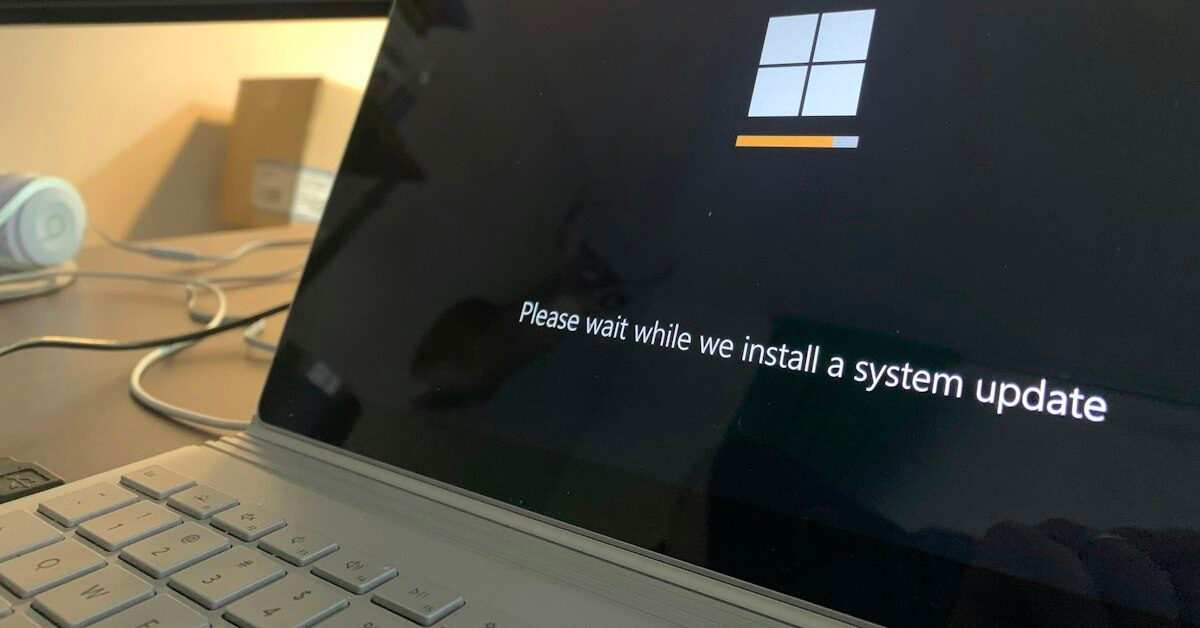
Cara menunda update Windows 11 cukup dilakukan lewat Pengaturan, menu Windows Update, lalu fitur Jeda pembaruan. Anda bisa menghentikan pembaruan otomatis hingga 35 hari, sehingga laptop tidak tiba-tiba meminta restart saat sedang dipakai presentasi, ujian daring, atau mengejar tenggat kerja.
Menunda tidak sama dengan mematikan update. Setelah masa jeda habis, Windows otomatis kembali mengunduh dan memasang pembaruan yang tertunda. Fitur ini tersedia di Windows 11 edisi Home maupun Pro tanpa aplikasi tambahan. Tampilan menunya bisa sedikit berbeda tergantung versi Windows 11 yang terpasang, dan panduan ini memakai tampilan berbahasa Indonesia.
Cara Menunda Update Windows 11 hingga 35 Hari
Pada Windows 11 yang sudah menerima pembaruan terkini, Microsoft menyediakan kalender untuk memilih tanggal akhir jeda. Menurut halaman dukungan Microsoft, tanggal yang bisa dipilih maksimal 35 hari dari hari ini.
- Klik tombol Mulai di taskbar.
- Buka Pengaturan.
- Pilih Windows Update di panel kiri.
- Cari baris Jeda pembaruan, lalu klik opsi untuk memilih tanggal.
- Pilih tanggal akhir jeda di kalender yang muncul.
Setelah itu, halaman Windows Update akan menampilkan keterangan bahwa pembaruan sedang dijeda sampai tanggal yang Anda pilih. Pembaruan yang sedang berjalan saat Anda menekan jeda akan dibatalkan.
Jika yang Muncul Tombol Jeda 1 Minggu
Di versi Windows 11 yang lebih lama, belum ada kalender. Yang tersedia adalah tombol jeda per minggu.
- Buka Pengaturan, lalu Windows Update.
- Klik tombol Jeda selama 1 minggu.
- Klik tombol yang sama lagi bila ingin menambah jeda satu minggu berikutnya.
Pada versi ini, jeda bisa ditambah hingga total lima minggu. Setelah batas itu tercapai, Windows wajib memasang pembaruan terlebih dahulu sebelum Anda bisa menjedanya lagi.
Cara Memperpanjang dan Melanjutkan Update
Dengan tampilan kalender, jeda bisa diperpanjang sebelum masanya habis. Caranya, buka lagi Windows Update dan pilih tanggal akhir yang baru di kalender Jeda pembaruan. Tanggal baru tetap dihitung maksimal 35 hari dari hari Anda memperpanjangnya. Situs Windows Latest mencatat bahwa perubahan ini membuat jeda pada praktiknya bisa diperpanjang berulang kali.
Jika ingin memasang pembaruan lebih cepat, klik tombol Lanjutkan pembaruan di halaman Windows Update. Windows akan langsung memeriksa, mengunduh, dan memasang pembaruan yang tersedia.
Atur Jam Aktif agar Tidak Restart Saat Bekerja
Bila masalah utama Anda adalah restart mendadak, bukan pembaruannya, atur jam aktif. Windows tidak akan melakukan restart otomatis untuk memasang update pada rentang jam tersebut.
- Buka Pengaturan, lalu Windows Update.
- Pilih Opsi tingkat lanjut.
- Klik Jam aktif.
- Ubah pengaturannya menjadi manual, lalu tentukan jam mulai dan jam selesai sesuai waktu kerja Anda.
Kapan Sebaiknya Tidak Menunda Update
Jeda pembaruan sebaiknya dipakai seperlunya, bukan dibiarkan terus-menerus. Microsoft rutin merilis tambalan keamanan setiap Selasa kedua tiap bulan, yang dikenal sebagai Patch Tuesday. Sebagian tambalan menutup celah yang sudah dimanfaatkan peretas, seperti celah Outlook yang dibahas dalam artikel Patch Tuesday November 2026.
- Tunda bila Anda sedang di tengah pekerjaan penting, memakai internet terbatas, atau mendengar laporan bahwa update tertentu menimbulkan masalah.
- Jangan tunda terlalu lama bila laptop dipakai untuk perbankan, belanja online, atau menyimpan dokumen kerja.
- Pasang segera bila ada pengumuman celah keamanan yang sudah aktif dieksploitasi.
Pertanyaan yang Sering Diajukan
Apakah menunda update membuat laptop lebih cepat?
Tidak secara langsung. Jeda hanya menghentikan proses unduh dan pemasangan sementara. Jika laptop terasa berat, coba langkah di panduan mengatasi laptop Windows 11 lemot.
Apakah update otomatis bisa dimatikan permanen?
Pengaturan bawaan Windows 11 tidak menyediakan tombol untuk mematikan update selamanya. Cara-cara tidak resmi berisiko membuat laptop tertinggal tambalan keamanan.
Mengapa tombol Jeda pembaruan berwarna abu-abu?
Biasanya karena laptop dikelola kantor atau sekolah lewat kebijakan administrator. Hal ini juga bisa terjadi bila batas jeda pada versi lama sudah habis dan Windows harus memasang update dulu.
Sebelum masa jeda berakhir, siapkan waktu luang sekitar 30 menit hingga satu jam dan colokkan charger. Pembaruan besar bisa membutuhkan beberapa kali restart, dan laptop yang kehabisan baterai di tengah proses berisiko mengalami gangguan saat menyala kembali.