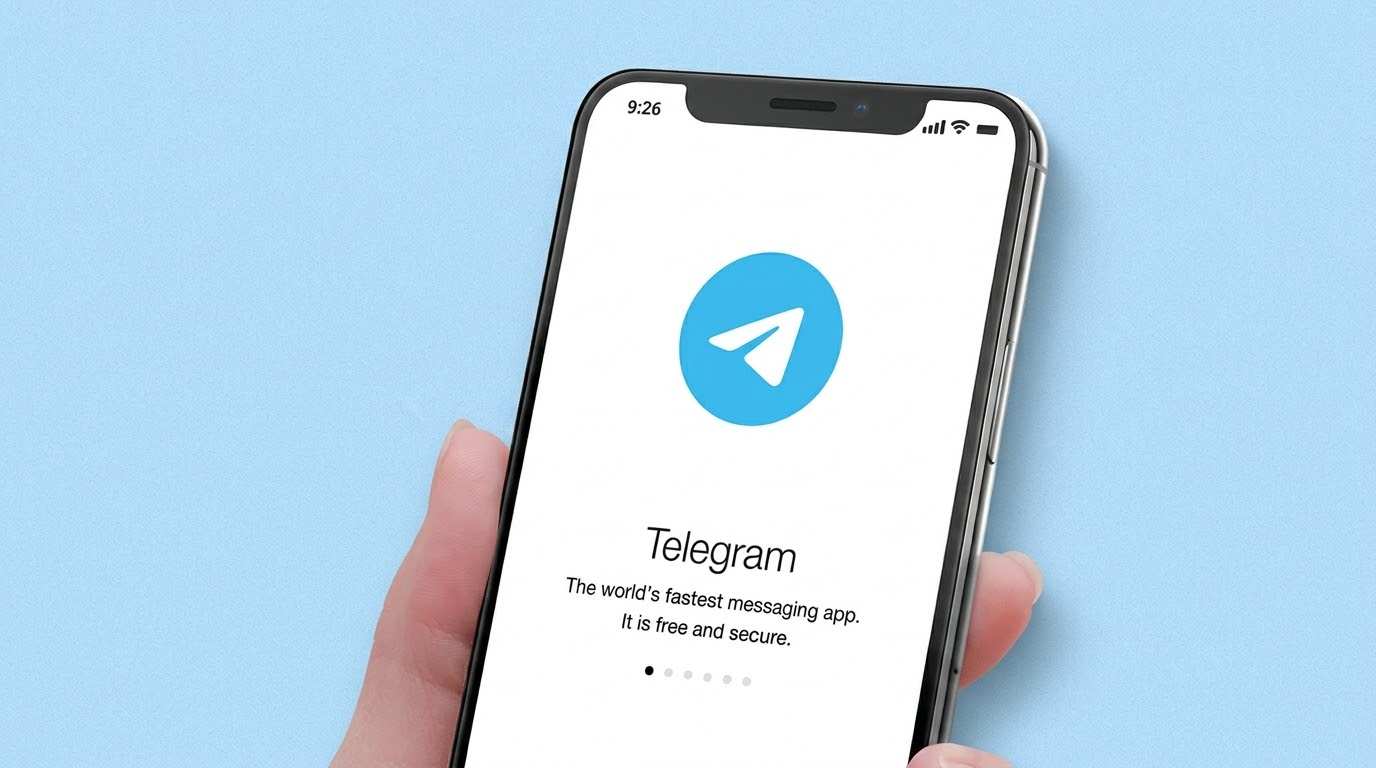
Meskipun WhatsApp menjadi aplikasi pesan utama di Indonesia, banyak pekerja kantor, mahasiswa, hingga komunitas digital menggunakan Telegram sebagai pendamping karena kelengkapan fitur produktivitasnya. Dengan mengenal tujuh fitur tersembunyi Telegram yang tidak dimiliki WhatsApp berikut, Anda bisa mengirim file berukuran besar tanpa pecah, menyimpan catatan awan gratis, hingga menjadwalkan pesan kerja dengan rapi.
Seluruh fitur yang dibahas dalam panduan ini tersedia di aplikasi resmi Telegram versi gratis (tanpa perlu berlangganan Telegram Premium) di Android, iPhone, maupun desktop per November 2026. Namun, perlu dipahami juga perbedaan model enkripsi bawaan antara obrolan reguler Telegram dan fitur Secret Chat agar Anda menempatkan pesan sensitif di ruang yang tepat.
1. Kirim File Hingga 2 GB Per File Tanpa Kompresi Kualitas
Salah satu kendala terbesar saat mengirim dokumen presentasi, video mentah, atau folder tugas kuliah lewat aplikasi chat biasa adalah batas ukuran file dan kompresi otomatis yang membuat gambar menjadi buram. Di Telegram versi gratis, Anda dapat mengirim file jenis apa saja—mulai dari video, PDF, arsip ZIP, hingga file desain—dengan ukuran maksimal 2 GB per file (atau hingga 4 GB bagi pengguna Telegram Premium).
Selain itu, Anda bisa mengirim foto dan video sebagai “File” (bukan media terkompresi) agar resolusi aslinya tetap utuh 100 persen tanpa perlu mengubah ekstensi dokumen. Kelebihan ini sangat menghemat waktu bagi desainer, fotografer, atau tim kerja jarak jauh.
2. Saved Messages Sebagai Penyimpanan Awan Gratis Tanpa Batas Kuota Lokal
Berbeda dari aplikasi chat yang mengandalkan pencadangan ke Google Drive atau iCloud (yang sering kali cepat penuh dan memakan kuota penyimpanan awan pribadi Anda), Telegram menyimpan seluruh riwayat obrolan reguler dan file Anda langsung di server awan Telegram secara gratis.
Menurut halaman resmi Telegram FAQ, ruang obrolan Saved Messages (Pesan Tersimpan) berfungsi layaknya flashdisk awan pribadi yang otomatis tersinkronisasi di HP, tablet, dan laptop sekaligus. Anda bisa mengirim catatan teks, tautan penting, foto KTP, hingga file PDF kerja ke Saved Messages, lalu membukanya seketika dari perangkat lain tanpa perlu kabel data dan tanpa menyita memori internal HP saat cache dibersihkan.
Baca juga: Cara Mengosongkan Penyimpanan WhatsApp Tanpa Menghapus Chat Penting
3. Jadwalkan Pesan dan Kirim Tanpa Suara (Silent Message)
Sering kali Anda teringat tugas kerja atau pesan penting untuk rekan tim pada pukul 11 malam, tetapi sungkan mengirimnya karena takut mengganggu waktu istirahat mereka. Telegram menyediakan fitur bawaan untuk menjadwalkan pesan dan mengirim pesan tanpa suara tanpa perlu aplikasi tambahan.
Cukup ketik pesan Anda seperti biasa, lalu tekan dan tahan tombol Kirim (ikon pesawat kertas biru) selama satu detik. Akan muncul dua pilihan praktis: Schedule Message untuk memilih tanggal dan jam pengiriman otomatis (misalnya besok pukul 08.00 WIB), serta Send Without Sound agar pesan langsung masuk ke ponsel penerima tanpa membunyikan nada notifikasi atau getar.
4. Edit Pesan Leluasa dan Hapus Pesan Tanpa Jejak untuk Dua Pihak
Salah ketik (typo) pada pesan penting sering membuat canggung, terutama jika baru disadari beberapa jam kemudian. Di Telegram, Anda dapat menyunting isi pesan teks yang sudah terkirim hingga 48 jam setelah dikirim (bahkan tidak terbatas di Saved Messages), dan penerima hanya melihat label kecil “edited”.
Lebih jauh lagi, saat Anda menghapus pesan di obrolan pribadi Telegram—baik pesan yang Anda kirim maupun pesan yang dikirim oleh lawan bicara—Anda dapat mencentang opsi Also delete for [Nama]. Pesan akan langsung lenyap bersih dari kedua perangkat tanpa meninggalkan tulisan bekas seperti “Pesan ini telah dihapus”.
5. Berkomunikasi Memakai Username Tanpa Membagikan Nomor HP
Saat bergabung di grup komunitas besar, transaksi jual beli online, atau berdiskusi dengan orang baru, membagikan nomor HP pribadi sering berujung pada telepon spam atau pesan penipuan di kemudian hari. Di Telegram, Anda bisa membuat Username unik (diawali tanda @) dan mengatur privasi nomor telepon ke Nobody (Tidak Ada). Dengan pengaturan ini, orang lain tetap dapat mencari akun Anda dan mengobrol lewat tautan username Anda tanpa pernah mengetahui nomor WhatsApp atau nomor seluler pribadi Anda.
6. Secret Chat dengan Enkripsi Ujung-ke-Ujung dan Pesan Sementara
Obrolan biasa di Telegram memakai enkripsi client-server agar bisa disinkronkan di banyak perangkat sekaligus lewat cloud. Namun, jika Anda ingin membahas kata sandi atau informasi pribadi yang sensitif, gunakan fitur khusus bernama Secret Chat (Obrolan Rahasia). Sesuai penjelasan resmi Telegram, Secret Chat memakai enkripsi ujung-ke-ujung (end-to-end encryption) yang hanya tersimpan di perangkat pengirim dan penerima serta menyediakan pengatur waktu penghapusan otomatis setelah pesan dibaca.
5. Berkomunikasi Memakai Username Tanpa Membagikan Nomor HP
Saat bergabung di grup komunitas besar, transaksi jual beli online, atau berdiskusi dengan orang baru, membagikan nomor HP pribadi sering berujung pada telepon spam atau pesan penipuan di kemudian hari. Di Telegram, Anda bisa membuat Username unik (diawali tanda @) dan mengatur privasi nomor telepon ke Nobody (Tidak Ada). Dengan pengaturan ini, orang lain tetap dapat mencari akun Anda dan mengobrol lewat tautan username Anda tanpa pernah mengetahui nomor WhatsApp atau nomor seluler pribadi Anda.
6. Secret Chat dengan Enkripsi Ujung-ke-Ujung dan Pesan Sementara
Obrolan biasa di Telegram memakai enkripsi client-server agar bisa disinkronkan di banyak perangkat sekaligus lewat cloud. Namun, jika Anda ingin membahas kata sandi atau informasi pribadi yang sensitif, gunakan fitur khusus bernama Secret Chat (Obrolan Rahasia). Sesuai penjelasan resmi Telegram, Secret Chat memakai enkripsi ujung-ke-ujung yang hanya tersimpan di perangkat pengirim dan penerima serta menyediakan pengatur waktu penghapusan otomatis setelah pesan dibaca.
7. Folder Chat Terpisah dan Multi-Akun dalam Satu Aplikasi
Jika Anda mengelola urusan kantor, bisnis sampingan, dan obrolan keluarga di satu aplikasi, daftar chat sering kali menumpuk berantakan. Fitur Chat Folders di Telegram memungkinkan Anda mengelompokkan tab khusus di bagian atas layar—misalnya tab Kerja, Keluarga, Channel Berita, hingga tab Belum Dibaca—yang otomatis menyaring obrolan berdasarkan daftar yang Anda tentukan. Selain itu, satu aplikasi Telegram resmi mendukung hingga tiga akun dengan nomor HP berbeda secara bersamaan di perangkat yang sama, sehingga Anda tidak perlu menginstal aplikasi kloning atau membawa dua ponsel.
Cara Mengaktifkan Username, Sembunyikan Nomor HP, dan Mengatur Secret Chat
Agar privasi akun Telegram Anda langsung terlindungi sebelum bergabung ke grup publik atau berkomunikasi dengan orang baru, lakukan empat langkah pengaturan ini secara berurutan. Pertama, buka aplikasi Telegram lalu masuk ke profil Anda untuk mengisi kolom Username dengan kombinasi huruf dan angka yang mudah diingat. Kedua, masuk ke Settings > Privacy and Security > ketuk Phone Number, pilih Nobody, lalu atur siapa yang dapat menemukan Anda lewat nomor ke My Contacts saja. Ketiga, aktifkan Two-Step Verification di menu yang sama dengan membuat kata sandi tambahan. Keempat, untuk memulai Secret Chat, buka profil kontak tujuan lalu ketuk ikon titik tiga di pojok kanan atas dan pilih Start Secret Chat.
Jika Penyimpanan HP Terasa Penuh Karena File Telegram
Meskipun seluruh file Telegram tersimpan di cloud, aplikasi di HP tetap mengunduh salinan sementara (cache) ke memori internal agar video dan foto cepat dibuka kembali. Jika ruang penyimpanan ponsel Anda mulai sesak, jangan hapus obrolannya—cukup buka Settings > Data and Storage > Storage Usage, lalu ketuk Clear Cache. Seluruh foto dan dokumen tetap aman tersimpan di server cloud Telegram dan dapat diunduh ulang kapan saja saat dibutuhkan.
Jika Akun Telegram Mendadak Masuk Grup Asing atau Menerima Pesan Spam
Karena Telegram memiliki ekosistem grup publik dan saluran yang sangat terbuka, akun baru sering kali langsung dimasukkan ke grup promosi atau penipuan investasi. Untuk mencegahnya, masuk ke Settings > Privacy and Security > ketuk Invites, lalu ubah dari Everybody menjadi My Contacts agar hanya orang yang Anda kenal yang bisa mengundang Anda ke grup.
Pertanyaan yang Sering Diajukan
Apakah aman menyimpan foto KTP atau dokumen penting di Saved Messages Telegram?
Saved Messages memakai enkripsi cloud Telegram, sehingga nyaman untuk akses lintas perangkat. Namun, untuk dokumen sangat sensitif seperti kata sandi perbankan atau foto KTP jangka panjang, lebih aman mengaktifkan Two-Step Verification pada akun Telegram Anda atau menggunakan pengelola kata sandi khusus berenkripsi ujung-ke-ujung.
Mengapa obrolan biasa Telegram tidak otomatis memakai enkripsi ujung-ke-ujung seperti WhatsApp?
Telegram merancang obrolan reguler berbasis cloud agar Anda bisa login di laptop baru, tablet, atau HP baru dan langsung melihat seluruh riwayat chat serta file 2 GB tanpa perlu proses cadangan atau memindahkan kunci dari HP lama. Enkripsi ujung-ke-ujung disediakan terpisah melalui mode Secret Chat.
Apakah pesan terjadwal (Schedule Message) tetap terkirim jika HP saya mati?
Ya, karena jadwal pengiriman diproses langsung oleh server cloud Telegram. Bahkan jika HP dan laptop Anda mati total atau kehabisan baterai pada jam yang ditentukan, pesan tetap akan terkirim tepat waktu ke penerima.
Bagaimana cara menghindari penipuan file berbahaya di Telegram?
Selalu matikan fitur unduh otomatis untuk dokumen mencurigakan di menu Data and Storage, dan jangan pernah membuka file instalasi aplikasi atau berkas mencurigakan yang dikirim oleh akun tidak dikenal meskipun menyamar dengan ikon video atau dokumen resmi.
Dengan memanfaatkan tujuh fitur tersembunyi Telegram ini—mulai dari pengiriman file 2 GB, Saved Messages, hingga pesan terjadwal—Anda bisa menjadikannya alat bantu kerja yang melengkapi WhatsApp secara efisien. Pastikan pengaturan privasi nomor telepon dan verifikasi dua langkah sudah aktif sebelum Anda mulai bergabung di berbagai grup komunitas.
Keunggulan Tambahan Telegram Desktop dan Web untuk Pekerja Kantoran
Berbeda dari WhatsApp Web yang mengharuskan ponsel utama tetap aktif atau terhubung berkala untuk menyinkronkan riwayat pesan tertentu, aplikasi Telegram Desktop di Windows dan macOS bekerja sepenuhnya mandiri melalui server cloud. Anda tetap bisa mengirim file 2 GB, mencari arsip obrolan bertahun-tahun lalu, hingga menjadwalkan pesan kerja dari laptop meskipun ponsel Anda sedang kehabisan baterai atau tertinggal di rumah. Selain itu, Telegram Desktop mendukung pintasan keyboard cepat serta jendela pemutar media terpisah agar Anda dapat mendengarkan rekaman suara rapat sambil mengetik di jendela lain.