Membuka MacBook baru untuk pertama kali sering membuat pengguna—terutama yang baru berpindah dari Windows—merasa ada beberapa kebiasaan kerja yang hilang, seperti manajemen jendela otomatis atau membuka arsip RAR. Dengan memasang enam aplikasi gratis MacBook baru berikut, produktivitas kerja dan kuliah di macOS bisa langsung melesat tanpa perlu membeli lisensi perangkat lunak mahal.
Seluruh aplikasi dalam daftar ini dipilih karena ringan, kompatibel penuh dengan chip Apple Silicon (seri M) maupun Intel per November 2026, serta bebas iklan pengganggu. Sebelum mengunduh, pastikan Anda hanya mengambil file pemasang dari situs resmi pengembang atau Mac App Store agar keamanan Gatekeeper macOS tetap terjaga.
1. Raycast untuk Peluncur Cepat Pengganti Spotlight
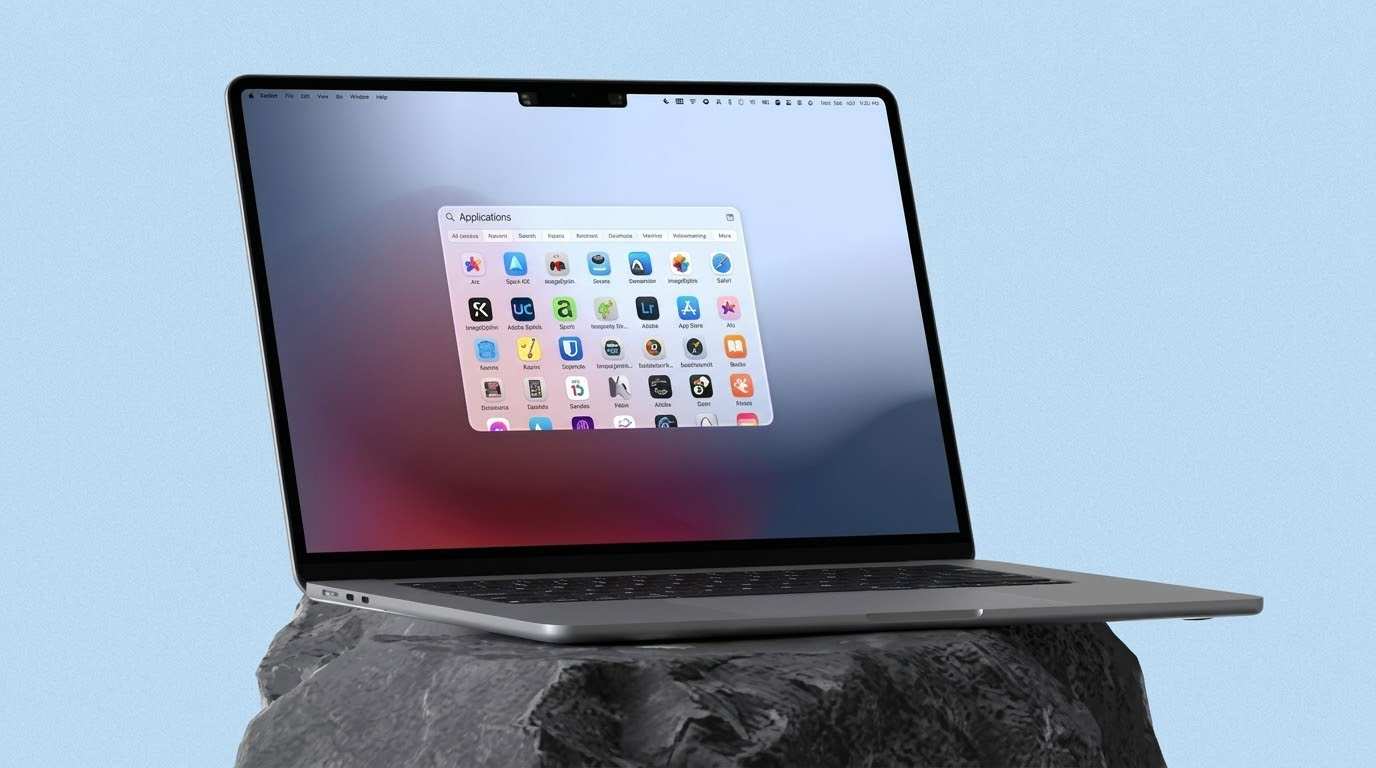
macOS memang sudah dibekali Spotlight untuk mencari file dan membuka aplikasi, tetapi kemampuannya terasa terbatas jika dibandingkan dengan Raycast. Menurut halaman resmi Raycast per November 2026, aplikasi peluncur ini gratis untuk penggunaan pribadi dan menyatukan puluhan fungsi harian dalam satu bilah pencarian cepat.
Melalui satu kombinasi tombol pintas (misalnya menggantikan Command + Spasi), Anda bisa membuka aplikasi, menghitung konversi mata uang dan zona waktu, mengakses riwayat clipboard yang tidak dimiliki macOS secara bawaan, menyimpan cuplikan teks berulang (snippets), hingga mengatur ukuran jendela aplikasi. Ribuan ekstensi komunitas gratis juga tersedia di Raycast Store jika Anda ingin menghubungkannya dengan Notion, Google Translate, atau pemutar musik.
2. Rectangle untuk Mengatur Jendela Layar dengan Pintasan Keyboard
Meskipun macOS versi terbaru sudah menyertakan fitur window tiling dasar, banyak pengguna tetap lebih menyukai kecepatan dan fleksibilitas Rectangle. Aplikasi gratis dan bersumber terbuka ini memungkinkan Anda membelah layar kiri-kanan, seperempat sudut, atau memaksimalkan jendela hanya dengan menekan kombinasi tombol seperti Control + Option + Panah atau menyeret jendela ke tepi layar.
Keunggulan Rectangle adalah konsumsinya terhadap RAM sangat kecil dan tidak berjalan di latar belakang dengan proses berat. Bagi pengguna yang terbiasa dengan fitur Snap di Windows 11, memasang Rectangle di hari pertama membuat transisi ke MacBook terasa jauh lebih mulus.
3. AppCleaner untuk Menghapus Aplikasi Beserta File Sisanya
Di macOS, menghapus aplikasi dengan cara menyeret ikonnya dari folder Applications ke Trash sering kali masih menyisakan file preferensi, cache, dan log di folder Library tersembunyi. Lama-kelamaan, tumpukan sisa aplikasi ini ikut memperbesar kapasitas penyimpanan internal MacBook Anda.
AppCleaner adalah utilitas kecil dan gratis dari pengembang FreeMacSoft yang memecahkan masalah tersebut. Anda cukup membuka AppCleaner, menyeret aplikasi yang ingin dibuang ke jendela AppCleaner, dan aplikasi ini otomatis mendeteksi seluruh berkas pendukung terkait agar terhapus bersih dalam satu klik.
Baca juga: Cara Mengosongkan System Data MacBook yang Penuh Tanpa Hapus File
4. IINA untuk Memutar Semua Format Video dengan Antarmuka Khas macOS
QuickTime Player bawaan MacBook sering menolak memutar file video berformat MKV, AVI, atau FLV, dan memaksa Anda mengonversinya terlebih dahulu. IINA hadir sebagai pemutar media modern yang dirancang khusus untuk macOS dengan tampilan yang menyatu rapi bersama mode gelap (Dark Mode) dan dukungan gestur trackpad.
IINA bersifat gratis dan bersumber terbuka, mendukung hampir semua format video dan audio populer tanpa perlu memasang paket dekoder tambahan, serta dilengkapi mode Picture-in-Picture, pengunduhan takarir otomatis, hingga pemutaran siaran daring. Kecepatannya membuka file video 4K di MacBook Apple Silicon terasa sangat responsif.
5. Keka untuk Mengekstrak dan Mengompresi File RAR, 7z, dan ZIP
Archive Utility bawaan macOS hanya mampu menangani format ZIP standar dengan baik dan tidak bisa membuka file berformat RAR atau 7z yang sering dikirim rekan kerja pengguna Windows. Keka adalah pengelola arsip ringan yang menangani hampir seluruh format kompresi populer termasuk 7z, ZIP, TAR, GZIP, serta mengekstrak RAR dan ISO dengan mudah.
Perlu diperhatikan bahwa Keka tersedia gratis apabila Anda mengunduhnya langsung dari situs resmi pengembangnya, sedangkan versi di Mac App Store dijual berbayar sebagai bentuk donasi sukarela bagi pengembang. Keka juga mendukung pembuatan arsip ZIP atau 7z yang dilindungi kata sandi sebelum Anda mengirim dokumen penting lewat email.
6. Shottr untuk Tangkap Layar Panjang, Anotasi, dan OCR Teks
Pintasan bawaan MacBook (Command + Shift + 4) sangat cepat untuk memotret layar, tetapi tidak bisa mengambil tangkapan layar gulir (scrolling screenshot) untuk halaman web panjang dan kurang praktis untuk memberi panah atau menyensor data sensitif. Shottr adalah alat tangkap layar ringan yang sangat populer di kalangan pengguna MacBook.
Menurut informasi ekstensi dan fitur di halaman Raycast Shottr, aplikasi ini memungkinkan Anda membuat scrolling screenshot, menyensor teks rahasia dengan efek buram atau pikselasi dalam satu klik, mengukur jarak piksel di layar, serta menyalin teks dari gambar (OCR) secara lokal tanpa koneksi internet. Versi gratisnya sudah mencakup seluruh fitur inti tersebut tanpa watermark.
Baca juga: Cara Kirim File Cepat antara iPhone, MacBook, Android, dan Windows 11 (AirDrop & Quick Share)
Ringkasan 6 Aplikasi Gratis Wajib di MacBook Baru
Tabel berikut membantu Anda melihat fungsi utama, sumber unduhan gratis resmi, serta prioritas pemasangan keenam aplikasi tersebut.
| Nama Aplikasi | Fungsi Utama | Status Lisensi | Rekomendasi Sumber Unduhan |
|---|---|---|---|
| Raycast | Peluncur cepat, clipboard history, snippets | Gratis (Personal) | raycast.com |
| Rectangle | Atur tata letak jendela dengan shortcut | Open Source (Gratis) | rectangleapp.com |
| AppCleaner | Hapus aplikasi beserta file sisanya | Freeware (Gratis) | freemacsoft.net/appcleaner |
| IINA | Pemutar video MKV/MP4 modern untuk Mac | Open Source (Gratis) | iina.io |
| Keka | Ekstrak & kompresi file RAR, 7z, ZIP | Gratis di web resmi | keka.io |
| Shottr | Screenshot panjang, anotasi, sensor, OCR | Gratis untuk penggunaan dasar | shottr.cc |
Cara Memasang Aplikasi dari Luar App Store di MacBook Secara Aman
Karena sebagian besar utilitas terbaik di atas diunduh dalam format .dmg langsung dari situs resmi pengembangnya, macOS akan memunculkan dialog verifikasi keamanan saat pertama kali dibuka. Ikuti langkah pemasangan yang aman berikut:
- Unduh hanya dari domain resmi pengembang: Hindari mengklik tautan iklan bersponsor di mesin pencari; pastikan alamat situs benar-benar milik pengembang aplikasi.
- Buka file DMG dan seret ke Applications: Setelah file
.dmgterbuka, seret ikon aplikasi ke ikon folder Applications yang ada di dalam jendela tersebut, lalu klik kanan ikon disk di Desktop dan pilih Eject. - Berikan izin Aksesibilitas untuk Raycast, Rectangle, dan Shottr: Saat pertama kali dijalankan, aplikasi manajemen jendela dan tangkap layar akan meminta izin di System Settings > Privacy & Security > Accessibility dan Screen & System Audio Recording agar dapat bekerja normal.
- Atur IINA sebagai pemutar video bawaan: Klik kanan salah satu file video (
.mkvatau.mp4) di Finder > pilih Get Info > pada bagian Open with pilih IINA > klik Change All.
Jika macOS Menolak Membuka Aplikasi dengan Pesan “Developer Cannot Be Verified”
Apabila macOS menampilkan peringatan bahwa aplikasi tidak dapat dibuka karena pengembang belum terverifikasi atau berasal dari internet, jangan langsung menghapusnya jika Anda yakin mengunduhnya dari situs resmi. Tutup pesan peringatan tersebut, buka System Settings > Privacy & Security, gulir ke bagian bawah menu Security, lalu klik tombol Open Anyway di sebelah nama aplikasi yang baru saja diblokir.
Jika Raycast Bentrok dengan Shortcut Spotlight (Command + Spasi)
Banyak pengguna ingin mengganti tombol Command + Spasi agar langsung membuka Raycast, bukan Spotlight bawaan Apple. Jika macOS menolak mengubahnya karena masih dipakai Spotlight, buka System Settings > Keyboard > klik Keyboard Shortcuts > pilih Spotlight di bilah kiri, lalu hilangkan centang pada Show Spotlight search. Setelah itu, barulah atur Command + Spasi sebagai pintasan utama di menu pengaturan Raycast.
Pertanyaan yang Sering Diajukan
Apakah keenam aplikasi ini sudah mendukung MacBook chip M1, M2, M3, atau M4?
Ya, seluruh aplikasi tersebut—Raycast, Rectangle, AppCleaner, IINA, Keka, dan Shottr—sudah mendukung arsitektur Apple Silicon secara native sehingga berjalan sangat cepat tanpa perlu lapisan penerjemah Rosetta 2.
Apakah aplikasi gratis di atas aman bagi baterai dan RAM MacBook?
Sangat aman. AppCleaner, IINA, dan Keka hanya aktif saat Anda membukanya untuk memproses file, sedangkan Raycast, Rectangle, dan Shottr memakan memori yang sangat kecil di bilah menu atas dan hampir tidak memengaruhi daya tahan baterai seharian.
Mengapa Keka gratis di situs web tetapi berbayar di Mac App Store?
Pengembang Keka memang membagikan file instalasinya secara gratis di situs resmi bagi siapa saja, sementara versi Mac App Store disediakan bagi pengguna yang ingin mendukung pengembangan proyek sekaligus menikmati pembaruan otomatis lewat App Store.
Apakah masih perlu menginstal antivirus di MacBook baru?
Untuk penggunaan harian yang wajar, macOS sudah dilengkapi perlindungan bawaan seperti XProtect dan Gatekeeper. Selama Anda hanya mengunduh aplikasi dari App Store atau situs resmi pengembang dan tidak memasang perangkat lunak bajakan, Anda tidak wajib memasang antivirus pihak ketiga yang justru membebani RAM.
Jika Izin Screen Recording atau Accessibility Tidak Muncul di Daftar Pengaturan
Setelah memperbarui versi macOS atau memindahkan data dari MacBook lama menggunakan Migration Assistant, aplikasi seperti Shottr atau Rectangle terkadang sudah tercentang di menu izin tetapi tetap tidak bisa mengambil tangkapan layar atau menggeser jendela. Untuk memperbaikinya, buka System Settings > Privacy & Security, pilih aplikasi yang bermasalah di daftar Accessibility atau Screen & System Audio Recording, klik tombol tanda minus (–) untuk menghapusnya dari daftar, lalu tambahkan kembali dengan tombol plus (+) dan buka ulang aplikasinya.
Tips Memperbarui Aplikasi Gratis di MacBook Secara Rutin
Berbeda dari aplikasi di Mac App Store yang diperbarui otomatis oleh sistem, utilitas yang diunduh dari situs resmi pengembang umumnya menggunakan mekanisme pembaruan masing-masing. Pastikan opsi Check for updates automatically aktif di menu pengaturan Raycast, Rectangle, IINA, dan Shottr agar Anda selalu mendapatkan perbaikan celah keamanan serta dukungan penuh untuk pembaruan macOS terbaru tanpa harus mengunduh ulang file DMG secara manual.
Dengan memasang enam aplikasi gratis MacBook baru ini sejak hari pertama, Anda bisa langsung bekerja dengan ritme cepat tanpa terkendala format file maupun keterbatasan manajemen jendela bawaan. Lengkapi juga pengaturan awal perangkat dengan mengaktifkan pencadangan Time Machine atau iCloud Drive agar dokumen penting tetap aman.