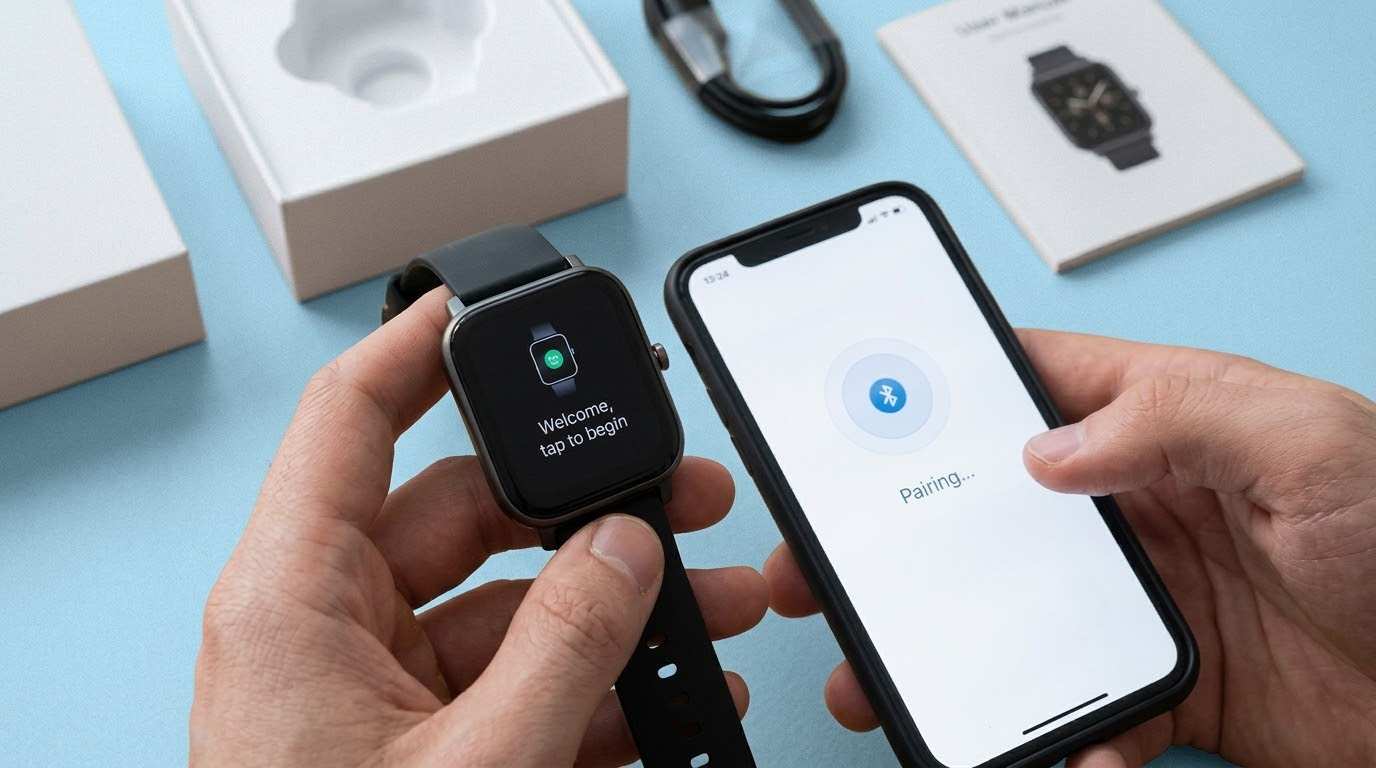
Mengetahui cara menghubungkan smartwatch ke HP dengan benar menjadi langkah awal agar seluruh fitur pelacakan kebugaran, notifikasi pesan, hingga panggilan suara bisa berjalan lancar. Banyak pengguna baru mengalami kendala saat proses pemasangan awal karena perbedaan sistem operasi, aplikasi pendamping yang keliru, atau sisa koneksi Bluetooth dari ponsel sebelumnya.
Panduan ini merangkum langkah lengkap menghubungkan jam tangan pintar ke HP Android maupun iPhone lintas ekosistem—mulai dari Apple Watch, Samsung Galaxy Watch, perangkat Wear OS, hingga smartwatch populer dari Huawei dan Xiaomi. Anda juga bisa menemukan tabel kecocokan perangkat serta solusi praktis ketika proses pairing mendadak macet.
Syarat dan Persiapan Sebelum Pairing Smartwatch ke HP
Sebelum memulai proses penyambungan, pastikan perangkat Anda memenuhi beberapa syarat dasar agar sistem tidak terputus di tengah jalan. Proses sinkronisasi awal biasanya mengunduh pembaruan perangkat lunak dan menyalin data akun, sehingga kestabilan daya dan jaringan sangat menentukan keberhasilan pairing.
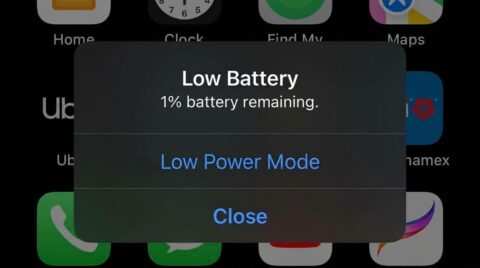
- Daya baterai minimal 50 persen: Pastikan baterai jam tangan pintar dan ponsel terisi cukup, atau letakkan jam di atas pengisi daya selama proses pengaturan awal berlangsung.
- Bluetooth dan Wi-Fi aktif: Aktifkan koneksi Bluetooth di ponsel serta sambungkan ponsel ke jaringan Wi-Fi atau data seluler yang stabil untuk mengunduh pembaruan aplikasi pendamping.
- Izin lokasi dan perangkat sekitar: Pada ponsel Android, sistem mewajibkan izin lokasi aktif agar pemindaian Bluetooth Hemat Energi (BLE) dapat mendeteksi jam tangan di dekatnya.
- Aplikasi pendamping resmi: Setiap merek memakai aplikasi khusus. Hindari menyambungkan jam langsung lewat menu pengaturan Bluetooth bawaan ponsel sebelum membuka aplikasi resminya, karena metode tersebut sering membuat notifikasi dan sinkronisasi data gagal berfungsi.
Jika Anda sedang mencari perangkat baru yang sesuai dengan jenis ponsel yang dipakai saat ini, Anda dapat membaca daftar rekomendasi smartwatch murah per November 2026 sebagai bahan pertimbangan sebelum membeli.
Tabel Kompatibilitas Ekosistem Smartwatch dan Smartphone
Tidak semua smartwatch bisa dipasangkan ke semua jenis ponsel. Batasan sistem operasi membuat beberapa jam tangan pintar hanya mendukung Android atau iOS saja. Tabel berikut merangkum kecocokan ekosistem serta aplikasi resmi yang wajib Anda unduh per November 2026.
| Ekosistem / Merek Smartwatch | Dukungan Android | Dukungan iPhone (iOS) | Aplikasi Pendamping Resmi |
|---|---|---|---|
| Apple Watch (watchOS) | Tidak mendukung | Ya (iPhone 11 ke atas / iOS terbaru) | Apple Watch (bawaan iOS) |
| Samsung Galaxy Watch (Wear OS 3+) | Ya (Android 10–13+ dengan Google Mobile Services) | Tidak mendukung (mulai seri Galaxy Watch4 ke atas) | Galaxy Wearable |
| Smartwatch Wear OS 2 dan versi lama | Ya (via Play Store) | Ya (terbatas, via App Store) | Wear OS by Google |
| Huawei Watch & Band (HarmonyOS) | Ya (Android 8.0 ke atas) | Ya (iOS 13.0 ke atas) | Huawei Health |
| Xiaomi Watch & Smart Band | Ya (Android) | Ya (iOS) | Mi Fitness |
Cara Menghubungkan Smartwatch ke HP Android (Wear OS, Samsung, Huawei, Xiaomi)
Pengguna ponsel Android memiliki pilihan smartwatch yang sangat beragam. Meskipun alur dasarnya sama-sama mengandalkan pemindaian Bluetooth atau kode QR, letak menu di tiap aplikasi pendamping sedikit berbeda tergantung merek jam tangan pintar Anda.
1. Smartwatch Wear OS dan Samsung Galaxy Watch
Menurut panduan resmi Bantuan Wear OS by Google, jam tangan dengan sistem Wear OS 3 ke atas tidak lagi memakai aplikasi Wear OS generik, melainkan aplikasi bawaan masing-masing produsen. Untuk Samsung Galaxy Watch4 hingga seri terbaru seperti Galaxy Watch9 dan Watch Ultra2, prosesnya menggunakan aplikasi Galaxy Wearable sebagaimana dijelaskan di halaman dukungan resmi Samsung. Perlu dicatat bahwa ponsel Android tanpa Google Mobile Services serta ponsel Huawei tidak kompatibel dengan Galaxy Watch berbasis Wear OS.
- Unduh dan pasang aplikasi Galaxy Wearable (untuk jam Samsung) atau Wear OS by Google (untuk jam Wear OS versi lama) melalui Google Play Store.
- Nyalakan smartwatch Anda dengan menekan tombol daya hingga layar pemilihan bahasa muncul, lalu aktifkan Bluetooth dan Lokasi di ponsel Android.
- Buka aplikasi pendamping di ponsel, lalu ketuk Mulai atau Set it up. Jika Anda sudah pernah menyambungkan jam lain, ketuk ikon menu tiga garis atau panah bawah di bagian atas, lalu pilih Tambah perangkat baru.
- Tunggu hingga ponsel memindai dan menampilkan nama smartwatch Anda di layar, kemudian ketuk nama perangkat tersebut.
- Periksa kode sandi enam digit yang muncul secara bersamaan di layar jam dan ponsel. Jika angkanya sama persis, ketuk Pasangkan atau Pair pada kedua perangkat.
- Masuk menggunakan akun Google atau Samsung Account sesuai instruksi di layar, setujui izin notifikasi serta akses kontak, lalu tunggu proses penyalinan data selesai.
2. Smartwatch Huawei di HP Android
Untuk perangkat Huawei seperti seri Watch GT, Watch Fit, maupun seri pemantau tekanan darah, seluruh koneksi diatur lewat aplikasi Huawei Health. Berbeda dari aplikasi lain, pengguna HP Android non-Huawei disarankan memperbarui aplikasi Huawei Health ke versi terbaru langsung dari Huawei AppGallery atau situs resmi Huawei karena versi di Play Store terkadang tertinggal. Langkah ini merujuk pada dokumentasi resmi Huawei Support Global.
- Pasang aplikasi Huawei Health versi terbaru, lalu masuk ke menu Saya (Me) dan login menggunakan HUAWEI ID (disarankan memakai akun dewasa agar fitur sinkronisasi berjalan penuh).
- Nyalakan smartwatch Huawei, pilih bahasa, dan biarkan layar menampilkan kode QR atau mode siaga pemasangan.
- Pada aplikasi Huawei Health di ponsel, ketuk ikon tambah (+) di pojok kanan atas, lalu pilih Tambah perangkat (Add device).
- Anda bisa menunggu pemindaian otomatis hingga nama jam muncul dan menekan Hubungkan (Connect), atau memilih Pindai (Scan) untuk mengarahkan kamera ponsel ke kode QR di layar jam.
- Saat permintaan penyambungan muncul di layar jam tangan, ketuk ikon centang untuk menyetujui.
- Ikuti panduan di layar ponsel untuk mengaktifkan pengaturan perlindungan koneksi latar belakang (connection protection) agar sistem Android tidak mematikan aplikasi Huawei Health saat layar terkunci.
Baca juga: Huawei Watch D3 Resmi Rilis di Indonesia, Bisa Pantau Tensi 24 Jam
3. Smartwatch dan Smart Band Xiaomi di HP Android
Perangkat wearable Xiaomi terbaru—termasuk lini Xiaomi Watch dan Xiaomi Smart Band—memakai aplikasi Mi Fitness (menggantikan Mi Fit lama). Berdasarkan panduan resmi Xiaomi Global Support, ada tiga cara praktis untuk menautkan perangkat Xiaomi ke ponsel Android.
- Unduh aplikasi Mi Fitness di Play Store, masuk ke Akun Xiaomi Anda, dan berikan seluruh izin aplikasi yang diminta pada jendela pop-up.
- Ketuk ikon tambah (+) di sudut kanan atas halaman utama Mi Fitness, lalu pilih Tambah perangkat (Add device).
- Pilih salah satu dari tiga metode: dekatkan jam ke ponsel untuk pemindaian otomatis, pilih Tambah model secara manual dari daftar, atau ketuk Pemindai (Scanner) untuk memindai kode QR di layar jam.
- Setelah ponsel menemukan perangkat (cocokkan empat digit terakhir alamat Bluetooth jam bila perlu), ketuk ikon centang di layar smartwatch atau Smart Band Anda untuk mengonfirmasi penyambungan.
Cara Menghubungkan Smartwatch ke iPhone (Apple Watch dan Merek Lain)
Menyambungkan smartwatch ke iPhone memiliki aturan yang lebih ketat dibandingkan Android. iPhone hanya mendukung Apple Watch secara penuh untuk integrasi balasan pesan dan panggilan, sementara merek pihak ketiga seperti Huawei dan Xiaomi tetap bisa terhubung lewat aplikasi masing-masing di App Store.
1. Menghubungkan Apple Watch ke iPhone
Merujuk pada panduan resmi Apple Support, Apple Watch Series 12 dan Apple Watch Ultra 4 membutuhkan iPhone 11 atau lebih baru dengan iOS 27 ke atas, sedangkan Apple Watch SE 3 memerlukan iPhone 11 atau lebih baru dengan iOS 26 ke atas. Pastikan iPhone sudah tersambung ke Wi-Fi atau seluler serta Bluetooth dalam keadaan menyala.
- Nyalakan Apple Watch dengan menekan dan menahan tombol samping hingga logo Apple muncul, lalu pakai di pergelangan tangan Anda.
- Dekatkan Apple Watch ke iPhone yang layarnya tidak terkunci. Tunggu hingga muncul jendela bertuliskan Gunakan iPhone Anda untuk mengatur Apple Watch ini, lalu ketuk Lanjutkan. Jika pesan tidak muncul otomatis, buka aplikasi Watch di iPhone, ketuk Semua Watch, lalu pilih Tambah Watch.
- Pilih Atur untuk Diri Sendiri, kemudian arahkan kamera iPhone ke animasi partikel berputar yang tampil di layar Apple Watch hingga keduanya sejajar di kotak pemindai. Jika kamera bermasalah, ketuk Pasangkan Apple Watch Secara Manual.
- Pilih Atur sebagai Apple Watch Baru (atau pulihkan dari cadangan iCloud bila sebelumnya pernah memakai Apple Watch), pilih tangan mana yang dipakai mengenakan jam, dan setujui syarat ketentuan.
- Masukkan kata sandi Akun Apple Anda bila diminta untuk mengaktifkan fitur Kunci Aktivasi (Activation Lock), buat kode sandi jam, dan sesuaikan pengaturan ukuran teks serta fitur kesehatan hingga tampilan jam utama muncul.
2. Menghubungkan Smartwatch Huawei atau Xiaomi ke iPhone
Bagi pengguna iPhone yang memakai smartwatch Huawei atau Xiaomi, proses pemasangan dilakukan lewat aplikasi Huawei Health atau Mi Fitness dari App Store. Perhatikan satu langkah penting di sistem iOS: selain menyetujui koneksi di dalam aplikasi, iPhone akan memunculkan dua jendela sistem tambahan, yakni permintaan Pasangkan Bluetooth (Bluetooth Pairing) dan izin Izinkan Menampilkan Pemberitahuan (Allow Notifications), sebagaimana dicatat dalam panduan Huawei Support untuk iPhone dan Xiaomi Support untuk iPhone.
- Unduh aplikasi resmi (Huawei Health atau Mi Fitness) dari App Store dan pastikan Bluetooth iPhone sudah aktif.
- Buka aplikasi, login ke akun masing-masing, ketuk ikon tambah (+), lalu pilih Tambah perangkat atau pindai kode QR pada layar jam tangan.
- Konfirmasi pemasangan di layar smartwatch dengan mengetuk ikon centang.
- Ketika jendela sistem iOS muncul menanyakan izin pemasangan Bluetooth, ketuk Pasangkan (Pair), lalu ketuk Izinkan (Allow) saat diminta izin menampilkan notifikasi iPhone di jam.
- Biarkan aplikasi pendamping tetap berjalan di latar belakang iPhone (jangan menutup paksa dengan menggeser ke atas di menu app switcher) agar koneksi tidak terputus dan notifikasi WhatsApp atau panggilan masuk tetap lancar.
Mengatasi Smartwatch Gagal Pairing dengan HP
Kegagalan saat menghubungkan jam tangan pintar hampir selalu dipicu oleh sisa data Bluetooth lama, aplikasi pendamping yang usang, atau jam tangan yang masih terikat pada ponsel sebelumnya. Berikut langkah perbaikan berdasarkan kondisi masalah yang paling sering terjadi.
Jika Nama Smartwatch Tidak Muncul di Aplikasi Pendamping
Masalah ini umumnya terjadi karena jam tangan sudah lebih dulu dipasangkan secara manual melalui menu Bluetooth ponsel, atau karena izin lokasi di ponsel Android belum diaktifkan. Satu smartwatch hanya bisa terhubung ke satu ponsel pada satu waktu.
- Buka menu Pengaturan > Bluetooth (atau Perangkat yang terhubung di Android), cari nama smartwatch di daftar perangkat tersimpan, lalu ketuk Lupakan perangkat ini (Forget device).
- Pastikan Mode Pesawat (Airplane Mode) dalam keadaan mati di ponsel maupun jam tangan, lalu nyalakan ulang fitur Bluetooth di ponsel.
- Buka pengaturan izin aplikasi pendamping di HP dan pastikan izin Lokasi serta Perangkat Sekitar (Nearby Devices) sudah disetel ke Izinkan.
- Mulai ulang proses pencarian perangkat langsung dari dalam aplikasi pendamping resmi, bukan dari menu Bluetooth sistem.
Jika Proses Pairing Macet di Layar “Menyelesaikan” atau Kode Tidak Cocok
Terkadang proses penyambungan berhenti terlalu lama di layar memuat (lebih dari 15–20 menit pada Wear OS atau animasi macet di Apple Watch). Berdasarkan panduan pemecahan masalah Wear OS Help dan Apple Support, solusi paling efektif adalah memulai ulang kedua perangkat dan memperbarui perangkat lunak.
- Tekan dan tahan tombol daya smartwatch selama sekitar 15 detik hingga mati total, lalu nyalakan kembali. Lakukan restart juga pada ponsel Anda.
- Periksa pembaruan sistem operasi ponsel (Android/iOS) dan pastikan aplikasi pendamping di Play Store atau App Store sudah memakai versi paling baru.
- Jika proses pairing Apple Watch macet di tengah animasi, tekan dan tahan Digital Crown saat jam masih berada di mode pemasangan, lalu ketuk Reset ketika opsi tersebut muncul di layar jam.
- Jika masih gagal di Wear OS atau merek lain, hapus instalan aplikasi pendamping di ponsel, pasang ulang dari toko aplikasi resmi, lalu ulangi pemasangan dari awal.
Jika Smartwatch Bekas atau Masih Terikat dengan HP Lama
Smartwatch tidak bisa berpindah ke ponsel baru begitu saja tanpa melepas tautan lama. Pada Apple Watch, jika jam dihapus paksa tanpa memutus tautan dari iPhone lama, fitur Kunci Aktivasi (Activation Lock) akan meminta email dan kata sandi Akun Apple pemilik sebelumnya.
- Jika ponsel lama masih ada, buka aplikasi pendamping di ponsel lama (misalnya aplikasi Watch di iPhone atau Galaxy Wearable di Android) dan pilih opsi Lepas Pasangan (Unpair) agar data dicadangkan dan kunci akun dilepas secara aman.
- Jika ponsel lama sudah tidak ada atau rusak, lakukan reset pabrik langsung dari jam tangan melalui menu Pengaturan > Sistem > Putuskan sambungan dan reset (Wear OS) atau Pengaturan > Umum > Atur Ulang > Hapus Semua Konten dan Pengaturan (Apple Watch).
- Khusus untuk Apple Watch yang terkunci kode sandi, letakkan jam di pengisi daya, tekan dan tahan tombol samping hingga layar daya muncul, lalu tekan dan tahan Digital Crown hingga opsi merah Atur Ulang (Reset) tampil untuk menghapus isi jam.
Jika Koneksi Sering Putus atau Notifikasi Tidak Masuk Setelah Tersambung
Koneksi yang sering terputus setelah berhasil pairing biasanya disebabkan oleh fitur penghemat baterai ponsel yang menutup aplikasi pendamping secara otomatis di latar belakang.
- Pada HP Android, buka Pengaturan > Aplikasi, pilih aplikasi pendamping smartwatch Anda (Galaxy Wearable, Huawei Health, atau Mi Fitness), masuk ke menu Baterai, lalu ubah pengaturannya menjadi Tidak dibatasi (Unrestricted).
- Pada iPhone, buka Pengaturan > Bluetooth, ketuk ikon huruf “i” di sebelah nama smartwatch Anda, dan pastikan opsi Bagikan Pemberitahuan Sistem (Share System Notifications) dalam keadaan aktif.
- Pastikan jarak antara ponsel dan jam tangan tidak terhalang tembok tebal atau melebihi jangkauan efektif Bluetooth sekitar 10 meter.
Pertanyaan yang Sering Diajukan
Apakah smartwatch bisa dihubungkan ke HP tanpa aplikasi pendamping?
Sebagian kecil jam tangan pintar murah bisa tersambung lewat menu Bluetooth biasa hanya untuk fungsi panggilan suara, tetapi cara ini tidak disarankan. Tanpa aplikasi pendamping resmi, Anda tidak bisa menyinkronkan data olahraga, mengatur tampilan jam, memperbarui firmware, maupun meneruskan notifikasi aplikasi pesan dengan stabil.
Apakah satu smartwatch bisa dihubungkan ke dua HP sekaligus?
Tidak, satu smartwatch hanya dapat dipasangkan dan terhubung ke satu ponsel aktif dalam satu waktu. Sebaliknya, satu ponsel Android atau iPhone justru bisa mengelola lebih dari satu smartwatch secara bergantian melalui aplikasi pendamping yang sama.
Apakah Samsung Galaxy Watch terbaru bisa disambungkan ke iPhone?
Tidak bisa. Mulai dari seri Galaxy Watch4 ke atas—termasuk Galaxy Watch7, Watch Ultra, hingga Watch9—jam tangan pintar Samsung berjalan di sistem Wear OS yang mengandalkan Layanan Google Play, sehingga tidak mendukung koneksi ke perangkat iPhone maupun ponsel Huawei.
Apakah smartwatch harus selalu terhubung ke HP lewat Bluetooth agar bisa dipakai?
Tidak harus selalu tersambung. Setelah pengaturan awal selesai, smartwatch tetap bisa mencatat langkah, detak jantung, durasi tidur, dan olahraga secara mandiri di memori internalnya, lalu menyinkronkan data tersebut otomatis saat kembali berada di dekat ponsel Anda.
Mengapa data kesehatan hilang setelah smartwatch di-reset untuk pairing ulang?
Melakukan reset pabrik pada jam tangan akan menghapus seluruh aplikasi, pengaturan, dan data lokal yang belum tersimpan di awan. Oleh karena itu, selalu lakukan sinkronisasi atau pencadangan data ke akun Google, Samsung, Apple, Huawei, atau Xiaomi di aplikasi pendamping sebelum melakukan unpair atau reset.
Memahami perbedaan sistem operasi dan aplikasi pendamping membuat cara menghubungkan smartwatch ke HP jauh lebih cepat tanpa drama gagal pairing. Jika kendala terus berulang meski sudah melakukan reset pabrik dan pembaruan aplikasi, periksa daftar kompatibilitas resmi atau hubungi layanan pelanggan merek jam tangan Anda untuk pengecekan modul Bluetooth perangkat.