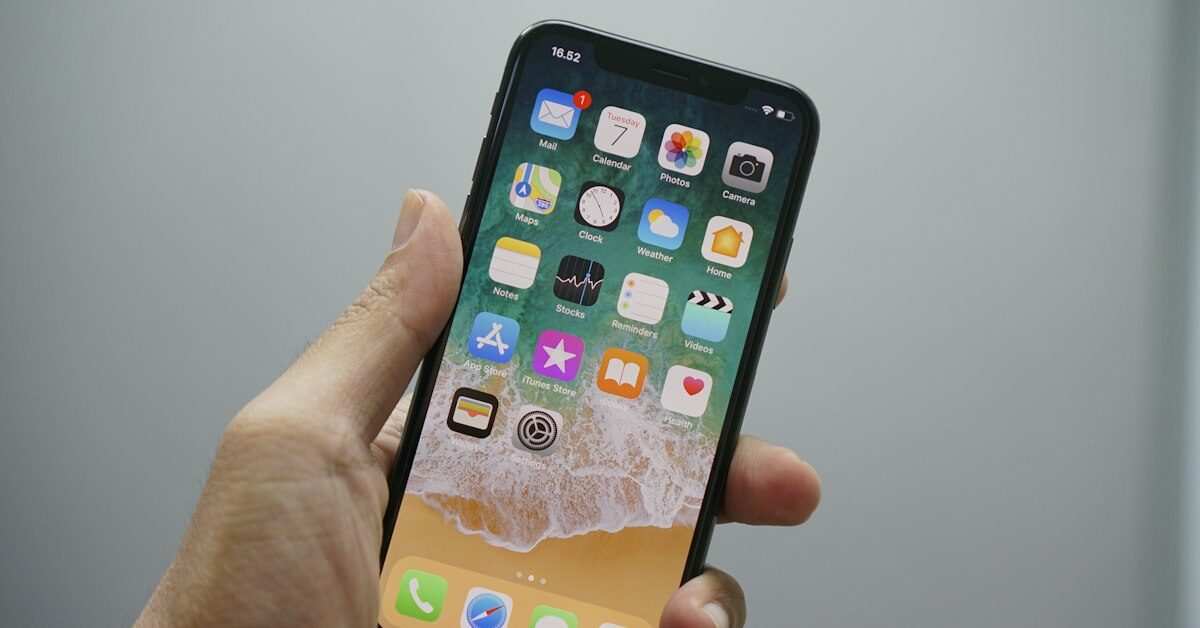
Cara mengunci aplikasi di iPhone dengan Face ID cukup lewat tekan lama ikon aplikasi di Layar Utama, lalu memilih Perlukan Face ID. Setelah itu, aplikasi hanya bisa dibuka dengan wajah Anda, Touch ID, atau kode sandi iPhone. Fitur ini bawaan iOS sejak iOS 18, jadi tidak perlu memasang aplikasi pengunci dari App Store.
Fitur ini berguna ketika iPhone sering dipinjam anak, teman, atau rekan kerja. Mereka tetap bisa memakai iPhone untuk menelepon atau memotret, tetapi tidak bisa membuka galeri, aplikasi chat, atau mobile banking tanpa izin Anda. Panduan di bawah mengikuti Petunjuk Pengguna iPhone di situs resmi Apple.
Langkah Mengunci Aplikasi di iPhone dengan Face ID
Pastikan iPhone sudah memakai iOS 18 atau lebih baru dan Face ID sudah aktif. Versi iOS bisa dicek di Pengaturan > Umum > Mengenai.
- Buka Layar Utama dan cari aplikasi yang ingin dikunci.
- Sentuh dan tahan ikon aplikasi tersebut hingga menu tindakan cepat muncul.
- Ketuk Perlukan Face ID. Pada iPhone dengan tombol Home, pilihannya bernama Perlukan Touch ID, sedangkan iPhone tanpa biometrik menampilkan Perlukan Kode Sandi.
- Ketuk Perlukan Face ID sekali lagi pada jendela konfirmasi, lalu verifikasi dengan wajah Anda.
Mulai sekarang, setiap kali aplikasi itu dibuka, iPhone akan meminta verifikasi Face ID. Jika wajah gagal dikenali beberapa kali, iPhone akan meminta kode sandi sebagai cadangan.
Cara Menyembunyikan Aplikasi agar Tidak Terlihat
Selain dikunci, aplikasi bisa sekalian disembunyikan dari Layar Utama. Aplikasi yang disembunyikan otomatis ikut terkunci.
- Sentuh dan tahan ikon aplikasi di Layar Utama.
- Ketuk Perlukan Face ID, lalu pilih Sembunyikan dan Perlukan Face ID.
- Verifikasi dengan wajah, lalu ketuk Sembunyikan App.
Aplikasi akan hilang dari Layar Utama dan pindah ke folder Tersembunyi di bagian paling bawah Perpustakaan App. Untuk membukanya, geser layar ke kiri melewati halaman terakhir Layar Utama, ketuk folder Tersembunyi, lalu verifikasi dengan Face ID. Daftar aplikasi yang disembunyikan juga bisa dilihat di Pengaturan > App > App Tersembunyi.
Baca juga: Cara Mengunci Chat WhatsApp Tertentu agar Tak Dibaca Orang Lain
Cara Membuka Kunci dan Batasan yang Perlu Diketahui
Untuk melepas kunci, sentuh dan tahan ikon aplikasi, ketuk Jangan Perlukan Face ID, lalu verifikasi. Untuk aplikasi yang disembunyikan, buka dulu folder Tersembunyi, tekan lama aplikasinya, lalu pilih opsi yang sama. Aplikasi akan kembali muncul di Perpustakaan App dan bisa Anda seret lagi ke Layar Utama.
Ada beberapa hal yang perlu diperhatikan:
- Isi aplikasi yang dikunci tidak muncul di pratinjau notifikasi, hasil pencarian, saran Siri, maupun riwayat panggilan.
- Aplikasi bawaan iPhone tidak bisa disembunyikan, meskipun sebagian besar bisa dikunci.
- Beberapa aplikasi bawaan tidak bisa dikunci sama sekali. Menurut panduan Apple untuk iOS 18, daftarnya antara lain Kalkulator, Kamera, Jam, Kontak, Lacak, Peta, Pintasan, dan Pengaturan.
- Nama aplikasi tersembunyi tetap terlihat di beberapa tempat, seperti Durasi Layar, pemakaian baterai per aplikasi, dan riwayat pembelian App Store.
- Status terkunci dan tersembunyi hanya berlaku di iPhone tempat Anda mengaturnya dan tidak ikut tersinkron lewat iCloud ke iPad.
Pertanyaan yang Sering Diajukan
Mengapa opsi Perlukan Face ID tidak muncul?
Kemungkinan iPhone masih memakai iOS 17 atau lebih lama, atau aplikasi tersebut termasuk aplikasi bawaan yang tidak bisa dikunci. Perbarui iOS lewat Pengaturan > Umum > Pembaruan Perangkat Lunak.
Apakah orang lain bisa membuka aplikasi dengan kode sandi iPhone?
Bisa. Kode sandi iPhone berfungsi sebagai cadangan bila Face ID gagal, jadi jangan bagikan kode sandi kepada orang yang tidak Anda percayai.
Apakah notifikasi aplikasi terkunci tetap masuk?
Notifikasi tetap masuk, tetapi isi pesannya tidak ditampilkan di layar kunci maupun Pusat Notifikasi sampai aplikasi dibuka dengan verifikasi.
Kunci aplikasi melindungi isi aplikasi, bukan kartu SIM di dalam iPhone. Jika iPhone hilang, orang lain masih bisa memindahkan kartu SIM ke HP lain untuk menerima kode OTP, sehingga ada baiknya juga mengaktifkan PIN kartu SIM di Android dan iPhone.