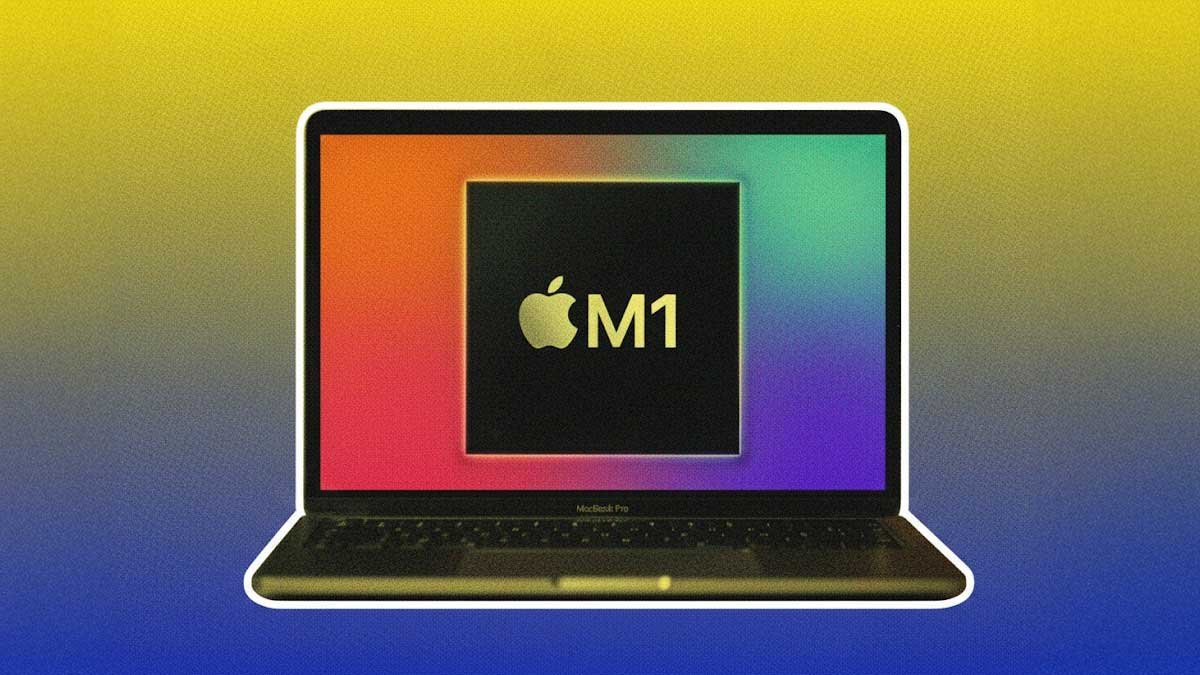
Update macOS ke versi terbaru itu bukan cuma soal fitur baru, tapi juga soal keamanan dan performa Mac kamu yang tetap prima. Tapi sejak Apple ganti menu dari System Preferences ke System Settings, banyak yang jadi bingung cara update-nya gimana. Tenang, di sini kita bahas pelan-pelan, santai aja kayak ngobrol sore.
Kenapa Sih Harus Repot-Repot Update?
Kadang kita mikir, “Ah, nanti aja updatenya.” Padahal, update itu penting banget, lho. Nih alasannya:
Keamanan Tetap Terjaga
Apple rajin ngasih security patch di tiap update. Jadi Mac kamu bisa terhindar dari serangan siber yang makin canggih itu.
Fitur-Fitur Keren
Ada fitur kece kayak Stage Manager, AirDrop lintas perangkat, sampe peningkatan iCloud yang bikin kerjaan makin gampang.
Performa Lebih Smooth
Update biasanya juga bawa peningkatan performa. Nggak lemot, lebih irit baterai, dan bebas bug-bug yang ngeselin.
Biar Aplikasi Nggak Ngeluh
Beberapa aplikasi cuma bisa jalan di macOS versi tertentu. Jadi kalau kamu belum update, siap-siap ditinggalin aplikasi favorit.
Sebelum Update, Siapin Dulu yang Ini
Sebelum pencet tombol update, mending cek-cek dulu hal penting ini biar nggak zonk di tengah jalan.
Kompatibilitas Mac Kamu
Cek dulu apakah Mac kamu bisa jalanin versi terbaru. Misalnya macOS Sequoia cuma support Mac keluaran 2018 ke atas.
Backup Itu Wajib
Pakai Time Machine atau iCloud Drive, siapa tahu ada yang nggak beres. Daripada nyesel, kan?
Ruang Kosong Jangan Pelit
Minimal sediakan 20 GB biar proses update nggak gagal gara-gara memori penuh.
Internet Harus Kenceng
Update bisa sampai 6 GB, jadi pastikan koneksi WiFi kamu stabil. Jangan nebeng tetangga ya, kasian buffering-nya!
Langkah Update macOS ke Versi Terbaru
Nah ini dia bagian paling ditunggu: gimana sih cara update macOS ke versi terbaru lewat System Settings?
1. Buka Apple Menu
Klik logo Apple di kiri atas layar, terus pilih System Settings.
2. Masuk ke Menu General
Scroll ke bawah di sidebar kiri, cari dan klik General.
3. Pilih Software Update
Di panel kanan, klik Software Update. Sistem bakal cek update yang tersedia.
4. Klik Update atau Upgrade
Kalau update kecil (misal 14.1 ke 14.2), tulisannya Update Now. Kalau loncat versi (misal Ventura ke Sonoma), munculnya Upgrade Now.
5. Masukkan Password
Demi keamanan, kamu bakal diminta masukin password administrator.
6. Tunggu Proses Instalasi
Mac bakal restart otomatis. Sabar ya, prosesnya bisa 20–40 menit. Bisa sambil ngopi dulu.
Tips Biar Update Aman Terkendali
Jangan Multitasking Dulu
Mending diamkan aja Mac-nya selama update. Biar fokus dan lancar jaya.
Colok ke Listrik
Penting buat MacBook, jangan sampai lowbat pas update.
Gagal Update?
Coba restart, lalu ulangi. Kalau masih gagal, bisa coba masuk Safe Mode dan ulang lagi.
Penutup
Nah JBers, ternyata update macOS ke versi terbaru itu nggak ribet kok, asal kamu ikutin langkahnya satu per satu. Kuncinya cuma: siapin koneksi yang stabil, ruang penyimpanan yang lega, dan jangan lupa backup dulu. Gampang banget, kan?
Dengan update rutin, kamu nggak cuma dapet fitur-fitur baru, tapi juga bisa menjaga performa dan keamanan Mac tetap maksimal. Jadi tunggu apa lagi, langsung update deh sekarang.
Jangan lupa share artikel ini ke temen kamu yang masih bingung cara update Mac-nya, ya!