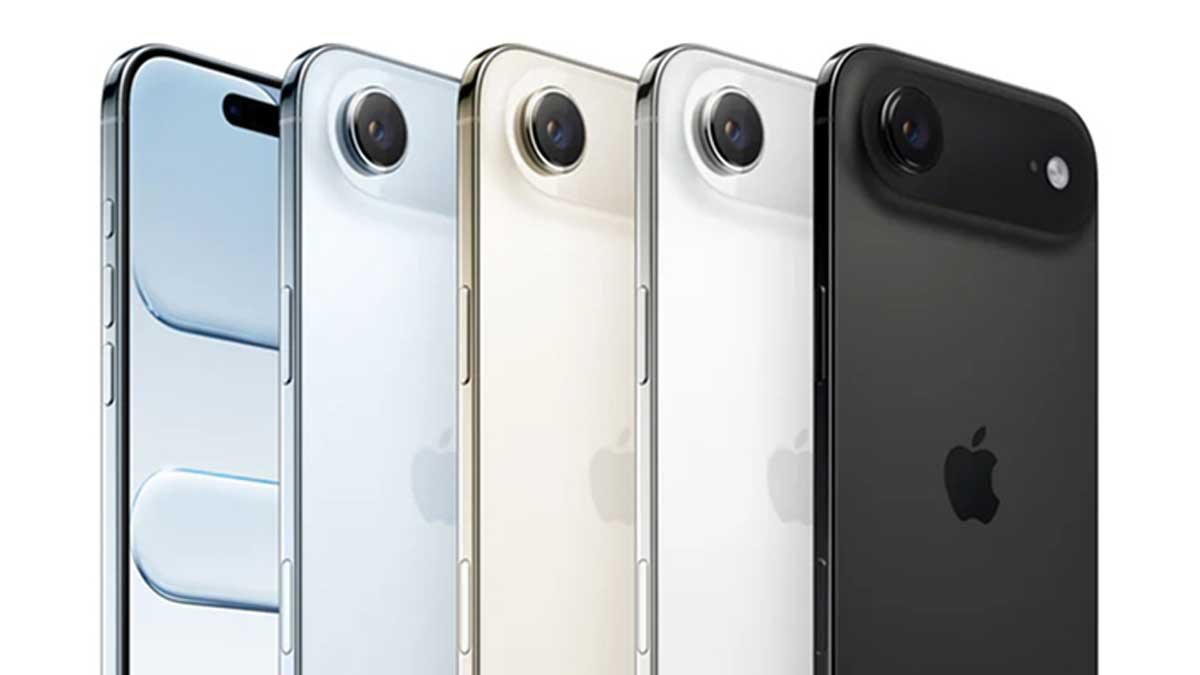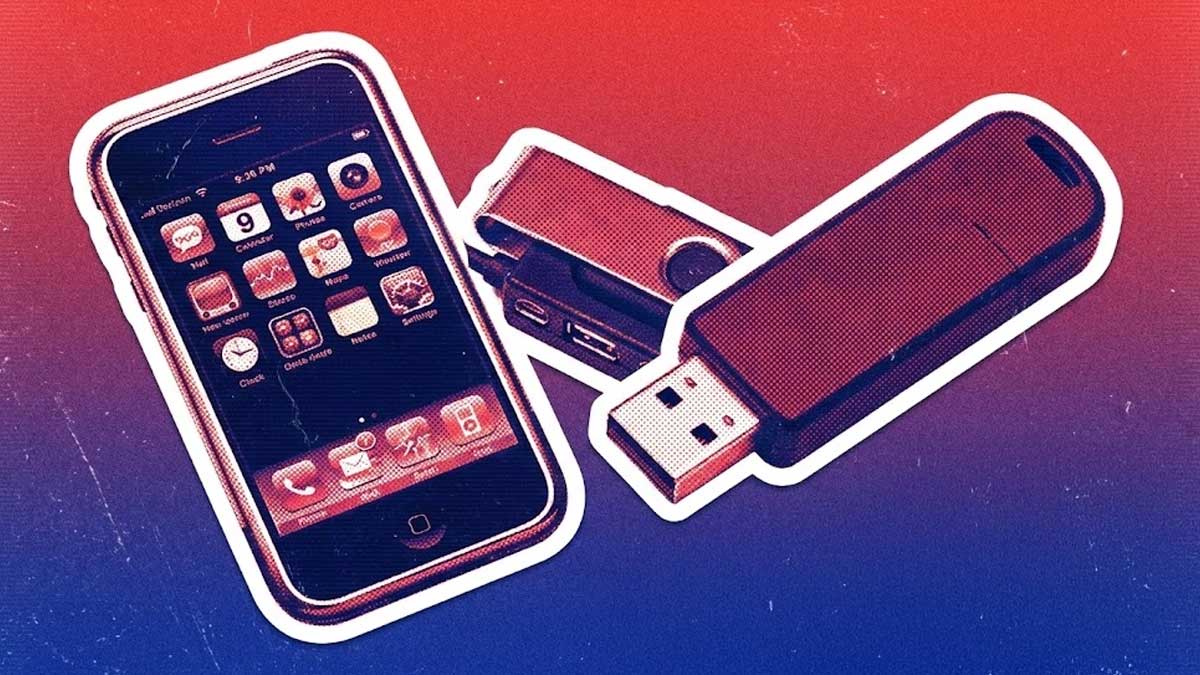
Cara Transfer Data iPhone ke USB sering banget jadi pertanyaan kamu yang lagi pindah device, beresin storage, atau sekadar mau backup biar aman. Aku paham banget, soalnya ekosistem Apple itu terkenal “terlalu rapih” sampai-sampai bikin proses transfer file ke perangkat non-Apple agak membingungkan. Tapi tenang, sekarang prosesnya jauh lebih gampang, apalagi sejak iPhone 15 pakai USB-C yang lebih universal.
Di artikel ini, aku bakal ngobrol santai tentang langkah-langkah yang perlu kamu lakukan, tipe USB yang cocok, adaptor apa yang mesti dipakai, sampai solusi kalau tiba-tiba muncul pesan error yang bikin kamu bengong. Semua aku jabarkan berdasarkan rujukan dari SlashGear (2024), biar kamu dapet penjelasan paling akurat dan mudah dipahami. Yuk kita mulai dari dasar dulu.
Mengapa USB Masih Jadi Cara Paling Simpel
USB flash drive itu lintas platform. Mau kamu colok ke Windows, Android, smart TV, printer, atau laptop kantor yang super jadul, semuanya bisa. Makanya, buat kamu yang butuh perpindahan data cepat tanpa ribet cloud, USB masih jadi solusi paling aman. Tapi memang ada syarat: ga semua flash drive langsung bisa dipakai di iPhone.
Kalau kamu pengguna iPhone 14 atau lebih lama, port-nya Lightning. Jadi pilihan terbaik adalah flash drive khusus dengan konektor Lightning, atau pakai Lightning to USB adapter. Sementara pengguna iPhone 15 dan seri terbaru bisa langsung colok USB-C tanpa alat tambahan.
Cara Transfer Data iPhone ke USB Secara Langsung
Berhubung sekarang iOS makin matang, aplikasi Files sudah bisa dipakai layaknya file explorer di komputer. Kamu bisa pindah file, copy, rename, sampai cek isi folder di USB. Ini berlaku untuk dua kata kunci: Cara Transfer Data iPhone ke USB dan cara backup file tanpa aplikasi tambahan. Mari kita masuk ke langkah-langkahnya.
Kalau Flash Drive Kamu Punya Aplikasi Khusus
Beberapa USB seperti SanDisk iXpand Luxe minta kamu pakai aplikasi pendamping. Caranya simpel:
- Download aplikasinya di App Store.
- Colok USB ke iPhone.
- Kalau muncul peringatan “Trust this device?”, tinggal tap Trust lalu masukin passcode.
- Buka aplikasinya, tap tombol Add File.
- Pilih file yang mau dipindah, lalu Copy to Drive.
Biasanya aplikasi punya fitur otomatis backup foto juga, jadi bisa makin cepat.
Kalau USB Kamu Tidak Pakai Aplikasi
Ini cara paling umum dan yang sering orang pakai:
- Colok USB langsung ke iPhone.
- Buka Files, masuk menu Browse.
- Pilih USB kamu di bagian Locations.
- Untuk dokumen:
- Buka On My iPhone atau iCloud Drive.
- Tap Select, pilih file, lalu Move atau Copy.
- Pilih USB sebagai tujuan.
- Untuk foto/video dari galeri:
- Buka Photos → Select.
- Pilih foto/video.
- Tap Share → Save to Files.
- Pilih USB sebagai lokasi.
Kalau USB Kamu Masih USB-A
Buat kamu yang masih pakai flash drive model lama, kamu butuh adaptor.
- iPhone USB-C → pakai USB-C to USB-A adapter
- iPhone Lightning → pakai Lightning to USB 3 Camera Adapter (punya port power tambahan)
Setelah adaptor terpasang:
- Sambungkan adaptor ke iPhone.
- Colok USB ke adaptor.
- Sambungkan charger ke port power adaptor (ini penting biar ga muncul error).
- Buka Files dan pindahkan file seperti biasa.
Masalah yang Sering Terjadi dan Cara Mengatasinya
“This accessory uses too much power”
Error ini muncul kalau USB kamu butuh daya lebih besar dari kemampuan iPhone. Solusinya: pastikan adaptor dicolok charger.
USB Tidak Terdeteksi
Biasanya karena formatnya tidak didukung iOS. Format yang kompatibel:
- APFS
- exFAT
- MS-DOS (FAT32)
Kalau USB kamu NTFS, iOS tidak bisa baca. Kamu bisa format ulang via Mac/iPhone/iPad.
Tidak Bisa Transfer Video Besar
Kalau error “The operation couldn’t be completed”, coba langkah ini:
- Buka Photos → pilih foto/video.
- Tap Share.
- Pilih Options di atas.
- Ubah Send As ke Most Compatible.
- Tap Done → Save to Files → pilih USB.
Menurut SlashGear, langkah ini membantu karena file akan diekspor satu per satu agar tidak overload.
Setelah semuanya pindah ke USB, kamu bebas colok ke PC, Android, TV, atau perangkat apa pun yang kamu mau. Simpel dan fleksibel.
Penutup
Cara Transfer Data iPhone ke USB sekarang jauh lebih praktis dibanding beberapa tahun lalu. Asal kamu punya USB yang kompatibel dan tahu cara memindahkan file dengan benar, prosesnya bisa selesai dalam hitungan menit. Kalau artikel ini membantu, jangan lupa share ke teman kamu yang sering bingung cara mindahin file dari iPhone.
[catatan_admin]
Caption Facebook:
Mindahin file dari iPhone ke USB itu gampang banget, asal kamu tahu trik paling efektifnya. Banyak orang masih ribet padahal caranya simpel. Kepoin langkah lengkapnya di artikel, link ada di komentar.
Caption Twitter:
Bingung cara mindahin data dari iPhone ke USB? Ternyata simpel banget. Ada satu trik yang sering kelewat. CEK SELENGKAPNYA:
Caption Instagram:
Mau pindahin file dari iPhone ke USB tanpa ribet? Banyak yang masih bingung karena beda port, beda adaptor, sampai USB-nya ga kebaca. Tenang, ada cara paling simpel yang bisa kamu lakukan, baik pakai iPhone Lightning maupun USB-C.
Kamu juga bakal tahu:
• USB apa yang cocok
• Cara transfer paling cepat
• Cara atasi error “uses too much power”
• Solusi kalau video besar ga bisa dipindah
Tutorial lengkapnya ada di artikel ya.
#iphone #apple #usb #techtips #tutorial
[/catatan_admin]