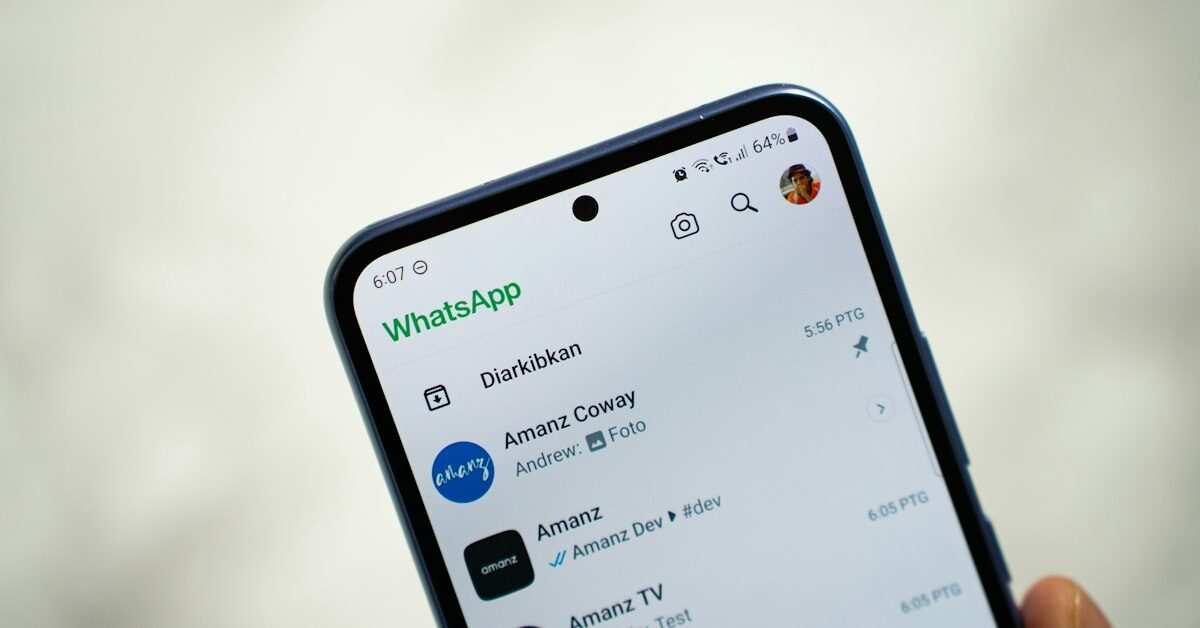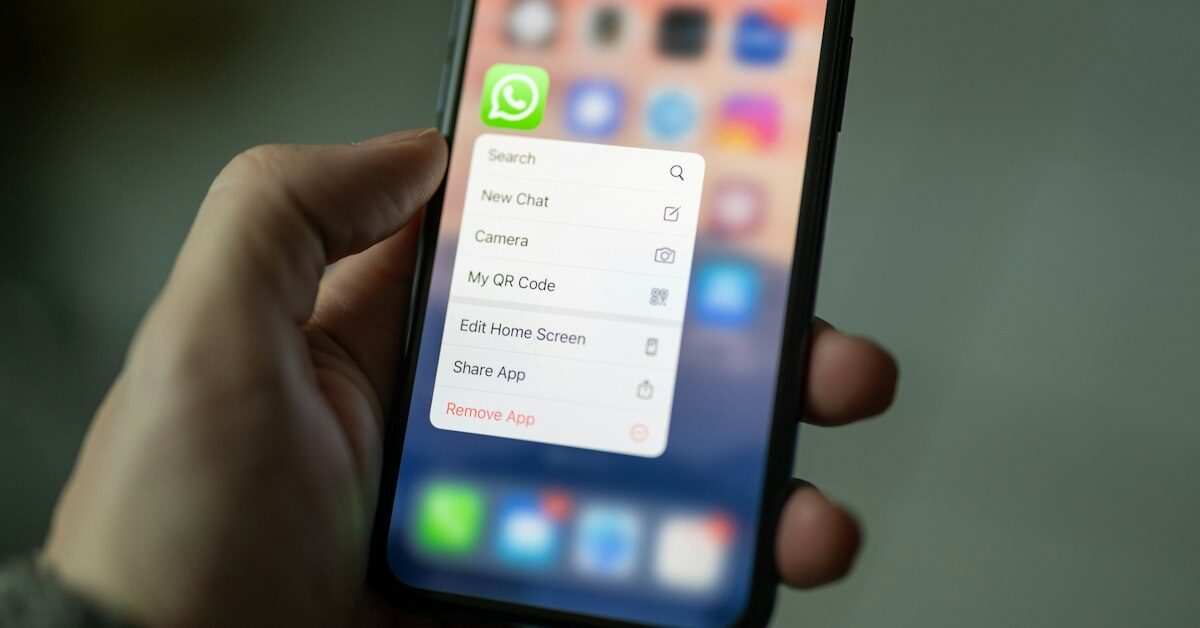
Penyimpanan WhatsApp sering menjadi biang memori HP cepat penuh. Foto dari grup keluarga, video kiriman ulang, dan stiker menumpuk diam-diam hingga memakan beberapa gigabita. Untungnya, WhatsApp punya alat bawaan untuk melihat file mana yang paling boros ruang dan menghapusnya sekaligus, tanpa perlu aplikasi pembersih tambahan.
Panduan ini berlaku untuk Android dan iPhone. Nama menu bisa sedikit berbeda tergantung versi aplikasi dan bahasa sistem di ponsel Anda.
Cek Penyimpanan WhatsApp lewat Menu Kelola Penyimpanan
Menu Kelola penyimpanan menampilkan total ruang yang dipakai WhatsApp dan memecahnya per chat. Dari sini, Anda bisa langsung menghapus file besar tanpa membuka percakapan satu per satu.
- Buka WhatsApp, lalu masuk ke Setelan (Android) atau Pengaturan (iPhone).
- Pilih Penyimpanan dan data, kemudian ketuk Kelola penyimpanan.
- Periksa kategori Lebih besar dari 5 MB. Biasanya isinya video dan dokumen yang paling cepat menghabiskan ruang.
- Periksa juga kategori Diteruskan berkali-kali, yang berisi file berantai seperti video ucapan atau gambar viral.
- Untuk membersihkan chat tertentu, ketuk nama chat di daftar bawah. Urutkan file dari yang terbesar, centang file yang tidak diperlukan, lalu ketuk ikon tempat sampah.
Sebelum menghapus, pastikan foto atau dokumen penting sudah disimpan di tempat lain. File yang dihapus dari menu ini ikut hilang dari ponsel, kecuali sebelumnya sudah tersalin ke galeri atau cadangan cloud.
Matikan Unduh Otomatis Media
Membersihkan sekali tidak cukup jika file baru terus masuk otomatis. Langkah pencegahannya adalah mematikan unduhan otomatis, sehingga foto dan video hanya tersimpan bila Anda mengetuknya.
- Buka Setelan atau Pengaturan, lalu pilih Penyimpanan dan data.
- Cari bagian Unduh otomatis media.
- Di Android, buka opsi saat menggunakan data seluler, saat terhubung ke Wi-Fi, dan saat roaming, lalu hapus centang semua jenis media.
- Di iPhone, atur Foto, Audio, Video, dan Dokumen menjadi Jangan Pernah.
Pengaturan ini sekaligus menghemat kuota internet. Pesan teks tetap masuk seperti biasa, hanya file media yang menunggu diunduh secara manual.
Kebiasaan Kecil agar Memori Tetap Lega
Saat menghapus chat atau grup lama, perhatikan kotak centang untuk menghapus media dari perangkat. Jika kotak itu tidak dicentang, chat memang hilang, tetapi foto dan videonya masih tertinggal di memori.
Untuk grup yang ramai kiriman berantai, pertimbangkan mengaktifkan pesan sementara. Pesan, termasuk media yang tidak diunduh, akan hilang dari chat setelah 24 jam, 7 hari, atau 90 hari sesuai pilihan. Di Android, matikan pula visibilitas media agar foto WhatsApp tidak ikut memenuhi galeri dan aplikasi foto.
Ada pula opsi untuk mengosongkan isi chat tanpa menghapus percakapannya dari daftar. Buka chat, ketuk menu, lalu pilih opsi untuk membersihkan atau mengosongkan chat. WhatsApp biasanya menawarkan pilihan untuk mempertahankan pesan berbintang, sehingga catatan penting seperti alamat atau nomor rekening yang sudah Anda tandai tidak ikut hilang. Cara ini cocok untuk grup yang masih aktif tetapi riwayatnya sudah terlalu panjang.
Cadangan chat juga ikut terpengaruh. Jika cadangan diatur menyertakan video, ukurannya bisa membengkak dan memakan ruang cloud. Setelah membersihkan file besar, jalankan cadangan baru agar ukurannya ikut menyusut, karena setiap cadangan baru menggantikan cadangan sebelumnya. Bagi pengguna yang tergabung di banyak grup, memeriksa menu Kelola penyimpanan sebulan sekali sudah cukup untuk menjaga memori tetap lega.
Bila HP masih terasa penuh setelah WhatsApp dibersihkan, penyebabnya mungkin aplikasi lain atau sisa file sementara. Artikel mengapa memori HP Android cepat penuh membahas penyebab umumnya, sedangkan langkah membersihkan data sementara ada di panduan cara hapus cache aplikasi di Android.
Perhatikan juga stiker, GIF, dan pesan suara. Satu per satu ukurannya kecil, tetapi bila terkumpul dari puluhan grup selama bertahun-tahun, totalnya bisa cukup besar. Menu Kelola penyimpanan menampilkan file per chat, sehingga Anda bisa melihat grup mana yang paling banyak menyumbang file.
Satu catatan penting: jangan menghapus folder WhatsApp lewat aplikasi pengelola file jika belum yakin isinya. Folder tersebut juga menyimpan cadangan lokal dan pesan suara. Gunakan menu Kelola penyimpanan agar file yang terhapus benar-benar yang Anda pilih, dan jalankan cadangan chat lebih dulu bila ragu.