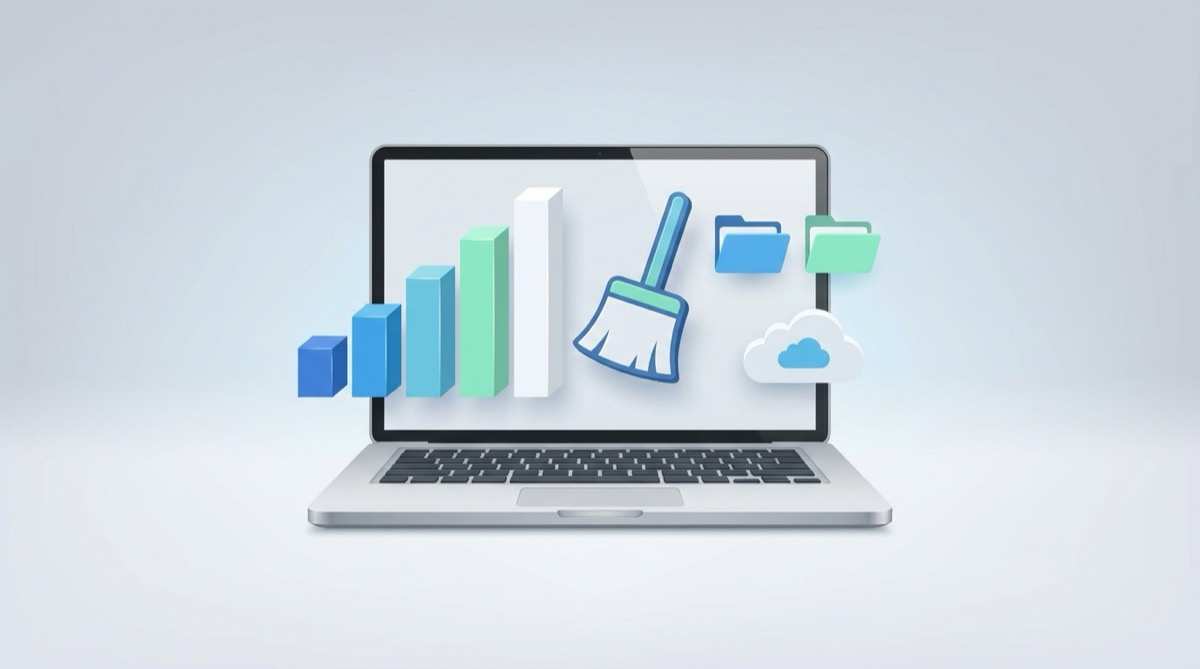
Indikator penyimpanan Drive C yang berubah merah di File Explorer sering membuat laptop Windows 11 melambat, gagal menyimpan berkas, hingga menolak pemasangan pembaruan sistem. Dengan mengetahui cara mengatasi Drive C penuh Windows 11 memakai fitur bawaan sistem, Anda dapat melegakan puluhan gigabita ruang penyimpanan tanpa menghapus foto, dokumen kerja, maupun aplikasi penting. Panduan ini membahas pembersihan aman lewat Storage Sense, Disk Cleanup, hingga pemindahan folder pribadi.
Mengapa Drive C Cepat Penuh Meski Jarang Menyimpan File Besar
Banyak pengguna merasa tidak pernah menyimpan film atau game di partisi C, tetapi kapasitasnya terus menyusut sendiri. Menurut penjelasan teknis AMD Indonesia dan panduan resmi Microsoft Support, penyebab utamanya berasal dari sisa berkas pembaruan Windows Update (Windows.old atau cache pembaruan), file sementara aplikasi, cache peramban, serta folder bawaan seperti Downloads dan Desktop yang secara default tersimpan di Drive C.
Ibarat meja kerja di kantor, jika semua paket kiriman dan kertas bekas fotokopi ditumpuk di laci yang sama tanpa pernah disortir ke gudang, laci tersebut akan sesak meski Anda tidak merasa membeli barang baru. Membersihkan berkas sistem sementara secara berkala menjaga sistem operasi memiliki ruang napas minimal 15–20 persen agar kinerja SSD tetap gesit.
Cara Membersihkan Sampah Sistem Windows 11 Secara Aman
Windows 11 menyediakan dua alat pembersih resmi yang aman karena hanya menyasar berkas sementara, bukan dokumen pribadi Anda. Anda tidak perlu mengunduh aplikasi pembersih pihak ketiga yang berisiko menghapus registri sistem.
Menggunakan Fitur Rekomendasi Pembersihan di Pengaturan Penyimpanan
- Tekan kombinasi tombol Windows + I pada keyboard untuk membuka menu Settings (Pengaturan).
- Pilih menu System di panel kiri, lalu klik Storage (Penyimpanan).
- Tunggu beberapa saat hingga Windows selesai menghitung pembagian ruang Drive C Anda.
- Klik Temporary files (File sementara). Windows akan memindai kategori seperti Delivery Optimization Files, Windows Update Cleanup, Recycle Bin, dan Thumbnails.
- Centang kotak kategori sampah sistem yang ingin dihapus (hati-hati: pastikan kotak Downloads tidak dicentang jika di dalamnya masih ada berkas penting yang belum dipindahkan).
- Klik tombol Remove files di bagian atas dan tunggu proses selesai.
Mengaktifkan Storage Sense Agar Pembersihan Berjalan Otomatis
Agar Drive C tidak kembali sesak di kemudian hari, aktifkan fitur otomatis Storage Sense di halaman yang sama.
- Pada menu Settings > System > Storage, cari bagian Storage management.
- Geser sakelar Storage Sense ke posisi On, lalu klik panah di sebelah kanannya untuk mengatur jadwal.
- Centang opsi Keep Windows running smoothly by automatically cleaning up temporary system and app files, dan atur jadwal pembersihan (misalnya setiap bulan atau saat ruang disk menipis).
Memakai Disk Cleanup untuk Menghapus Sisa Windows Update
Jika Anda baru saja melakukan pembaruan besar Windows 11 dan melihat folder sisa pembaruan memakan belasan gigabita, gunakan alat klasik Disk Cleanup dengan hak administrator.
- Klik ikon pencarian di taskbar, ketik Disk Cleanup, lalu buka aplikasinya.
- Pilih drive (C:) dan klik OK.
- Klik tombol Clean up system files di pojok kiri bawah, lalu pilih lagi drive (C:) dan klik OK.
- Centang opsi Windows Update Cleanup, Temporary Internet Files, dan Recycle Bin (jika isinya sudah tidak dipakai).
- Klik OK lalu pilih Delete Files.
Baca juga: Cara Menghapus Cache dan Cookie Google Chrome di HP dan Laptop
Memindahkan Folder Pribadi dan Aplikasi dari Drive C ke Drive D
Apabila laptop Anda memiliki partisi kedua seperti Drive D atau E yang masih lega, memindahkan lokasi default folder Downloads, Documents, Pictures, dan Videos akan mencegah Drive C cepat penuh oleh berkas kerja sehari-hari.
- Buka File Explorer (Windows + E), lalu buat folder tujuan di Drive D (misalnya
D:\Downloads). - Kembali ke bagian Quick access atau folder profil pengguna di Drive C, klik kanan pada folder Downloads, lalu pilih Properties.
- Buka tab Location, klik tombol Move…, lalu pilih folder
D:\Downloadsyang baru Anda buat. - Klik Apply > OK, dan pilih Yes saat Windows menanyakan apakah seluruh file lama di folder tersebut ikut dipindahkan ke lokasi baru.
- Ulangi cara yang sama untuk folder Videos atau Documents jika diperlukan, serta pindahkan aplikasi berukuran besar melalui menu Settings > Apps > Installed apps > klik titik tiga pada aplikasi > Move (tersedia untuk aplikasi dari Microsoft Store).
| Target Pembersihan | Estimasi Ruang yang Bisa Dihemat | Tingkat Keamanan |
|---|---|---|
| Windows Update Cleanup | 2 GB – 15 GB (tergantung riwayat update) | Aman (kecuali Anda berencana rollback ke versi Windows lama) |
| Recycle Bin & Folder Downloads | 1 GB – puluhan GB | Perlu diperiksa manual sebelum hapus permanen |
| Cache Peramban (Chrome/Edge) | 500 MB – 5 GB | Aman (tidak menghapus bookmark dan kata sandi tersimpan) |
| File Hibernasi (hiberfil.sys) | 4 GB – 16 GB (sekitar 40–75% kapasitas RAM) | Aman jika Anda tidak memakai mode Hibernate |
Solusi Lanjutan Jika Drive C Tetap Merah Setelah Dibersihkan
Jika semua file sementara sudah dibersihkan namun Drive C masih tersisa sedikit, periksa dua penyumbang kapasitas tersembunyi berikut ini.
Jika Folder Aplikasi Chat Desktop atau Cloud Sync Membengkak
Aplikasi seperti Telegram Desktop, WhatsApp Desktop, OneDrive, dan Google Drive untuk desktop sering menyimpan salinan file unduhan secara lokal di folder tersembunyi AppData pada Drive C. Di OneDrive, klik kanan folder yang tidak perlu disimpan luring lalu pilih Free up space (agar file hanya tersimpan di cloud dan diunduh saat dibuka). Di Telegram Desktop, buka Settings > Advanced > Manage local storage > Clear all.
Jika File Hibernasi (hiberfil.sys) Memakan Ruang Terlalu Besar
Laptop Windows 11 secara bawaan menyisihkan file sistem bernama hiberfil.sys sebesar beberapa gigabita untuk mendukung fitur Hibernate. Jika Anda selalu mematikan laptop lewat Shut down atau cukup memakai mode Sleep, Anda dapat menonaktifkan Hibernate dengan membuka Command Prompt sebagai Administrator lalu mengetik powercfg -h off dan menekan Enter. Ruang beberapa gigabita akan langsung kembali lega.
Cara Memantau Aplikasi dan File Terbesar di Windows 11
Jika Anda masih kesulitan menemukan folder mana yang paling banyak menghabiskan kapasitas Drive C, menu Storage di Windows 11 menyediakan rincian kategori yang sangat jelas untuk membantu Anda memilah prioritas pembersihan.
- Buka Settings > System > Storage, lalu klik Show more categories di bawah grafik Drive C.
- Periksa kategori Installed apps untuk melihat program atau game berukuran puluhan gigabita yang sudah lama tidak dipakai, lalu klik aplikasi tersebut dan pilih Uninstall jika tidak lagi dibutuhkan.
- Buka kategori Other untuk melacak folder non-standar di Drive C yang ukurannya membengkak, misalnya folder rekaman layar, berkas proyek video, atau folder unduhan gim PC yang tersimpan di luar folder pengguna utama.
- Jangan lupa memeriksa pengaturan pemulihan sistem (System Restore): ketik Create a restore point di pencarian Windows, pilih Drive C, klik Configure, lalu pastikan alokasi ruang maksimal untuk restore point berada di kisaran 3–5 persen agar tidak memakan ruang berlebih.
- Periksa juga ukuran Recycle Bin untuk Drive C lewat klik kanan ikon Recycle Bin di Desktop > Properties, lalu pastikan kapasitas maksimalnya tidak menyisihkan puluhan gigabita untuk file yang sudah dibuang.
Dengan menggabungkan pembersihan rutin melalui Storage Sense, penghapusan sisa pembaruan sistem lewat Disk Cleanup, serta pemindahan folder unduhan ke partisi lain, Anda tidak perlu melakukan instal ulang Windows hanya karena ruang Drive C menipis.
Untuk pengguna laptop dengan kapasitas SSD bawaan 256 GB, memindahkan penyimpanan berkas proyek kerja, foto, dan dokumen ke layanan awan seperti OneDrive atau Google Drive dengan mode Files On-Demand (hanya diunduh saat dibuka) juga membantu menjaga partisi sistem tetap lapang. Pastikan Anda selalu mencadangkan dokumen penting ke drive eksternal sebelum melakukan pembersihan besar-besaran pada folder aplikasi.
Jika setelah semua langkah di atas Drive C masih terasa sempit karena ukuran proyek video atau perangkat lunak desain yang besar, pertimbangkan untuk memindahkan lokasi instalasi aplikasi baru ke Drive D melalui menu Settings > System > Storage > Advanced storage settings > Where new content is saved. Dengan memisahkan ruang sistem operasi dan ruang penyimpanan data sejak awal, kinerja laptop Windows 11 Anda akan tetap responsif dalam jangka panjang.
Dengan memisahkan ruang sistem operasi dan ruang penyimpanan data sejak awal, kinerja laptop Windows 11 Anda akan tetap responsif dalam jangka panjang tanpa khawatir kehabisan kapasitas saat pembaruan sistem berjalan.
Pertanyaan yang Sering Diajukan
Apakah menghapus Temporary Files di Windows 11 aman untuk aplikasi yang terpasang?
Ya, aman. Fitur Temporary files di Pengaturan Windows hanya menghapus berkas sementara, laporan error, dan sisa instalasi yang tidak lagi diperlukan aplikasi aktif—asalkan Anda tidak mencentang folder Downloads secara sembarangan.
Berapa sisa ruang minimal yang sebaiknya disisakan di Drive C?
Idealnya sisakan minimal 15–20 persen dari total kapasitas Drive C (atau setidaknya 20–30 GB kosong) agar Windows 11 bisa mengunduh pembaruan keamanan serta menjaga performa baca-tulis SSD tetap stabil.
Bolehkah menghapus isi folder Prefetch atau WinSxS di Drive C secara manual?
Tidak disarankan menghapus folder sistem seperti WinSxS secara manual lewat File Explorer karena dapat merusak stabilitas sistem operasi dan fitur pemulihan Windows. Gunakan selalu alat resmi Disk Cleanup atau menu Storage di Settings.
Apakah memindahkan folder Downloads ke Drive D memengaruhi file yang sudah ada?
Jika Anda memindahkannya lewat tab Location di Properties dan menyetujui pemindahan otomatis, seluruh file lama akan dipindahkan rapi ke Drive D tanpa hilang, dan unduhan baru dari browser akan otomatis masuk ke sana.
Setelah ruang Drive C kembali lega, biasakan memeriksa menu Storage sebulan sekali serta hapus instalasi program besar yang sudah tidak pernah digunakan agar kinerja laptop Windows 11 tetap optimal.