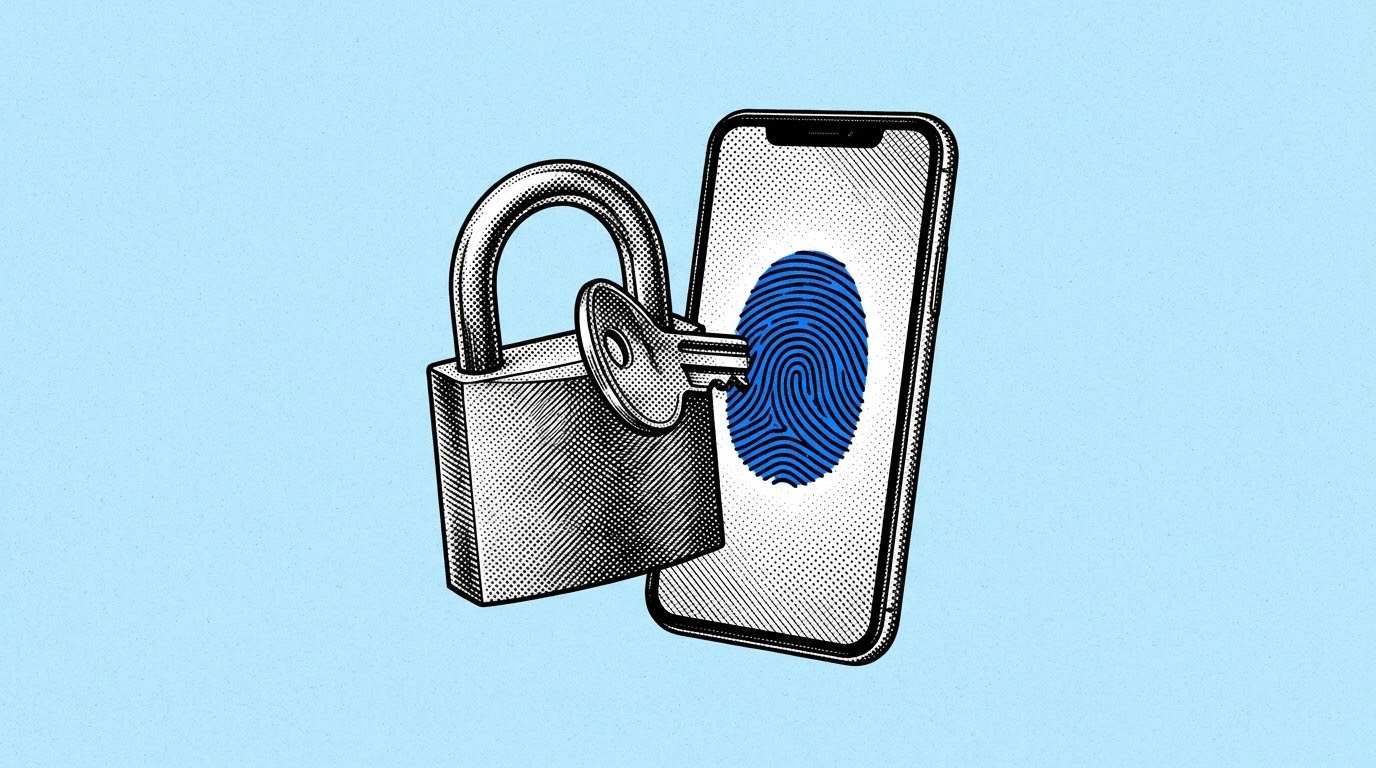
Memahami cara mengamankan akun Google dan Gmail adalah langkah perlindungan paling krusial karena hampir seluruh layanan digital Anda—mulai dari perbankan, dompet digital, media sosial, hingga cadangan foto—terhubung ke satu alamat email utama tersebut. Dengan mengaktifkan Verifikasi 2 Langkah, menambahkan kunci sandi (Passkey), serta melengkapi opsi pemulihan, Anda menutup celah pembajakan meski kata sandi utama bocor.
Ancaman pengambilalihan akun kini makin sering memanfaatkan teknik penipuan phishing yang meniru halaman login resmi, seperti yang pernah disorot dalam kasus Hacker Cold Relic Pakai Data Google Workspace untuk Phishing. Hanya mengandalkan kata sandi tunggal ibarat mengunci rumah dengan satu selot tipis; menambahkan verifikasi berlapis dan biometrik memastikan peretas tidak bisa masuk tanpa memegang perangkat fisik Anda secara langsung.
Mengenal Lapisan Keamanan Akun Google: 2FA, Passkey, dan Pemulihan
Google menyediakan beberapa mekanisme pengamanan yang saling melengkapi agar akun tetap terlindungi dalam berbagai skenario. Berikut perbandingan tiga pilar pengamanan utama yang sebaiknya Anda aktifkan sekaligus:
| Fitur Keamanan | Cara Kerja | Keunggulan Utama | Catatan Penting |
|---|---|---|---|
| Verifikasi 2 Langkah (2FA) | Meminta langkah kedua (Dialog Google, Authenticator, atau kode cadangan) setelah memasukkan sandi | Menahan login ilegal meski sandi bocor | Prioritaskan Dialog Google atau Authenticator dibanding SMS |
| Kunci Sandi (Passkey) | Menggantikan sandi dengan sidik jari, pemindaian wajah, atau PIN layar perangkat | Tahan terhadap penipuan phishing karena tidak bisa diketik ke situs palsu | Tidak menghapus metode 2FA atau pemulihan yang sudah ada |
| Opsi Pemulihan | Menautkan nomor HP aktif dan alamat email cadangan di luar akun utama | Membantu memulihkan akun jika lupa sandi atau perangkat hilang | Pastikan email pemulihan juga aman dan aktif |
Sebelum mulai mengatur keamanan, ada baiknya Anda memeriksa terlebih dahulu apakah alamat Gmail Anda pernah masuk ke daftar kebocoran data publik lewat panduan Cara Cek Email Bocor atau Tidak dan Langkah Mengamankannya.
Cara Mengaktifkan Verifikasi 2 Langkah di Akun Google dan Gmail
Merujuk pada panduan resmi Pusat Bantuan Akun Google, Verifikasi 2 Langkah menambahkan konfirmasi tambahan setiap kali Anda login dari perangkat baru. Metode yang paling dianjurkan oleh Google adalah Dialog Google (notifikasi langsung di HP) atau aplikasi Google Authenticator, karena keduanya jauh lebih aman dibandingkan kode SMS yang rentan terhadap penukaran kartu SIM (SIM swap).
- Buka aplikasi Setelan di HP Android lalu pilih Google > Kelola Akun Google Anda, atau buka halaman myaccount.google.com melalui peramban di iPhone maupun laptop.
- Ketuk atau klik tab Keamanan & login (pada beberapa tampilan bernama Keamanan).
- Gulir ke bagian Cara Anda login ke Google, lalu pilih Verifikasi 2 Langkah.
- Ketuk Mulai atau Aktifkan Verifikasi 2 Langkah, lalu masukkan kata sandi akun Anda untuk konfirmasi.
- Pilih perangkat HP Anda sebagai penerima Dialog Google (notifikasi konfirmasi bertuliskan “Ya, itu saya” atau “Tidak” saat ada upaya login).
- Tambahkan metode cadangan seperti Google Authenticator dan unduh atau cetak Kode cadangan 8 digit untuk disimpan di tempat aman apabila HP hilang atau tidak ada koneksi internet.
Perlu diketahui, jika Anda baru menambahkan nomor telepon untuk Verifikasi 2 Langkah, Google terkadang memerlukan waktu hingga tujuh hari untuk memercayai nomor baru tersebut sebagai langkah pencegahan apabila ada pihak lain yang diam-diam mencoba mengubah nomor keamanan Anda. Bagi pengguna yang membutuhkan proteksi ekstra tinggi, Google juga mendukung kunci keamanan fisik berbasis USB atau NFC standar FIDO2 yang dapat dihubungkan langsung ke laptop maupun ponsel saat verifikasi.
Baca juga: Kaspersky Blokir 2,7 Juta Ancaman Siber Web di Indonesia pada Q3 2026
Cara Membuat Passkey (Kunci Sandi) Biometrik di HP dan Laptop
Selain Verifikasi 2 Langkah, Google sangat mendorong pengguna memakai Kunci sandi (Passkey) sebagai alternatif login yang lebih praktis sekaligus kebal terhadap situs phishing. Seperti dijelaskan dalam dokumentasi Login dengan Kunci Sandi Google, kunci sandi tersimpan langsung di perangkat Anda dan hanya dapat dibuka memakai sidik jari, pemindaian wajah, atau kunci layar perangkat tersebut.
- Pastikan perangkat Anda sudah mengaktifkan kunci layar (PIN, pola, sidik jari, atau Face ID), dan berjalan minimal di Android 9, iOS 16, Windows 10, atau macOS Ventura ke atas.
- Buka halaman myaccount.google.com atau masuk lewat menu Kelola Akun Google Anda di HP.
- Pilih tab Keamanan & login, lalu pada bagian Cara Anda login ke Google, ketuk Kunci sandi dan kunci keamanan.
- Ketuk tombol Buat kunci sandi (Create a passkey), lalu pilih Lanjutkan.
- Lakukan verifikasi biometrik (sidik jari atau wajah) atau masukkan PIN kunci layar perangkat Anda.
- Setelah tersimpan, Anda dapat login ke Akun Google hanya dengan memindai sidik jari atau wajah tanpa perlu mengetik kata sandi maupun menunggu kode OTP lagi.
Google menegaskan bahwa menambahkan kunci sandi tidak akan menghapus kata sandi lama maupun metode 2FA yang sudah terpasang. Jika suatu saat Anda ingin tetap memakai kata sandi terlebih dahulu sebelum kunci sandi, Anda cukup mematikan opsi Lewati sandi jika memungkinkan di menu Keamanan & login.
Mengatur Opsi Pemulihan, Perangkat Tertaut, dan Setelan Gmail
Keamanan yang ketat harus diimbangi dengan jalur pemulihan yang jelas agar Anda tidak terkunci dari akun sendiri. Berdasarkan panduan Menyiapkan Opsi Pemulihan Akun Google, Anda wajib mendaftarkan dua data cadangan yang selalu aktif:
- Masuk ke tab Keamanan & login di halaman Akun Google.
- Pada bagian Cara kami dapat memverifikasi identitas Anda, pilih Nomor telepon pemulihan dan masukkan nomor HP aktif yang rutin Anda pakai.
- Pilih Email pemulihan, lalu masukkan alamat email kedua yang berbeda dari akun Gmail utama (misalnya email kerja atau email cadangan lain yang juga sudah dilindungi 2FA).
- Gulir ke bagian Perangkat Anda dan ketuk Kelola semua perangkat untuk memeriksa daftar HP dan komputer yang sedang login.
- Jika melihat perangkat asing atau HP lama yang sudah dijual, klik perangkat tersebut lalu tekan Logout (Sign out) secepatnya.
Selain perangkat, periksa pula bagian Koneksi Anda dengan aplikasi dan layanan pihak ketiga di tab Keamanan. Cabut izin akses untuk aplikasi atau situs web lama yang sudah tidak Anda gunakan agar mereka tidak lagi memiliki akses ke kotak masuk Gmail maupun Google Drive Anda. Di peramban komputer, buka pula setelan Gmail pada tab Penerusan dan POP/IMAP serta tab Filter dan Alamat yang Diblokir untuk memastikan tidak ada aturan penerusan otomatis mencurigakan ke alamat email asing.
Solusi Jika Menemui Masalah Keamanan Akun Google dan Gmail
Jika Tidak Bisa Login Karena HP Lama yang Menyimpan Passkey Sudah Hilang atau Direset
Jika Anda kehilangan ponsel tempat kunci sandi dibuat, klik opsi Coba cara lain pada layar login Google. Selama Anda sudah menyiapkan metode cadangan, Anda tetap bisa masuk menggunakan kata sandi disertai kode dari Google Authenticator, Dialog Google di perangkat tepercaya lain, atau Kode cadangan 8 digit yang pernah Anda simpan. Setelah berhasil masuk, segera hapus perangkat yang hilang dari menu Kelola semua perangkat dan cabut kunci sandi perangkat lama tersebut.
Jika Muncul Notifikasi Dialog Google Login Mencurigakan yang Bukan Anda Lakukan
Apabila ponsel Anda tiba-tiba menampilkan notifikasi konfirmasi login dari lokasi atau perangkat yang tidak dikenal, langsung ketuk Tidak, bukan saya (No, it’s not me) untuk memblokir upaya masuk tersebut. Peristiwa ini menandakan kata sandi Anda sudah diketahui pihak lain. Segera buka pengaturan Akun Google dan ganti kata sandi Anda dengan kombinasi baru yang unik dan belum pernah dipakai di situs lain.
Jika Opsi Verifikasi 2 Langkah Tidak Tersedia di Akun Kantor atau Sekolah
Pada akun Google Workspace yang dikelola oleh perusahaan atau institusi pendidikan, pengaturan keamanan seperti Verifikasi 2 Langkah dan Passkey dikendalikan oleh administrator TI. Jika tombol aktivasi tidak muncul atau gagal disimpan, hubungi tim administrator TI di kantor atau kampus Anda agar fitur tersebut diaktifkan dari konsol admin.
Jika Nomor HP Pemulihan Sudah Hangus atau Ganti Nomor Baru
Segera perbarui nomor telepon pemulihan dan nomor 2FA sebelum Anda membuang kartu SIM lama. Selama masih bisa masuk ke akun, buka Keamanan & login, perbarui nomor telepon ke nomor baru, dan tunggu masa verifikasi sistem selesai. Jangan mencentang kotak “Jangan tanya lagi di perangkat ini” pada komputer umum atau warnet agar sesi login Anda tidak tertinggal.
Pertanyaan yang Sering Diajukan
Apakah mengaktifkan Passkey berarti kata sandi Gmail saya dihapus?
Tidak. Kata sandi dan Verifikasi 2 Langkah tetap tersimpan sebagai metode cadangan di akun Anda, sehingga Anda tetap bisa masuk dari perangkat lain yang belum mendukung kunci sandi biometrik.
Apakah Google pernah menelepon untuk meminta kode verifikasi 6 digit?
Tidak pernah. Google menegaskan bahwa pihaknya tidak akan menelepon pengguna untuk menanyakan kode verifikasi atau kode cadangan; siapa pun yang meminta kode OTP lewat telepon atau chat dipastikan penipu yang sedang berusaha membajak akun Anda.
Mana yang lebih aman antara Dialog Google dan kode SMS untuk Verifikasi 2 Langkah?
Dialog Google dan aplikasi Google Authenticator jauh lebih aman dibandingkan kode SMS karena tidak bergantung pada jaringan seluler dan melindungi akun dari risiko penipuan penukaran kartu SIM (SIM swap).
Bagaimana jika saya tergabung dalam Program Perlindungan Lanjutan Google?
Pengguna Program Perlindungan Lanjutan (Advanced Protection Program) memakai kunci keamanan fisik atau kunci sandi berkeamanan tinggi sebagai syarat utama, sehingga fitur kode cadangan 8 digit yang bisa diunduh tidak tersedia demi menjaga standar proteksi maksimal.
Apa yang harus dicek di Gmail setelah akun sempat dicurigai diakses orang lain?
Selain mengganti sandi dan mengeluarkan semua sesi perangkat asing, buka setelan Gmail versi desktop lalu periksa menu Penerusan dan POP/IMAP serta Filter untuk memastikan peretas tidak meninggalkan aturan penerusan email otomatis.
Luangkan beberapa menit setiap beberapa bulan untuk menjalankan fitur Pemeriksaan Keamanan di halaman resmi Pusat Bantuan Akun Google guna memastikan seluruh perangkat, sandi, dan opsi pemulihan akun Gmail Anda selalu dalam kondisi mutakhir.