Menggunakan satu kata sandi yang sama untuk email, media sosial, hingga belanja daring membuat seluruh akun berisiko ikut dibobol apabila salah satu layanan mengalami kebocoran data. Dengan memahami cara menggunakan pengelola sandi bawaan seperti Pengelola Sandi Google dan Apple Passwords, Anda dapat membuat kata sandi unik yang kuat untuk setiap situs tanpa harus menghafalnya satu per satu. Panduan ini membahas cara kerja, langkah aktivasi lintas perangkat, fitur pemeriksaan keamanan sandi, hingga solusi kendala isi otomatis.
Mengapa Pengelola Sandi Bawaan Lebih Aman daripada Mencatat di Notes
Banyak pengguna masih menyimpan daftar kata sandi di aplikasi catatan biasa atau grup chat pribadi karena takut lupa. Kebiasaan ini berisiko karena berkas catatan umumnya tidak memiliki perlindungan pengisian otomatis terhadap situs palsu (phishing) dan bisa terbaca jika layar ponsel terbuka.
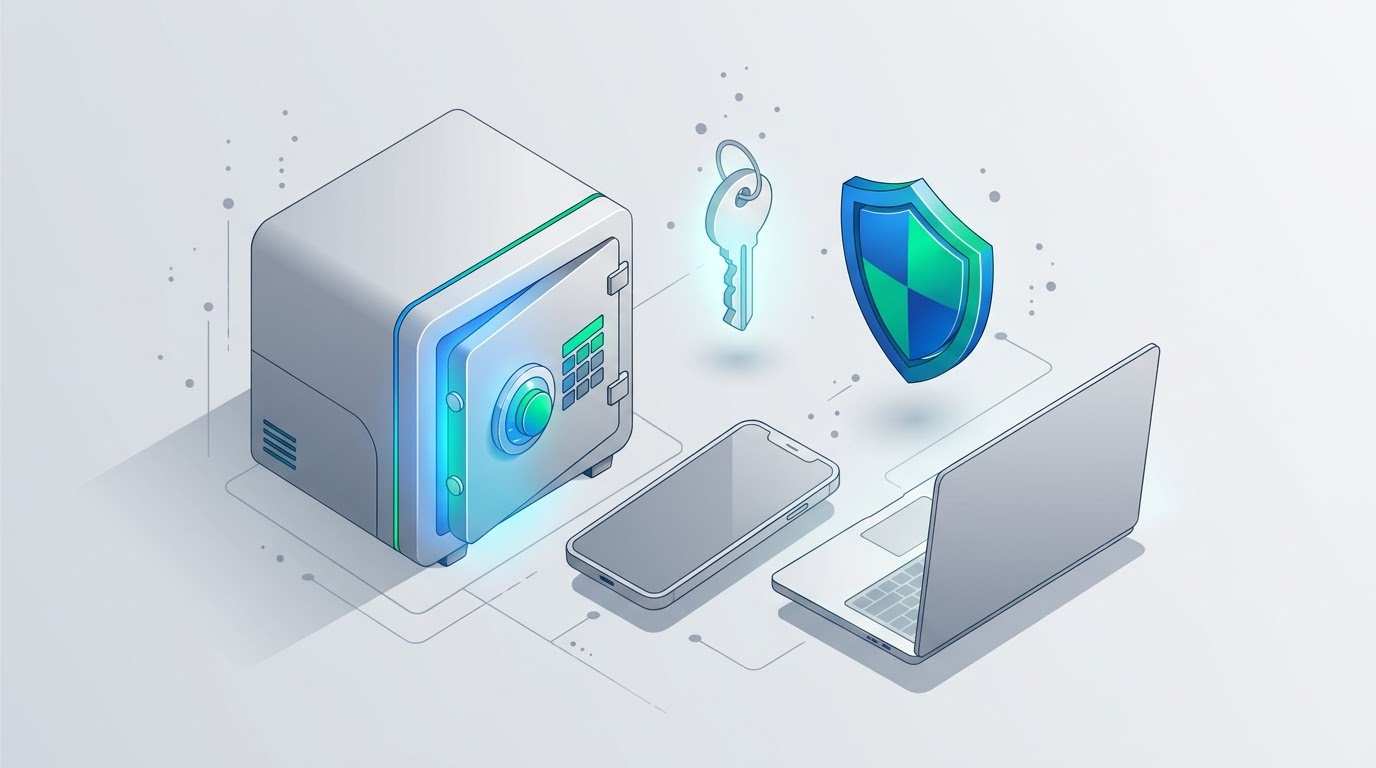
Ibarat brankas hotel dengan kunci sidik jari yang hanya mau terbuka di kamar yang tepat, pengelola sandi modern mengenkripsi kredensial Anda dan hanya mengisi kata sandi secara otomatis apabila alamat domain situs web benar-benar cocok dengan situs asli. Jika Anda mengklik tautan penipuan yang mirip dengan alamat bank atau lokapasar, pengelola sandi tidak akan memunculkan saran isi otomatis, sehingga Anda langsung tersadar sebelum memasukkan data login.
Menurut halaman resmi Pengelola Sandi Google dan panduan Bantuan Akun Google, fitur bawaan ini juga sudah mendukung penyimpanan kunci sandi (passkey) yang memungkinkan login memakai sidik jari atau pengenalan wajah tanpa mengetik password sama sekali.
Cara Menggunakan Pengelola Sandi Google di Android, Chrome, dan iPhone
Pengelola Sandi Google (Google Password Manager) tersedia gratis untuk pengguna ponsel Android, peramban Google Chrome di laptop Windows/macOS, serta perangkat iPhone melalui aplikasi Chrome.
Mengaktifkan Isi Otomatis Google di HP Android
- Buka aplikasi Setelan (Settings) di HP Android Anda.
- Gunakan kolom pencarian di bagian atas pengaturan dan ketik Layanan Isi Otomatis (Autofill service) atau buka menu Sandi & akun.
- Pastikan penyedia layanan yang dipilih adalah Google (Google Password Manager) dan aktifkan akun Google utama Anda untuk sinkronisasi.
- Saat Anda masuk ke aplikasi atau situs baru melalui Chrome, ketuk Simpan saat muncul jendela tawaran penyimpanan sandi, atau pilih Gunakan sandi yang kuat ketika mendaftar akun baru.
Mengakses dan Menyinkronkan Sandi Google di Laptop dan iPhone
- Di laptop (Google Chrome): Buka Chrome, pastikan Anda sudah login ke profil Akun Google Anda dan menyalakan sinkronisasi, lalu klik ikon titik tiga di kanan atas > Sandi dan isi otomatis > Pengelola Sandi Google (atau buka langsung alamat passwords.google.com).
- Di iPhone (iOS 17 atau lebih baru): Unduh dan login ke Chrome di iPhone, lalu buka Pengaturan iPhone > Umum > Isi Otomatis & Kata Sandi (AutoFill & Passwords), dan aktifkan sakelar Chrome sebagaimana dijelaskan pada blog pengembang Chrome.
- Dengan pengaturan tersebut, sandi maupun passkey yang disimpan di laptop Windows atau HP Android akan otomatis tersedia saat Anda login di iPhone.
Baca juga: Cara Membuat Passkey untuk Akun Google agar Login Tanpa Kata Sandi
Cara Menggunakan Apple Passwords di iPhone, iPad, dan MacBook
Bagi pengguna ekosistem Apple, seluruh kata sandi, kode verifikasi 2FA, hingga sandi Wi-Fi dikelola melalui aplikasi khusus Kata Sandi (Passwords) pada iOS terbaru atau menu Kata Sandi di iCloud Keychain, sebagaimana dirangkum dalam panduan dukungan lintas platform iOS.
- Pastikan sinkronisasi iCloud aktif: buka Pengaturan > ketuk nama Apple Account Anda > iCloud > Kata Sandi (Passwords) dan nyalakan Selaraskan iPhone Ini.
- Buka aplikasi Kata Sandi (Passwords) di layar utama iPhone (ikon kunci berwarna), lalu verifikasi identitas dengan Face ID atau Touch ID.
- Untuk menambah entri manual, ketuk ikon tambah (+) di pojok kanan bawah, isi nama situs web, nama pengguna, dan ketuk kolom kata sandi untuk memakai generator sandi acak yang kuat.
- Untuk melihat sandi yang pernah tersimpan (termasuk sandi Wi-Fi rumah yang lupa), cukup cari nama layanan di kolom pencarian lalu ketuk kotak titik-titik kata sandi untuk menyalinnya.
| Aspek | Pengelola Sandi Google | Apple Passwords |
|---|---|---|
| Ekosistem Utama | Android, Chrome (Windows/Mac/Linux), dan iOS via Chrome | iPhone, iPad, MacBook, dan Windows (via iCloud untuk Windows) |
| Biaya Layanan | Gratis penuh tanpa batas jumlah sandi | Gratis penuh dengan akun Apple dan iCloud Keychain |
| Pemeriksaan Sandi Bocor | Ada fitur Pemeriksaan Sandi (Password Checkup) | Ada fitur peringatan Keamanan (Security Recommendations) |
| Dukungan Passkey | Mendukung sinkronisasi passkey lintas platform | Mendukung sinkronisasi passkey di seluruh perangkat Apple |
Cara Memeriksa Sandi yang Lemah atau Pernah Bocor
Baik Google maupun Apple menyediakan alat pemindai otomatis yang memberi tahu jika ada kata sandi Anda yang terlalu pendek, dipakai ulang di banyak situs, atau terdeteksi muncul dalam daftar kebocoran data publik.
- Di Pengelola Sandi Google: Buka passwords.google.com atau menu Pengelola Sandi di Chrome, lalu pilih tab Pemeriksaan (Checkup). Sistem akan mengelompokkan sandi menjadi tiga kategori: Sandi yang dibobol, Sandi yang dipakai ulang, dan Sandi yang lemah.
- Di Apple Passwords: Buka aplikasi Kata Sandi di iPhone atau Mac, lalu ketuk kartu Keamanan (Security) untuk melihat daftar akun yang sandinya terindikasi bocor atau sama dengan akun lain.
- Segera ketuk tombol Ubah sandi di situs web pada akun yang ditandai merah, buat kombinasi unik baru, lalu simpan pembaruannya ke pengelola sandi.
Baca juga: Cara Mengaktifkan Verifikasi 2 Langkah Gmail agar Akun Tak Dibobol
Solusi Jika Isi Otomatis Sandi Tidak Muncul atau Pindah HP
Terkadang kotak saran pengisian sandi tidak tampil saat Anda membuka aplikasi baru, atau Anda bingung saat berpindah dari HP Android ke iPhone (maupun sebaliknya).
Jika Saran Sandi Tidak Muncul di Aplikasi atau Browser
Pastikan layanan Isi Otomatis di pengaturan sistem ponsel sudah mengarah ke pengelola sandi yang Anda gunakan (Google atau Apple Passwords). Jika Anda memakai dua pengelola sandi sekaligus secara tidak sengaja, matikan salah satu agar tidak saling bertabrakan. Pada kasus aplikasi tertentu yang memblokir tempel otomatis, buka aplikasi pengelola sandi secara manual lalu salin dan tempel kata sandinya.
Jika Ingin Memindahkan Semua Sandi dari Android ke iPhone
Anda tidak perlu memindahkan sandi satu per satu secara manual. Cukup aktifkan Chrome sebagai penyedia isi otomatis di pengaturan iPhone, atau gunakan menu Ekspor sandi di Pengelola Sandi Google (menghasilkan file CSV sementara) lalu impor ke aplikasi Kata Sandi di MacBook/iPhone. Segera hapus file CSV dari folder Unduhan setelah proses impor selesai karena berkas CSV menyimpan kata sandi dalam bentuk teks biasa yang tidak terenkripsi.
Tips Membuat Kata Sandi Unik dan Menghapus Sandi Lama
Memakai pengelola sandi tidak berarti Anda membiarkan kata sandi lama yang lemah tetap tersimpan begitu saja. Luangkan waktu sepuluh menit setiap beberapa bulan untuk merapikan brankas sandi Anda dengan langkah-langkah berikut:
- Gunakan generator sandi acak minimal 14 karakter: Saat mendaftar ke situs baru atau mengganti sandi lama, biarkan Pengelola Sandi Google atau Apple Passwords membuatkan kombinasi huruf besar, huruf kecil, angka, dan simbol secara acak. Jangan pernah memakai tanggal lahir, nama anggota keluarga, atau urutan angka sederhana.
- Pisahkan sandi email utama dari akun lain: Email utama merupakan kunci pemulihan hampir seluruh layanan digital Anda, mulai dari perbankan hingga media sosial. Pastikan kata sandi email utama benar-benar unik dan hanya Anda yang menghafalnya sebagai cadangan.
- Hapus entri akun yang sudah ditutup: Jika Anda pernah mendaftar di situs belanja atau forum lama yang sudah tidak lagi digunakan, hapus data loginnya dari daftar pengelola sandi setelah menonaktifkan akun tersebut agar brankas tetap ringkas dan mudah diaudit.
- Aktifkan kunci biometrik pada perangkat: Seluruh keamanan pengelola sandi bergantung pada kunci layar ponsel atau laptop Anda. Pastikan HP selalu memakai PIN minimal enam digit beserta sidik jari atau pengenalan wajah agar tidak mudah dibuka orang lain.
Pertanyaan yang Sering Diajukan
Apakah pengelola sandi bawaan Google dan Apple aman dari peretasan?
Ya, keduanya mengenkripsi data sandi serta mewajibkan verifikasi kunci layar perangkat (sidik jari, Face ID, atau PIN) sebelum sandi bisa dilihat atau diisi otomatis. Keamanan maksimal tercapai jika akun Google atau Apple utama Anda juga sudah mengaktifkan Verifikasi 2 Langkah.
Bagaimana jika saya lupa kata sandi Akun Google atau Apple utama saya?
Karena seluruh brankas sandi terikat ke akun utama tersebut, pastikan Anda sudah mendaftarkan nomor telepon pemulihan, email cadangan, atau kontak pemulihan yang aktif agar tidak terkunci permanen saat mengganti perangkat.
Bolehkah memakai pengelola sandi pihak ketiga seperti Bitwarden atau 1Password?
Boleh dan sangat disarankan terutama jika Anda sering memakai berbagai jenis peramban dan sistem operasi sekaligus (misalnya Firefox di Windows dan Safari di iPhone). Pastikan memilih layanan bereputasi baik yang mendukung enkripsi ujung ke ujung serta autentikasi dua faktor.
Apakah melihat sandi tersimpan memerlukan koneksi internet?
Tidak. Salinan brankas sandi yang sudah tersinkronisasi tetap tersimpan terenkripsi secara lokal di perangkat Anda sehingga tetap dapat diakses saat ponsel dalam kondisi luring. Namun, perubahan sandi baru atau penambahan entri akun baru baru akan tersinkronisasi ke perangkat Anda yang lain begitu ponsel atau laptop kembali terhubung ke internet.
Apakah pengelola sandi bisa digunakan bersama di komputer keluarga?
Sebaiknya buat profil pengguna terpisah di peramban Chrome maupun akun pengguna sistem operasi yang berbeda untuk setiap anggota keluarga. Dengan memisahkan profil Chrome atau akun pengguna Windows/macOS, daftar kata sandi tersimpan milik Anda tidak akan bercampur atau terbaca oleh anggota keluarga lain yang memakai komputer yang sama.
Mulailah mengganti kata sandi akun paling krusial terlebih dahulu—seperti email utama, perbankan digital, dan media sosial—dengan kombinasi unik yang disimpan rapi di pengelola sandi agar keamanan akun Anda lebih terjaga.