Mengetahui tanda HP disadap sejak dini membantu Anda mencegah kebocoran data pribadi, pengambilalihan akun perbankan, hingga penyadapan percakapan oleh perangkat lunak pengintai atau spyware. Panduan ini merangkum delapan ciri paling umum saat ponsel disusupi beserta langkah pemeriksaan resmi di Android dan iPhone.
Spyware adalah perangkat lunak berbahaya yang bekerja diam-diam di latar belakang untuk merekam aktivitas, menyalin pesan, atau memantau lokasi tanpa izin pemilik perangkat. Bayangkan spyware seperti seseorang yang menempelkan alat perekam kecil di balik pintu rumah Anda: aktivitas sehari-hari tetap berjalan normal, tetapi setiap percakapan dan catatan penting diam-diam disalin keluar. Karena tampilan ponsel Android maupun iPhone berbeda-beda menurut merek dan versi sistem operasi, letak menu pemeriksaan di bawah ini dapat sedikit menyesuaikan, namun jalur utamanya tetap mengacu pada panduan resmi Google dan Apple per November 2026.
1. Indikator Mikrofon atau Kamera Menyala Tanpa Alasan
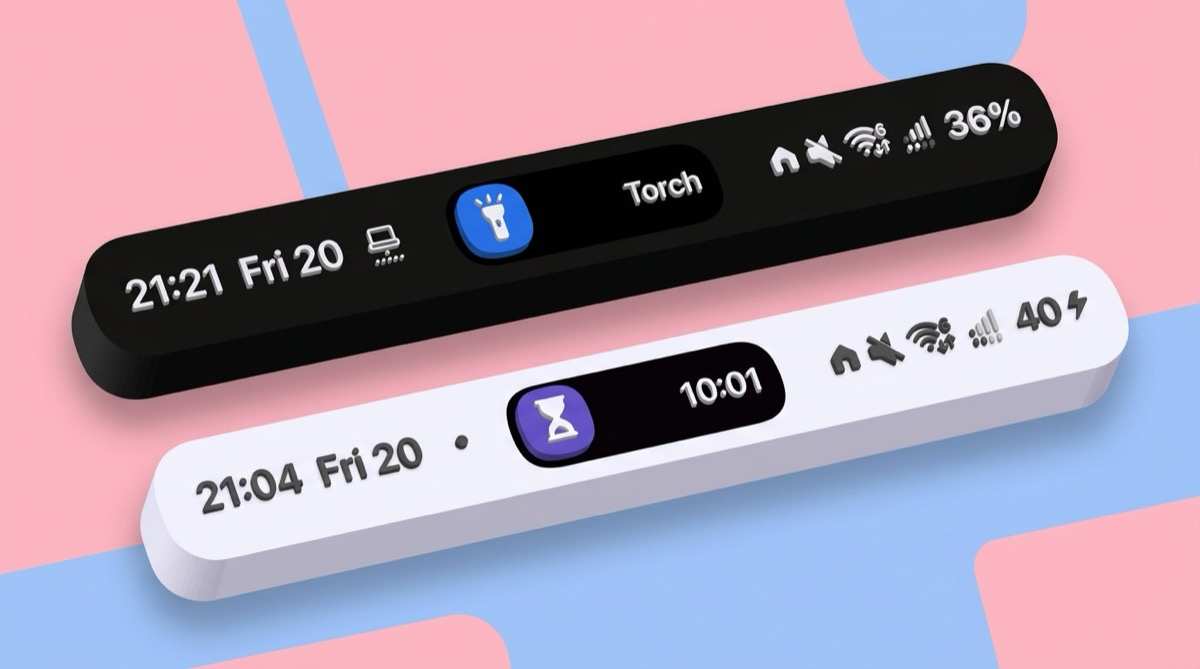
Salah satu tanda paling langsung bahwa ada aplikasi yang mengintai Anda adalah munculnya titik indikator privasi di sudut kanan atas layar saat Anda tidak sedang menelepon, merekam suara, atau membuka kamera. Menurut dokumentasi resmi Bantuan Android Google, ponsel dengan Android 12 ke atas akan menampilkan titik hijau di pojok kanan atas setiap kali kamera atau mikrofon diakses oleh aplikasi. Sementara itu, panduan resmi Dukungan Apple menjelaskan bahwa pada iOS 14 ke atas, titik oranye menandakan mikrofon sedang aktif, sedangkan titik hijau menandakan kamera atau kamera bersama mikrofon sedang dipakai.
Jika titik tersebut muncul ketika ponsel dalam keadaan diam atau saat Anda hanya membuka aplikasi catatan, segera periksa aplikasi mana yang memicu sensor tersebut.
- Pada ponsel Android, usap layar dari atas ke bawah untuk membuka panel cepat, lalu ketuk ikon indikator hijau di pojok kanan atas guna melihat nama aplikasi yang sedang memakai kamera atau mikrofon.
- Buka Setelan > Keamanan dan Privasi (atau Privasi) > Dasbor privasi untuk melihat riwayat aplikasi yang mengakses mikrofon, kamera, serta lokasi dalam 24 jam hingga 7 hari terakhir sesuai panduan Dasbor Privasi Android.
- Pada iPhone, usap layar dari pojok kanan atas ke bawah untuk membuka Pusat Kontrol; di bagian paling atas akan tertulis nama aplikasi yang baru saja memakai mikrofon atau kamera.
- Cabut izin aplikasi yang mencurigakan melalui Pengaturan > Privasi & Keamanan > Mikrofon atau Kamera, lalu ubah aksesnya menjadi tidak diizinkan.
2. Baterai Cepat Habis dan Ponsel Terasa Panas Saat Diam
Aplikasi pengintai harus terus berjalan di latar belakang untuk merekam layar, mencatat ketikan, atau mengirim data ke peladen luar. Proses yang berlangsung terus-menerus ini menyedot daya baterai jauh lebih cepat dari kebiasaan normal dan sering membuat bagian belakang ponsel terasa hangat meski layar dalam kondisi mati.
Tentu saja, baterai yang boros juga bisa disebabkan oleh usia baterai yang menua atau pembaruan sistem yang baru selesai dipasang. Cara membedakannya adalah dengan memeriksa daftar aplikasi pemakan daya terbesar di menu pengaturan baterai.
- Di Android, buka Setelan > Baterai > Penggunaan baterai untuk melihat persentase konsumsi daya tiap aplikasi sejak pengisian penuh terakhir.
- Di iPhone, buka Pengaturan > Baterai dan gulir ke daftar penggunaan aplikasi, lalu periksa apakah ada aplikasi asing yang memiliki durasi aktivitas latar belakang tinggi.
- Perhatikan nama aplikasi yang tidak pernah Anda unduh atau yang memakai nama generik seperti “System Update” atau “Wi-Fi Service” tetapi konsumsi dayanya besar.
3. Lonjakan Kuota Internet dan Penggunaan Data Latar Belakang
Setiap rekaman suara, tangkapan layar, riwayat lokasi, atau salinan pesan yang dicuri oleh spyware harus dikirim melalui koneksi internet. Akibatnya, kuota seluler Anda bisa terkuras lebih cepat dari biasanya, bahkan saat Anda lebih sering memakai Wi-Fi atau jarang menonton video beresolusi tinggi.
Anda dapat menelusuri aplikasi mana yang paling rajin mengirim data di balik layar melalui menu jaringan atau seluler.
- Pada Android, buka Setelan > Jaringan & internet (atau Koneksi pada beberapa merek) > Penggunaan data > Penggunaan data aplikasi, lalu bandingkan data latar depan dan latar belakang.
- Pada iPhone, buka Pengaturan > Seluler dan gulir ke bawah untuk melihat jumlah data seluler yang dihabiskan masing-masing aplikasi.
- Jika menemukan aplikasi tidak dikenal dengan penggunaan data latar belakang ratusan megabita, matikan akses data latar belakangnya atau langsung hapus aplikasinya.
Baca juga: Terlanjur Klik File APK Penipuan di WhatsApp? Ini Ciri dan Langkah Penanganannya
4. Muncul Aplikasi Asing atau Ikon Tersembunyi
Spyware sering masuk melalui berkas instalasi di luar toko aplikasi resmi, misalnya tautan berkas APK yang dikirim lewat pesan singkat atau saat seseorang meminjam ponsel Anda secara fisik beberapa menit saja. Sebagian spyware menyamarkan ikonnya menyerupai aplikasi bawaan, sementara jenis lain menyembunyikan ikon dari layar utama agar tidak terlihat.
Pemeriksaan menyeluruh lewat daftar aplikasi di pengaturan sistem akan menampilkan seluruh program yang terpasang, termasuk yang tidak muncul di layar beranda. Menurut halaman dukungan Google Play Protect, fitur pemindai bawaan Google ini juga bertugas mendeteksi aplikasi berbahaya dari luar Play Store dan dapat memblokir instalasi aplikasi yang meminta izin sensitif untuk penipuan keuangan.
- Buka aplikasi Google Play Store, ketuk ikon profil di kanan atas, pilih Play Protect, lalu ketuk Pindai untuk memeriksa seluruh aplikasi yang terpasang di Android.
- Pastikan opsi Pindai aplikasi dengan Play Protect dan Tingkatkan deteksi aplikasi berbahaya di menu setelan Play Protect berada dalam posisi aktif.
- Buka Setelan > Aplikasi > Lihat semua aplikasi di Android, atau buka Pengaturan > Umum > Penyimpanan iPhone di iOS, lalu telusuri daftarnya satu per satu untuk mencari aplikasi yang tidak Anda kenali.
5. Ponsel Melambat, Sering Restart Sendiri, atau Sulit Dimatikan
Performa ponsel yang tiba-tiba melambat drastis, layar macet saat membuka aplikasi ringan, atau perangkat yang melakukan mulai ulang (restart) tanpa perintah bisa menjadi gejala konflik sistem akibat program pengintai. Beberapa jenis perangkat lunak mata-mata juga menahan proses pematian daya agar tetap bisa mengirim paket data terakhir sebelum ponsel benar-benar mati.
Selain mengecek kapasitas penyimpanan internal yang penuh, periksa apakah ada aplikasi pihak ketiga yang memegang hak istimewa sistem seperti akses administrator perangkat atau layanan aksesibilitas. Hak akses ini sering disalahgunakan spyware agar aplikasinya tidak mudah dicopot oleh pengguna.
- Di Android, buka Setelan > Keamanan & privasi > Keamanan lainnya > Aplikasi admin perangkat, lalu pastikan tidak ada aplikasi asing yang aktif di sana.
- Periksa juga menu Setelan > Aksesibilitas dan lihat daftar layanan yang terinstal; matikan aksesibilitas untuk aplikasi yang tidak jelas fungsinya.
- Di iPhone, buka Pengaturan > Umum > Manajemen VPN & Perangkat untuk memastikan tidak ada profil konfigurasi mencurigakan yang terpasang tanpa sepengetahuan Anda.
6. Aktivitas Akun Aneh dan Pesan Terkirim Tanpa Sepengetahuan Anda
Tanda HP disadap tidak selalu terlihat dari kondisi fisik perangkat, melainkan dari jejak aktivitas akun digital Anda. Google melalui panduan penghapusan malware dan keamanan akun menyebut salah satu gejala kuat keberadaan perangkat lunak berbahaya adalah ketika kontak Anda menerima pesan atau email atas nama Anda yang tidak pernah Anda kirim, atau ketika sistem secara otomatis mengeluarkan (logout) Akun Google Anda demi perlindungan.
Di aplikasi perpesanan seperti WhatsApp atau Telegram, periksa daftar perangkat tertaut secara berkala. Penyerang kerap menautkan sesi web tanpa menyentuh kata sandi utama jika mereka berhasil memindai kode QR atau mencuri kode verifikasi sekali pakai (OTP) dari notifikasi layar kunci Anda.
- Buka browser di ponsel atau komputer, kunjungi Pemeriksaan Keamanan Akun Google, lalu tinjau daftar perangkat yang sedang masuk dan hapus perangkat yang tidak Anda kenali.
- Pada iPhone dengan iOS 16 atau lebih baru, buka Pengaturan > Privasi & Keamanan > Pemeriksaan Keamanan (Safety Check), sesuai panduan resmi Apple Support Indonesia, untuk meninjau perangkat yang terhubung ke Akun Apple serta mencabut akses berbagi lokasi maupun data dengan orang atau aplikasi tertentu.
- Buka WhatsApp, ketuk menu titik tiga di kanan atas (atau tab Pengaturan di iPhone) > Perangkat tertaut, lalu keluarkan seluruh sesi peramban atau desktop yang mencurigakan.
7. Muncul Iklan Pop-Up Tak Wajar dan Pengalihan Browser
Jika peramban seluler Anda tiba-tiba membuka tab baru sendiri, mengarahkan ke situs asing, atau memunculkan peringatan virus palsu yang tidak bisa ditutup, ponsel Anda kemungkinan terinfeksi adware atau spyware berbasis peramban. Halaman beranda atau mesin pencari bawaan di Chrome juga bisa berubah tanpa izin Anda.
Kondisi ini sering muncul setelah pengguna mengunduh aplikasi pembersih memori palsu, penghemat baterai abal-abal, atau mengeklik iklan umpan di situs web yang tidak aman.
- Buka aplikasi peramban seperti Google Chrome atau Safari, lalu hapus seluruh data penjelajahan, cache, dan cookie situs web.
- Di Android, periksa daftar aplikasi yang memiliki izin Tampilkan di atas aplikasi lain melalui menu Setelan > Aplikasi > Akses aplikasi khusus agar aplikasi nakal tidak bisa memunculkan pop-up di layar utama.
- Setel ulang izin notifikasi situs web di pengaturan peramban agar situs spam berhenti mengirim pemberitahuan palsu yang menyerupai peringatan sistem.
Baca juga: Cara Cek Aplikasi Berbahaya di HP Android dengan Google Play Protect
8. Suara Gema, Klik, atau Gangguan Tidak Biasa Saat Panggilan
Gangguan suara seperti dengungan konstan, bunyi klik berulang, atau gema suara sendiri saat menelepon di ruangan yang tenang memang lebih sering dipicu oleh sinyal seluler yang lemah atau masalah jaringan operator. Namun, bila gangguan suara tersebut muncul berbarengan dengan tanda lain seperti baterai panas, kuota bocor, dan indikator mikrofon yang menyala setelah panggilan ditutup, Anda patut melakukan pemeriksaan lanjutan.
Beberapa pelaku penyadapan juga memanfaatkan fitur pengalihan panggilan (call forwarding) yang diaktifkan secara diam-diam agar panggilan masuk atau pesan verifikasi suara dialihkan ke nomor lain saat ponsel Anda tidak aktif atau sibuk.
- Buka aplikasi Telepon bawaan, masuk ke Setelan > Panggilan > Penerusan panggilan (atau ketik kode USSD operator seperti
*#21#lalu tekan panggil) untuk memeriksa apakah panggilan atau SMS Anda dialihkan ke nomor lain. - Jika ditemukan nomor pengalihan yang tidak dikenal, matikan fitur tersebut dari menu pengaturan panggilan atau hubungi layanan pelanggan resmi operator seluler Anda.
Perbandingan Metode Pemeriksaan Penyadapan di Android dan iPhone
Tabel berikut merangkum perbedaan fitur keamanan bawaan yang dapat Anda gunakan untuk memeriksa tanda HP disadap di perangkat Android dan iPhone per November 2026.
| Aspek Pemeriksaan | Android (Android 12 ke atas) | iPhone (iOS 16 ke atas) |
|---|---|---|
| Indikator sensor aktif | Titik hijau di pojok kanan atas untuk kamera dan mikrofon | Titik oranye untuk mikrofon; titik hijau untuk kamera atau keduanya |
| Riwayat akses aplikasi | Dasbor Privasi (riwayat 24 jam hingga 7 hari) | Laporan Privasi App dan menu Privasi & Keamanan |
| Pemindaian aplikasi berbahaya | Google Play Protect (bawaan Play Store) | Pemeriksaan profil di Manajemen VPN & Perangkat |
| Audit akses cepat & darurat | Pemeriksaan Keamanan Akun Google | Pemeriksaan Keamanan (Safety Check) dan Mode Kuncitara |
Solusi Jika Tanda Penyadapan Masih Muncul Setelah Aplikasi Dihapus
Ada kalanya pengguna sudah menghapus aplikasi mencurigakan dan mengganti kata sandi, tetapi gejala aneh pada ponsel tetap berlanjut. Kondisi berikut memerlukan penanganan yang lebih tegas.
Jika Aplikasi Asing Tidak Bisa Dihapus (Tombol Uninstal Nonaktif)
Pada Android, tombol hapus instalasi biasanya menjadi abu-abu karena aplikasi tersebut memegang izin administrator perangkat. Masuk ke Setelan > Keamanan & privasi > Keamanan lainnya > Aplikasi admin perangkat, nonaktifkan centang pada aplikasi terkait, lalu kembali ke daftar aplikasi untuk menghapusnya. Jika ponsel tetap menolak proses penghapusan, nyalakan ulang ponsel ke dalam Safe Mode agar hanya aplikasi bawaan sistem yang berjalan, lalu ulangi pencopotan.
Jika Akun Masih Dibobol Meski Kata Sandi Sudah Diganti
Mengganti kata sandi dari ponsel yang masih terinfeksi spyware berisiko membuat kata sandi baru ikut terbaca oleh pencatat ketikan (keylogger). Gunakan perangkat lain yang dipastikan bersih untuk mengganti kata sandi email utama, Akun Google atau Akun Apple, dan aplikasi perbankan, lalu aktifkan autentikasi dua faktor berbasis aplikasi autentikator atau kunci sandi (passkey).
Jika Anda Menduga Menjadi Sasaran Spyware Tingkat Lanjut
Bila seluruh langkah pembersihan standar gagal atau Anda berada dalam situasi berisiko tinggi, lakukan cadangan data penting saja (seperti foto dan dokumen, tanpa mencadangkan pengaturan atau berkas aplikasi) lalu lakukan reset ke setelan pabrik (factory reset). Khusus pengguna iPhone, iPad, dan Mac yang menduga menjadi target serangan siber canggih, Apple menyediakan opsi ekstrem bernama Mode Kuncitara (Lockdown Mode) di menu Pengaturan > Privasi & Keamanan yang membatasi lampiran pesan, pratinjau tautan, hingga koneksi kabel saat layar terkunci.
Tips Mencegah HP Disadap di Masa Mendatang
Menerapkan kebiasaan keamanan dasar jauh lebih efektif daripada membersihkan perangkat yang telanjur terinfeksi. Pastikan Anda menjalankan langkah pencegahan berikut secara rutin:
- Unduh aplikasi hanya dari Google Play Store atau Apple App Store resmi, dan hindari memasang berkas APK yang dikirim melalui WhatsApp, Telegram, atau SMS.
- Selalu pasang pembaruan sistem operasi dan tambalan keamanan bulanan agar celah keamanan yang sering dimanfaatkan spyware segera tertutup.
- Gunakan kode sandi layar yang unik serta aktifkan kunci biometrik agar orang lain tidak bisa memasang aplikasi pengintai saat ponsel Anda tertinggal sebentar.
- Matikan pratinjau isi notifikasi di layar kunci sehingga kode OTP perbankan dan tautan login tidak dapat dibaca tanpa membuka kunci ponsel.
Pertanyaan yang Sering Diajukan
Apakah kode rahasia seperti *#21# bisa mendeteksi semua jenis sadap HP?
Tidak, kode tersebut hanya memeriksa apakah fitur penerusan panggilan atau SMS di jaringan operator seluler sedang aktif. Kode USSD tidak dapat mendeteksi spyware yang menyusup ke sistem operasi atau aplikasi perpesanan terenkripsi.
Apakah aplikasi antivirus gratis di Play Store cukup untuk menghapus spyware?
Untuk sebagian besar malware dan aplikasi berbahaya umum, Google Play Protect bawaan sudah cukup memadai jika digabungkan dengan pembaruan sistem rutin. Namun, beberapa spyware komersial menyamar sebagai aplikasi sah sehingga pemeriksaan izin manual dan reset pabrik tetap diperlukan jika gejala berlanjut.
Apakah iPhone bisa terkena spyware tanpa jailbreak?
Bisa, meskipun kemungkinannya jauh lebih kecil dibanding perangkat yang di-jailbreak. Penyerang umumnya memanfaatkan profil konfigurasi MDM palsu, akses Akun Apple yang bocor, atau celah keamanan iOS versi lama yang belum diperbarui.
Apakah mencabut SIM card langsung menghentikan penyadapan?
Melepas kartu SIM hanya memutus koneksi data seluler dan jaringan telepon, tetapi spyware masih bisa mengirim data saat ponsel terhubung ke Wi-Fi. Anda tetap perlu memutus seluruh jaringan dan membersihkan aplikasi atau mereset perangkat.
Kapan sebaiknya melakukan reset pabrik?
Lakukan reset pabrik segera jika Anda menemukan aplikasi administrator yang tidak bisa dihapus, muncul perubahan pengaturan sistem tanpa izin, atau aktivitas mencurigakan terus berulang setelah pemindaian Play Protect dan pencabutan izin selesai dilakukan.
Jika Anda menemukan kejanggalan saat mengikuti pemeriksaan di atas, simpan tangkapan layar bukti aktivitas mencurigakan sebelum menghapus data agar tetap memiliki catatan, lalu pantau pembaruan panduan keamanan resmi dari Pusat Bantuan Android maupun Dukungan Apple Indonesia.