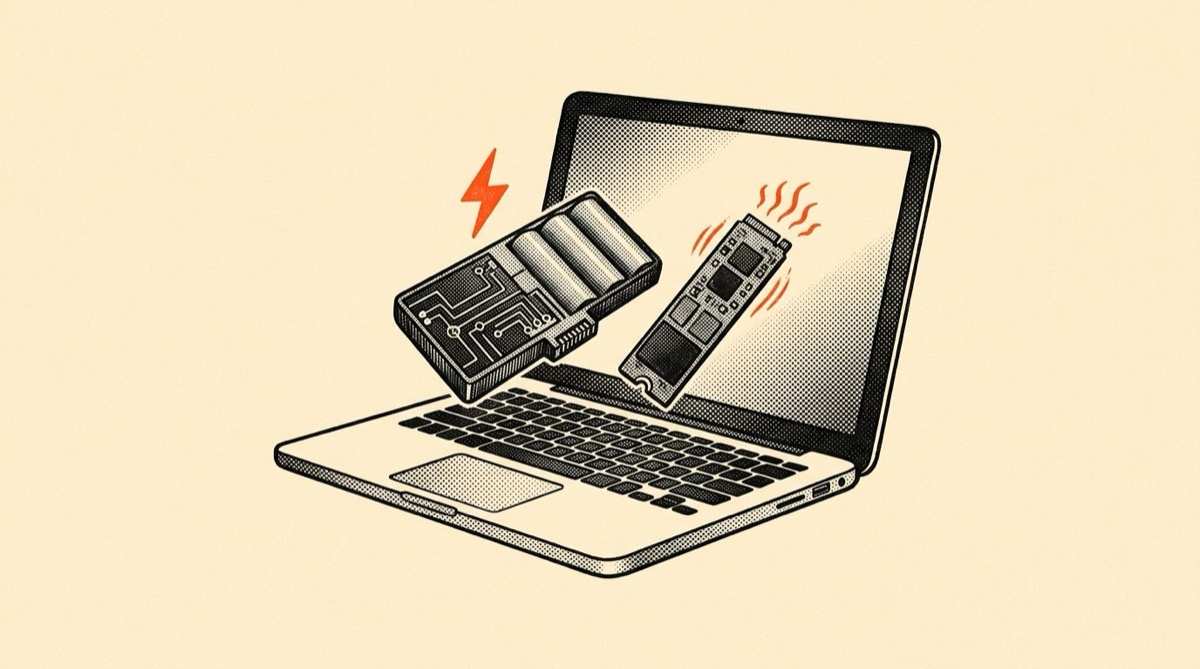
Performa laptop yang melambat dan daya tahan baterai yang merosot drastis sering kali bukan disebabkan oleh usia perangkat yang tua, melainkan kebiasaan memperpendek usia SSD dan baterai laptop yang dilakukan setiap hari tanpa sadar. Padahal, kedua komponen vital ini memiliki batas ketahanan kimiawi dan siklus tulis yang bisa dijaga tetap prima selama bertahun-tahun. Dalam panduan ini, Anda akan mengenali enam kebiasaan paling merusak beserta cara menghentikannya di Windows 11 dan macOS per November 2026.
Secara teknis, baterai litium-ion dan chip penyimpanan NAND flash pada SSD bekerja dengan prinsip keausan fisik yang tidak bisa dihindari sepenuhnya. Setiap kali Anda mengisi ulang baterai hingga penuh atau membiarkannya kosong total, sel kimia di dalamnya mengalami tekanan tegangan yang mempercepat penurunan kapasitas maksimum. Di sisi lain, chip SSD hanya sanggup menerima jumlah penulisan data terbatas sebelum sel memorinya melemah—ibarat buku catatan yang halamannya makin tipis setiap kali ditulis lalu dihapus berulang-ulang. Dengan memahami cara kerja keduanya, Anda bisa memangkas risiko kerusakan dini sekaligus menghemat biaya penggantian suku cadang yang mahal.
1. Mengisi dan Mengosongkan Baterai Hingga 0% atau 100% Terlalu Sering
Membiarkan baterai laptop terkuras sampai layar mati mendadak di angka 0% atau terus-menerus menahannya di posisi 100% sambil bekerja seharian memberi beban tegangan tertinggi pada sel litium-ion. Menurut panduan resmi Microsoft Support, kapasitas sel baterai akan berkurang seiring bertambahnya jumlah siklus pengisian dan pengosongan daya, sehingga pengguna disarankan menjaga tingkat daya di rentang moderat antara 20% hingga 80% jika memungkinkan.
Kondisi yang sama juga ditegaskan oleh Apple Support terkait penuaan kimiawi baterai MacBook. Semakin lama baterai berada dalam kondisi terisi penuh 100% dalam suhu ruang yang hangat, semakin cepat kemampuan sel tersebut menyimpan daya di masa mendatang. Itulah sebabnya sistem operasi modern sudah menyertakan fitur pembatas pengisian daya otomatis agar pengguna tidak perlu mencabut pengisi daya secara manual setiap jam.
Cara Mengaktifkan Pembatas Pengisian Daya di Windows 11 dan Mac
Jika Anda lebih sering bekerja di meja dengan pengisi daya terpasang, aktifkan fitur pengisian daya cerdas bawaan perangkat agar baterai berhenti mengisi di ambang aman:
- Di MacBook dengan macOS Tahoe 26.4 atau lebih baru serta chip Apple Silicon, buka menu Apple > Pengaturan Sistem > Baterai, klik ikon info di sebelah Pengisian Daya, lalu atur Batas Daya di angka 80% atau aktifkan Pengisian Daya Optimal.
- Di laptop Windows 11, buka Start > Settings > System > Power & battery, lalu aktifkan fitur Smart charging jika perangkat Anda mendukungnya secara bawaan, atau buka aplikasi utilitas pabrikan laptop seperti Lenovo Vantage, ASUS MyASUS, maupun Dell Power Manager untuk mengunci batas pengisian di 80%.
2. Memakai Laptop di Atas Kasur atau Bantal Hingga Suhu Panas Berlebih
Bekerja santai atau menonton film sambil meletakkan laptop langsung di atas kasur, bantal, maupun pangkuan berlapis selimut adalah kebiasaan yang paling cepat memicu panas berlebih (overheating). Kain yang empuk menutup celah ventilasi masuk dan keluarnya udara di bagian bawah bodi laptop, sehingga panas dari prosesor, kartu grafis, SSD, dan baterai terperangkap di dalam ruang sempit.
Dampak panas ini merusak dua komponen sekaligus. Microsoft Support mengingatkan bahwa penggunaan atau pengisian daya di suhu tinggi membuat baterai litium-ion menua jauh lebih cepat dan menurunkan kapasitasnya secara permanen. Sementara itu, dokumen teknis Crucial Support mencatat bahwa rentang suhu operasi standar sebagian besar SSD adalah 0°C hingga 70°C. Apabila suhu SSD sering melewati 65°C hingga 70°C, chip pengendali akan menurunkan kecepatan baca-tulis secara paksa (thermal throttling) dan daya simpan data di dalam sel NAND flash ikut merosot.
Solusinya sederhana: selalu gunakan laptop di atas permukaan datar dan keras seperti meja kayu atau dudukan laptop (laptop stand) berlubang agar sirkulasi udara kipas tetap lancar. Bersihkan pula debu yang menumpuk di kisi-kisi ventilasi setiap enam bulan sekali menggunakan kuas lembut atau semprotan udara bertekanan.
Baca juga: Cara Cek Kesehatan Baterai Laptop Windows 11 Tanpa Aplikasi
3. Membiarkan Kapasitas SSD Penuh Sesak hingga di Atas 90 Persen
Banyak pengguna baru menyadari pentingnya ruang penyimpanan ketika sistem operasi sudah memunculkan peringatan disk penuh. Padahal, mengisi SSD hingga sisa ruang kosongnya kurang dari 10% membuat chip pengendali (controller) kesulitan menjalankan mekanisme pemerataan keausan (wear leveling) dan pembersihan blok sampah.
Ketika ruang kosong sangat sempit, SSD harus berulang kali memindahkan data lama ke blok lain hanya untuk menulis file baru yang berukuran kecil. Proses yang disebut write amplification ini membuat jumlah penulisan fisik ke sel memori berlipat ganda dibanding ukuran file aslinya. Akibatnya, jatah ketahanan tulis SSD atau Terabytes Written (TBW) terkuras lebih cepat sekaligus membuat laptop terasa tersendat saat membuka aplikasi berat atau menyalin berkas.
Usahakan selalu menyisakan minimal 15% hingga 20% ruang kosong pada drive utama sistem operasi, baik di Windows 11 maupun macOS. Pindahkan file video mentah, arsip foto lama, atau penginstal aplikasi berukuran besar ke penyimpanan eksternal atau layanan awan, serta bersihkan berkas sementara secara berkala.
Baca juga: Cara Mengosongkan System Data MacBook yang Penuh Tanpa Hapus File
4. Mematikan Laptop Secara Paksa atau Sering Kehabisan Daya Mendadak
Menekan tombol daya selama beberapa detik untuk mematikan laptop secara paksa—atau membiarkan baterai habis total di tengah pekerjaan hingga laptop mati mendadak—bukan sekadar berisiko menghilangkan dokumen yang belum tersimpan. Dalam proses mematikan sistem secara normal, sistem operasi mengirim sinyal pemberitahuan ke SSD agar menyelesaikan seluruh antrean penulisan data dan memperbarui tabel pemetaan alamat file sebelum arus listrik diputus.
Ketika listrik terputus tiba-tiba, SSD mengalami kondisi yang dicatat pada data S.M.A.R.T sebagai Unexpected Power Loss Count atau Unsafe Shutdowns (Atribut 174 pada standar SSD Crucial). Meski SSD modern memiliki mekanisme pemulihan internal yang membuat waktu booting berikutnya sedikit lebih lama, kejadian pemutusan daya mendadak yang terlalu sering berpotensi merusak struktur tabel pemetaan data dan memperpendek umur keandalan komponen daya pada papan SSD.
Biasakan selalu menggunakan menu Shut down di Windows 11 atau Matikan di macOS. Jika sebuah aplikasi macet dan tidak merespons, tutup paksa aplikasinya saja lewat Task Manager (Ctrl + Shift + Esc) atau Force Quit (Command + Option + Esc), bukan langsung mematikan daya laptop.
5. Menjalankan Defragmentasi Manual atau Aplikasi Pembersih SSD Pihak Ketiga
Sebagian pengguna yang terbiasa memakai komputer lawas berpenyimpanan hard disk mekanik (HDD) masih membawa kebiasaan lama: menjalankan program defragmentasi atau menginstal aplikasi “pembersih dan peningkat kecepatan” pihak ketiga. Di era SSD, kebiasaan ini justru menjadi salah satu kebiasaan memperpendek usia SSD dan baterai laptop yang paling sering terjadi tanpa disadari.
Berbeda dengan HDD yang memiliki piringan berputar dan jarum baca fisik, SSD mengakses seluruh sel memorinya dengan kecepatan yang sama secara elektronik sehingga tidak membutuhkan defragmentasi. Memaksa penyusunan ulang blok data lewat aplikasi pihak ketiga hanya memicu jutaan proses baca-tulis yang menggerus batas ketahanan sel memori tanpa menambah kecepatan sama sekali. Selain itu, aplikasi pembersih yang terus berjalan di latar belakang ikut menguras siklus baterai.
Sebagai gantinya, SSD membutuhkan perintah TRIM untuk memberi tahu blok mana saja yang sudah dihapus sistem operasi agar siap dipakai kembali. Dokumentasi Microsoft Learn menjelaskan bahwa Windows 11 sudah menjalankan perintah Retrim secara otomatis setiap pekan melalui alat bawaan Defragment and Optimize Drives. Anda cukup memastikan fitur TRIM aktif dan tidak perlu memasang utilitas optimasi tambahan.
6. Menyimpan Laptop Lama dalam Keadaan Baterai Penuh atau Kosong Total
Ketika berencana tidak menggunakan laptop selama beberapa minggu atau berbulan-bulan—misalnya saat libur panjang atau beralih ke perangkat lain—banyak orang memilih mengisi baterainya sampai 100% atau malah membiarkannya kosong di angka 0% sebelum dimasukkan ke dalam tas. Kedua kondisi ekstrem ini sama-sama merusak kesehatan sel baterai dalam jangka panjang.
Microsoft Support secara khusus menyarankan agar baterai diisi di kisaran 40% hingga 60% sebelum disimpan dalam jangka waktu lama di tempat yang sejuk dan kering. Menyimpan baterai dalam kondisi 100% mempercepat degradasi kapasitas permanen, sedangkan menyimpannya di kondisi 0% berisiko memicu pengosongan dalam (deep discharge) hingga baterai tidak mampu lagi menerima pengisian daya saat colokan dipasang kembali.
Dari sisi penyimpanan data, SSD yang dibiarkan mati total tanpa daya listrik terlalu lama di ruangan bersuhu panas juga mengalami penurunan retensi muatan listrik pada sel memorinya. Mengacu pada standar JEDEC yang dikutip Crucial, SSD konsumen yang disimpan tanpa daya pada suhu ruang 30°C idealnya tetap dinyalakan setidaknya setahun sekali agar sirkuit internalnya dapat menyegarkan muatan data.
Perbandingan Dampak Kebiasaan Buruk terhadap SSD dan Baterai Laptop
Untuk memudahkan Anda mengevaluasi pola penggunaan sehari-hari, tabel berikut merangkum dampak spesifik dari keenam kebiasaan di atas beserta langkah perbaikan yang bisa langsung diterapkan:
| Kebiasaan Sehari-hari | Dampak ke SSD | Dampak ke Baterai | Langkah Pencegahan |
|---|---|---|---|
| Mengisi terus 100% atau menguras 0% | Tidak langsung | Menurunkan kapasitas sel litium-ion | Aktifkan batas pengisian 80% |
| Memakai laptop di kasur atau bantal | Suhu melewati 70°C, memicu throttling | Mempercepat penuaan kimiawi permanen | Gunakan di meja datar atau laptop stand |
| Membiarkan SSD penuh di atas 90% | Write amplification dan melambat | Beban kerja ekstra menguras daya | Sisakan ruang kosong minimal 15%–20% |
| Mematikan paksa atau mati mendadak | Risiko kerusakan tabel pemetaan data | Memicu pengosongan dalam pada sel | Selalu gunakan menu Shut down resmi |
| Defrag manual atau aplikasi pembersih | Menggerus jatah tulis (TBW) percuma | Proses latar belakang boros daya | Andalkan TRIM bawaan sistem operasi |
| Menyimpan lama di daya 0% atau 100% | Retensi data turun jika suhu panas | Baterai mati total atau kapasitas turun | Simpan di daya 40%–60% di tempat sejuk |
Jika Baterai Laptop Sudah Terlanjur Cepat Habis atau Menggelembung
Apabila daya tahan baterai sudah terasa jauh lebih singkat dibanding saat baru dibeli, langkah pertama adalah memeriksa kapasitas desain (Design Capacity) dibandingkan kapasitas pengisian penuh terakhir (Full Charge Capacity). Di Windows 11, buka Command Prompt sebagai administrator, ketik perintah powercfg /batteryreport, lalu buka file laporan HTML yang tersimpan di folder pengguna Anda. Di MacBook, Anda bisa mengetikkan Informasi Sistem lewat Spotlight lalu memilih bagian Daya untuk melihat jumlah siklus pengisian (Cycle Count) dan kondisi baterai.
Jika hasil laporan menunjukkan kapasitas maksimal sudah turun di bawah 50%–60% atau muncul status Service Recommended di macOS, penggantian baterai merupakan solusi paling masuk akal. Namun, apabila Anda melihat fisik casing laptop mulai terangkat, trackpad sulit ditekan, atau baterai tampak menggelembung, segera hentikan pemakaian dan jangan menekan atau menusuk baterai tersebut karena berisiko menimbulkan bahaya keselamatan.
Jika Performa SSD Melambat atau Ruang Kosong Terus Menyusut
Saat laptop terasa lambat membuka berkas atau ruang penyimpanan mendadak penuh padahal Anda tidak mengunduh file besar, periksa apakah fitur TRIM di Windows 11 berjalan normal. Buka Command Prompt sebagai administrator lalu jalankan fsutil behavior query DisableDeleteNotify; angka 0 menandakan TRIM sudah aktif. Setelah itu, jalankan alat bawaan Defragment and Optimize Drives dan klik Optimize agar Windows mengirim ulang perintah TRIM secara aman.
Anda juga bisa memeriksa status kesehatan dan sisa persentase umur SSD menggunakan utilitas resmi dari pabrikan masing-masing, seperti Samsung Magician, Crucial Storage Executive, atau Kingston SSD Manager. Bila indikator blok cadangan (Available Spare Blocks) mendekati nol dan SSD terkunci dalam mode hanya-baca (read-only), segera cadangkan seluruh data penting Anda ke drive lain sebelum SSD berhenti berfungsi sepenuhnya.
Pertanyaan yang Sering Diajukan
Apakah boleh memakai laptop sambil terus mencolokkan charger sepanjang hari?
Boleh, asalkan Anda mengaktifkan fitur pembatas pengisian daya (misalnya 80%) atau Pengisian Daya Optimal serta memastikan suhu laptop tetap terjaga. Jika laptop tidak memiliki pembatas daya dan dibiarkan berada di posisi 100% dalam kondisi panas terus-menerus, usia kimiawi baterai akan lebih cepat menurun.
Berapa lama usia pakai rata-rata SSD dan baterai laptop?
Dengan pemakaian normal harian, SSD konsumen umumnya bertahan 5 hingga 10 tahun karena jatah tulis TBW modern sangat besar untuk kebutuhan standar. Sementara itu, baterai litium-ion laptop biasanya mulai mengalami penurunan kapasitas signifikan setelah 2 hingga 4 tahun atau sekitar 500 hingga 1.000 siklus pengisian penuh.
Apakah menonaktifkan fitur Hibernasi di Windows 11 membantu memperpanjang umur SSD?
Menonaktifkan Hibernasi dapat menghemat ruang penyimpanan sebesar kapasitas RAM (file hiberfil.sys) sekaligus mengurangi penulisan data berulang saat laptop tertidur. Namun, untuk penggunaan harian biasa, dampaknya terhadap umur TBW SSD modern tergolong kecil dibanding menjaga ruang kosong dan suhu operasi.
Apakah menghapus dan memindahkan file besar sering-sering langsung merusak SSD?
Tidak langsung merusak, karena SSD memang dirancang untuk menulis dan menghapus data hingga ratusan terabita sepanjang masa pakainya. Yang perlu dihindari adalah membiarkan ruang SSD nyaris penuh saat aktivitas tulis berlangsung terus-menerus atau membiarkan suhu drive melewati batas 70°C.
Bagaimana cara mengetahui SSD laptop sudah mendekati akhir masa pakainya?
Anda bisa memantau atribut S.M.A.R.T menggunakan aplikasi resmi pabrikan SSD untuk melihat persentase sisa umur (Percentage Lifetime Remaining) dan ketersediaan blok cadangan. Gejala awal di sistem biasanya berupa waktu booting yang mendadak lama, file gagal disimpan, atau drive terkunci menjadi read-only.
Mulai sekarang, Anda cukup menerapkan langkah-langkah dasar seperti menjaga suhu kerja tetap sejuk, menyisakan ruang kosong SSD minimal 15%–20%, dan mengaktifkan batas pengisian baterai 80% di pengaturan sistem. Informasi perawatan baterai resmi dapat Anda pantau langsung di laman dukungan Microsoft maupun Apple sesuai sistem operasi yang Anda gunakan.