Mengandalkan kode verifikasi sekali pakai (OTP) lewat pesan singkat SMS kini tidak lagi cukup aman untuk melindungi email utama, media sosial, maupun akun keuangan digital Anda. Memilih aplikasi autentikator 2FA terbaik menjadi langkah krusial untuk menutup celah pembajakan kartu SIM (SIM swap) dan penyadapan pesan seluler.
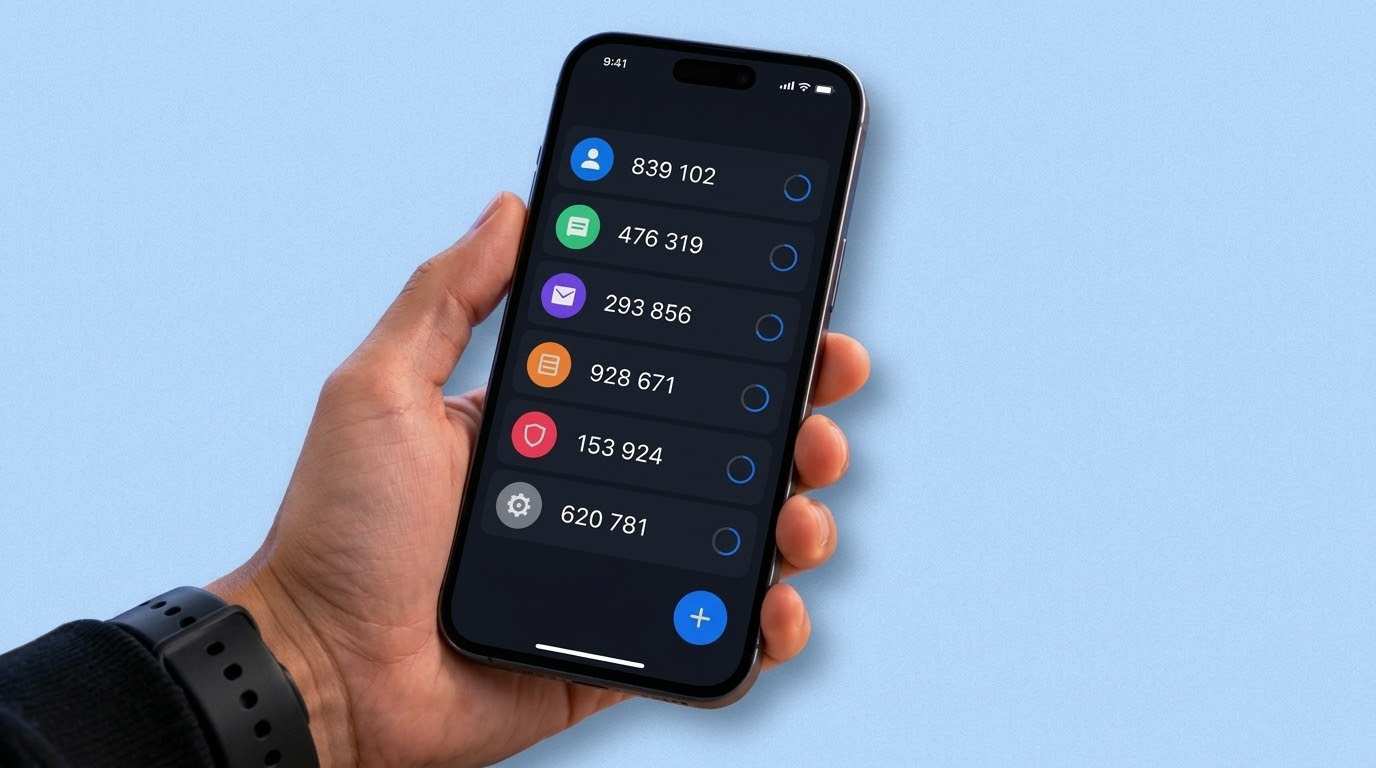
Aplikasi autentikator bekerja dengan standar TOTP (Time-based One-Time Password), yakni menghasilkan kode enam digit yang berganti otomatis setiap 30 detik secara lokal di ponsel Anda bahkan tanpa sinyal seluler maupun internet. Ibarat kunci ganda pada brankas, penipu yang berhasil mencuri kata sandi atau menduplikasi kartu SIM Anda tetap tidak bisa masuk tanpa memegang ponsel yang berisi aplikasi autentikator tersebut.
Mengapa SMS OTP Berisiko dan Harus Segera Diganti?
Pesan SMS dikirim melalui jaringan operator seluler tanpa enkripsi ujung ke ujung. Dalam kasus penipuan rekayasa sosial atau SIM swap, pelaku dapat menipu gerai atau memanfaatkan data bocor untuk memindahkan nomor ponsel Anda ke kartu SIM baru milik pelaku, sehingga seluruh kode OTP bank dan media sosial langsung mengalir ke ponsel mereka.
Selain itu, banyak korban penipuan di Indonesia terjebak mengeklik file aplikasi berbahaya (APK) yang diam-diam membaca notifikasi SMS masuk. Dengan beralih ke aplikasi autentikator khusus yang dilindungi kunci biometrik (sidik jari atau wajah), kode verifikasi tidak pernah melintas lewat jaringan SMS dan tidak bisa dibaca oleh aplikasi sembarangan.
1. Google Authenticator: Paling Ringkas untuk Pengguna Pemula
Google Authenticator tetap menjadi titik awal paling populer bagi pengguna yang baru pertama kali berpindah dari SMS OTP karena tampilannya sederhana dan bebas iklan. Menurut halaman resmi Google Account Help dan deskripsi aplikasi di Google Play Store per November 2026, aplikasi ini mendukung pemindaian kode QR otomatis, kode berbasis waktu (TOTP) maupun penghitung (HOTP), serta fitur Privacy Screen yang mengunci aplikasi dengan PIN atau biometrik ponsel.
Kelebihan utamanya adalah fitur sinkronisasi awan ke Akun Google, sehingga saat ponsel hilang atau rusak, daftar kode 2FA dapat dipulihkan cukup dengan masuk kembali ke akun Google yang sama. Namun, pengguna yang sangat mementingkan privasi perlu mencatat bahwa aplikasi ini berstatus sumber tertutup (proprietary) dan keamanan cadangan awannya sangat bergantung pada kekuatan kata sandi serta perlindungan akun Google Anda sendiri.
2. 2FAS (2FA Authenticator): Sumber Terbuka dan Bebas Akun
Jika Anda menginginkan aplikasi yang transparan, bersih tanpa iklan, dan tidak memaksa membuat akun baru, 2FAS layak menempati daftar teratas. Mengacu pada laman resmi 2FA Authenticator (2FAS) di Google Play serta ulasan komparasi ProMapRanker, 2FAS adalah aplikasi open-source yang bekerja secara luring dan tidak menyimpan kata sandi maupun metadata pribadi pengguna di server pengembang.
Keunggulan unik 2FAS adalah adanya ekstensi peramban desktop (untuk Chrome, Firefox, Edge, dan Safari) yang terhubung aman dengan ponsel Anda. Saat login di laptop, Anda cukup menekan tombol permintaan di ekstensi lalu menyetujuinya lewat satu ketukan di HP agar kode 2FA terisi otomatis. Untuk cadangan ganti HP, 2FAS mendukung pencadangan terenkripsi ke Google Drive (Android) atau iCloud (iPhone) maupun ekspor file lokal.
Baca juga: Cara Mengaktifkan Passkey WhatsApp agar Akun Lebih Aman tanpa SMS OTP
3. Ente Auth: Sinkronisasi Lintas Perangkat Terenkripsi End-to-End
Banyak orang bekerja bergantian antara ponsel Android, iPhone, dan laptop kantor sehingga membutuhkan akses kode 2FA dari perangkat mana saja tanpa mengorbankan enkripsi. Ente Auth menjawab kebutuhan tersebut dengan model sumber terbuka penuh yang menyediakan sinkronisasi awan terenkripsi ujung ke ujung (end-to-end encrypted).
Berdasarkan informasi di Google Play Store dan App Store per November 2026, Ente Auth tersedia di Android, iOS, desktop, hingga peramban web. Aplikasi ini juga fleksibel: Anda bisa menggunakannya dengan akun Ente agar token tersinkron otomatis lintas perangkat, atau memakainya sepenuhnya secara luring di satu perangkat tanpa mendaftar akun sama sekali.
Fitur praktis lainnya mencakup kemampuan mengimpor ekspor multi-QR dari Google Authenticator dalam satu sesi, mengimpor cadangan dari Aegis dan 2FAS, serta fitur lihat kode berikutnya agar Anda tidak terburu-buru saat batas waktu 30 detik hampir habis.
4. Bitwarden Authenticator: Mandiri atau Terhubung dengan Pengelola Kata Sandi
Bitwarden Authenticator adalah aplikasi autentikator TOTP mandiri yang dirilis oleh pengembang pengelola kata sandi tepercaya Bitwarden. Merujuk dokumentasi resmi Bitwarden Authenticator Help, aplikasi gratis ini tersedia di Android (Android 9+) dan iOS (iOS 15+) serta dapat dipakai oleh siapa saja tanpa wajib memiliki akun Bitwarden.
Secara bawaan, token yang ditambahkan disimpan secara lokal di perangkat dan dicadangkan melalui sistem pencadangan terenkripsi bawaan ponsel (Google One atau iCloud Backup) serta bisa dilindungi kunci biometrik. Bagi pengguna yang sudah memakai aplikasi Bitwarden Password Manager, tersedia opsi sinkronisasi otomatis kode TOTP ke brankas kata sandi agar praktis dipakai di ekstensi peramban.
Meski begitu, dokumentasi resmi Bitwarden mengingatkan prinsip keamanan penting: jika Anda mengaktifkan 2FA untuk mengamankan akun Bitwarden Anda sendiri, simpanlah kode 2FA tersebut sebagai kode lokal di aplikasi Bitwarden Authenticator (jangan disinkronkan ke dalam brankas yang sama) agar Anda tidak terkunci dari akun sendiri.
5. Aegis Authenticator: Pilihan Terbaik untuk Privasi Lokal di Android
Bagi pengguna Android yang tidak ingin data kode keamanan sedikit pun menyentuh server awan mana pun, Aegis Authenticator sering dianggap sebagai standar emas privasi lokal. Mengutip situs resmi Aegis Authenticator dan panduan keamanan Veridicus Lab, Aegis adalah aplikasi gratis dan sumber terbuka yang menyimpan seluruh token di dalam brankas lokal terenkripsi.
Aplikasi ini tidak meminta login akun, tidak memiliki fitur sinkronisasi cloud bawaan, dan menawarkan pengaturan keamanan granular seperti kunci biometrik, pemblokiran tangkapan layar, serta ekspor cadangan terenkripsi otomatis ke folder pilihan Anda atau penyimpanan USB. Aegis juga mendukung pengelompokan token berdasarkan kategori (misalnya Pekerjaan, Keuangan, Media Sosial) sehingga daftar puluhan akun tetap rapi.
Keterbatasannya hanya satu: Aegis khusus tersedia untuk perangkat Android (tidak ada versi iPhone maupun desktop), dan karena tidak ada cadangan awan otomatis dari pengembang, Anda wajib disiplin menyimpan file cadangan terenkripsinya di tempat terpisah.
6. Microsoft Authenticator: Andal untuk Akun Kerja dan Login Tanpa Password
Microsoft Authenticator sangat menonjol apabila aktivitas kerja atau kuliah Anda banyak bergantung pada ekosistem Microsoft 365, Outlook, Teams, atau akun organisasi Entra ID. Berdasarkan panduan resmi Dukungan Microsoft Indonesia dan ulasan TechRadar, aplikasi ini tidak hanya menghasilkan kode 6 digit standar untuk akun pihak ketiga seperti Instagram atau Google, tetapi juga mendukung login tanpa kata sandi (passwordless sign-in) untuk akun Microsoft.
Saat Anda masuk ke akun Microsoft di laptop, ponsel akan memunculkan notifikasi pencocokan angka (number matching) yang cukup disetujui dengan sidik jari atau Face ID tanpa mengetik password. Aplikasi ini juga menyediakan fitur cadangan awan ke akun Microsoft (memakai iCloud di iOS atau akun Microsoft di Android) untuk mempermudah pemulihan saat berganti ponsel.
Perbandingan 6 Aplikasi Autentikator 2FA Terbaik
| Nama Aplikasi | Platform | Sumber Terbuka | Sinkronisasi / Cadangan | Cocok Untuk |
|---|---|---|---|---|
| Google Authenticator | Android, iOS | Tidak | Sinkron Akun Google & transfer QR | Pemula yang ingin praktis |
| 2FAS | Android, iOS (+ ekstensi browser) | Ya | Google Drive / iCloud terenkripsi & ekspor lokal | Pengguna umum pencari privasi & ekstensi desktop |
| Ente Auth | Android, iOS, Desktop, Web | Ya | Cloud terenkripsi end-to-end (opsional) | Pengguna lintas perangkat (HP & PC) |
| Bitwarden Authenticator | Android, iOS | Ya | Cadangan perangkat / sinkron brankas Bitwarden | Pengguna ekosistem Bitwarden atau lokal simpel |
| Aegis Authenticator | Android saja | Ya | Brankas lokal terenkripsi (tanpa cloud) | Pengguna Android yang ingin kontrol penuh offline |
| Microsoft Authenticator | Android, iOS | Tidak | Cadangan akun Microsoft / iCloud | Pekerja kantoran & pengguna Microsoft 365 |
Tips Migrasi Aman dari SMS OTP dan Cara Mencegah Terkunci
Setelah memilih salah satu aplikasi di atas, jangan langsung menghapus aplikasi lama atau langsung membuang akses nomor lama sebelum seluruh akun dipindahkan dengan benar. Ikuti panduan praktis cara mengaktifkan 2FA di media sosial serta langkah pencegahan berikut agar tidak terkunci dari akun sendiri:
- Simpan kode pemulihan (backup codes): Setiap kali mengaktifkan 2FA di layanan baru, situs akan memberikan daftar kode pemulihan sekali pakai; cetak atau simpan di tempat aman terpisah dari HP Anda.
- Aktifkan kunci biometrik aplikasi: Nyalakan fitur kunci sidik jari atau PIN di dalam pengaturan aplikasi autentikator agar orang yang meminjam ponsel Anda tidak bisa langsung melihat kode 2FA.
- Periksa apakah email Anda pernah bocor: Sebelum memperketat 2FA, pastikan kata sandi utama Anda belum tersebar di internet dengan mengeceknya lewat panduan cara cek email bocor.
Solusi Masalah Umum Saat Memakai Aplikasi Autentikator 2FA
Kode 6 Digit Selalu Ditolak atau Dianggap Salah Saat Login
Penyebab paling sering dari kode TOTP yang ditolak adalah jam sistem di ponsel Anda tidak sinkron dengan waktu server internet, bahkan selisih 30 detik saja sudah membuat kode tidak cocok. Buka pengaturan Tanggal & Waktu di ponsel Android atau iPhone Anda, lalu pastikan opsi Atur waktu secara otomatis (Set time automatically) dalam posisi aktif.
Ganti HP Baru atau Ponsel Hilang Sebelum Sempat Memindahkan Kode
Jika Anda sudah menyalakan cadangan terenkripsi (seperti di 2FAS, Ente Auth, atau Google Authenticator), cukup instal ulang aplikasi di HP baru dan masuk atau pulihkan file cadangan tersebut. Namun jika belum mencadangkan, gunakan kode pemulihan (recovery codes) yang diberikan situs saat pendaftaran awal untuk masuk lalu menyetel ulang 2FA ke perangkat baru.
Salah Menghapus Entri Akun di Aplikasi Autentikator
Menghapus entri di aplikasi autentikator tidak otomatis mematikan fitur 2FA di layanan tujuan (misalnya Instagram atau perbankan). Apabila Anda tidak memiliki cadangan file ekspor, Anda harus login memakai sesi perangkat lain yang masih aktif atau kode pemulihan darurat guna menonaktifkan 2FA lama dan memindai ulang kode QR baru.
Pertanyaan yang Sering Diajukan
Apakah aplikasi autentikator 2FA tetap bisa dipakai saat tidak ada sinyal atau kuota internet?
Bisa. Aplikasi autentikator menghitung kode 6 digit secara matematis menggunakan kunci rahasia yang tersimpan di ponsel dan jam internal perangkat, sehingga tetap bekerja sempurna dalam mode pesawat maupun di luar negeri tanpa paket data.
Apakah aman memindahkan semua kode dari Google Authenticator ke aplikasi lain seperti 2FAS atau Ente Auth?
Aman dan mudah dilakukan. Google Authenticator memiliki menu ekspor akun yang menghasilkan kode QR; Anda cukup memindai kode QR ekspor tersebut langsung dari dalam aplikasi 2FAS, Ente Auth, atau Aegis, lalu memastikan seluruh kode baru menghasilkan angka yang sama sebelum menghapus entri lama.
Mana yang lebih aman antara aplikasi autentikator 2FA dan Passkey?
Passkey secara teknis lebih tahan terhadap serangan situs palsu (phishing) karena terikat langsung ke alamat domain asli. Namun, belum semua layanan lokal dan perbankan di Indonesia mendukung passkey, sehingga aplikasi autentikator 2FA tetap menjadi benteng pertahanan paling universal dan jauh lebih aman daripada SMS OTP.
Apakah saya perlu membayar langganan untuk memakai keenam aplikasi di atas?
Tidak perlu. Seluruh fitur inti pembuatan kode 2FA dan pencadangan dasar di Google Authenticator, 2FAS, Ente Auth, Bitwarden Authenticator, Aegis, serta Microsoft Authenticator tersedia gratis untuk penggunaan pribadi.
Mengganti SMS OTP dengan salah satu aplikasi autentikator di atas hanya membutuhkan waktu sekitar lima menit per akun, tetapi secara drastis menurunkan risiko pengambilalihan akun akibat penipuan seluler. Mulailah dari akun yang paling krusial—seperti email utama, layanan perbankan, dan media sosial aktif—lalu simpan kode pemulihan daruratnya di tempat yang aman.