Menyusun laporan kerja, esai panjang, atau naskah artikel di jendela obrolan ChatGPT biasa sering membuat frustrasi karena setiap revisi kecil memaksa AI menulis ulang seluruh teks dari awal. Mengetahui cara menggunakan Canvas ChatGPT menjadi solusi praktis agar Anda bisa menyunting dokumen panjang secara berdampingan tanpa kehilangan bagian tulisan yang sudah bagus.
Fitur Canvas bekerja seperti meja kerja bersama antara Anda dan seorang editor: dokumen tetap terbuka di sisi kanan layar, sementara ruang diskusi dan perintah revisi berada di sisi kiri. Anda bebas mengetik langsung di dalam dokumen, menyorot satu paragraf tertentu untuk diperbaiki, hingga mengembalikan draf ke versi sebelumnya hanya dengan satu klik.
Apa Itu Canvas di ChatGPT dan Siapa yang Bisa Memakainya
Mengutip laman resmi OpenAI Introducing Canvas, Canvas adalah antarmuka khusus untuk berkolaborasi mengerjakan proyek penulisan maupun pemrograman yang membutuhkan penyuntingan berulang. Berbeda dari kotak obrolan standar yang hanya mengalir satu arah ke bawah, Canvas membuka jendela terpisah berisi editor interaktif yang memahami konteks keseluruhan dokumen.
Per November 2026, Canvas tersedia secara luas di ChatGPT versi web maupun aplikasi desktop untuk pengguna akun gratis (dengan batas pemakaian sesuai kuota model) maupun pelanggan paket berbayar seperti Go, Plus, Pro, Business, dan Enterprise. Untuk mengetahui perbedaan kuota akses antara paket gratis dan berbayar, Anda dapat membaca perbandingan ChatGPT Gratis vs Berbayar (Go dan Plus): Perbandingan Fitur dan Pilihannya.
Cara Membuka dan Mengaktifkan Canvas ChatGPT untuk Dokumen Panjang
ChatGPT sebenarnya dirancang mampu mendeteksi kapan sebuah permintaan cocok dibuka di Canvas—misalnya saat Anda meminta dibuatkan artikel, proposal, atau kode program panjang. Namun, Anda juga bisa memicu fitur ini secara manual agar tidak meleset.
- Buka ChatGPT di peramban web atau aplikasi desktop: Masuk ke akun Anda melalui peramban di laptop atau PC agar layar terbagi dua tampil lega dan nyaman dipakai menyunting naskah panjang.
- Pilih ikon alat atau ketik perintah pemicu di kolom chat: Klik tombol + atau menu alat di bilah perintah lalu pilih Canvas, atau cukup sertakan frasa “gunakan canvas” (use canvas) di akhir prompt Anda, misalnya: “Buatkan draf proposal kerja sama sepanjang 1.000 kata dan buka di Canvas.”
- Tempelkan dokumen yang sudah ada (opsional): Jika Anda ingin mengedit naskah yang sudah ditulis sebelumnya di Microsoft Word atau Google Docs, salin teks tersebut ke kolom obrolan lalu tambahkan perintah “Pindahkan naskah ini ke Canvas tanpa mengubah isinya agar kita bisa mengedit bersama.”
- Tunggu jendela editor terbuka di sisi kanan: Setelah dikirim, ChatGPT akan memindahkan seluruh isi dokumen ke panel kanan, sementara panel kiri tetap aktif untuk percakapan dan instruksi revisi.
Baca juga: Cara Menggunakan Fitur Deep Research di Gemini dan ChatGPT untuk Riset Mendalam
Cara Menggunakan Canvas ChatGPT untuk Mengedit Bagian Tertentu dan Mengatur Gaya Bahasa
Kekuatan utama cara menggunakan Canvas ChatGPT terletak pada kendali penuh terhadap bagian mana yang boleh diubah oleh AI dan bagian mana yang harus tetap utuh. Berdasarkan dokumentasi Pusat Bantuan OpenAI, berikut teknik penyuntingan yang bisa langsung Anda terapkan di dalam Canvas.
1. Menyunting Teks Secara Langsung (Manual Editing)
Klik di mana saja pada teks di panel kanan Canvas, lalu ketik, hapus, atau tempel kalimat baru layaknya memakai pengolah kata biasa. Anda juga bisa memformat judul, cetak tebal, cetak miring, maupun daftar poin secara langsung tanpa perlu menyuruh ChatGPT melalui chat.
2. Menyorot Paragraf Spesifik untuk Revisi Terarah
- Blok atau sorot (highlight) satu kalimat atau satu paragraf saja di dalam panel Canvas menggunakan kursor.
- Saat kotak melayang Tanya ChatGPT (Ask ChatGPT) muncul di dekat teks yang disorot, ketik instruksi spesifik seperti “Buat paragraf ini lebih ringkas dan formal” atau “Tambahkan contoh konkret di kalimat terakhir.”
- Tekan Enter, maka ChatGPT hanya akan merevisi bagian yang Anda sorot sambil tetap mempertahankan konteks keseluruhan dokumen di sekitarnya.
3. Memakai Menu Pintasan (Writing Shortcuts) di Pojok Kanan Bawah
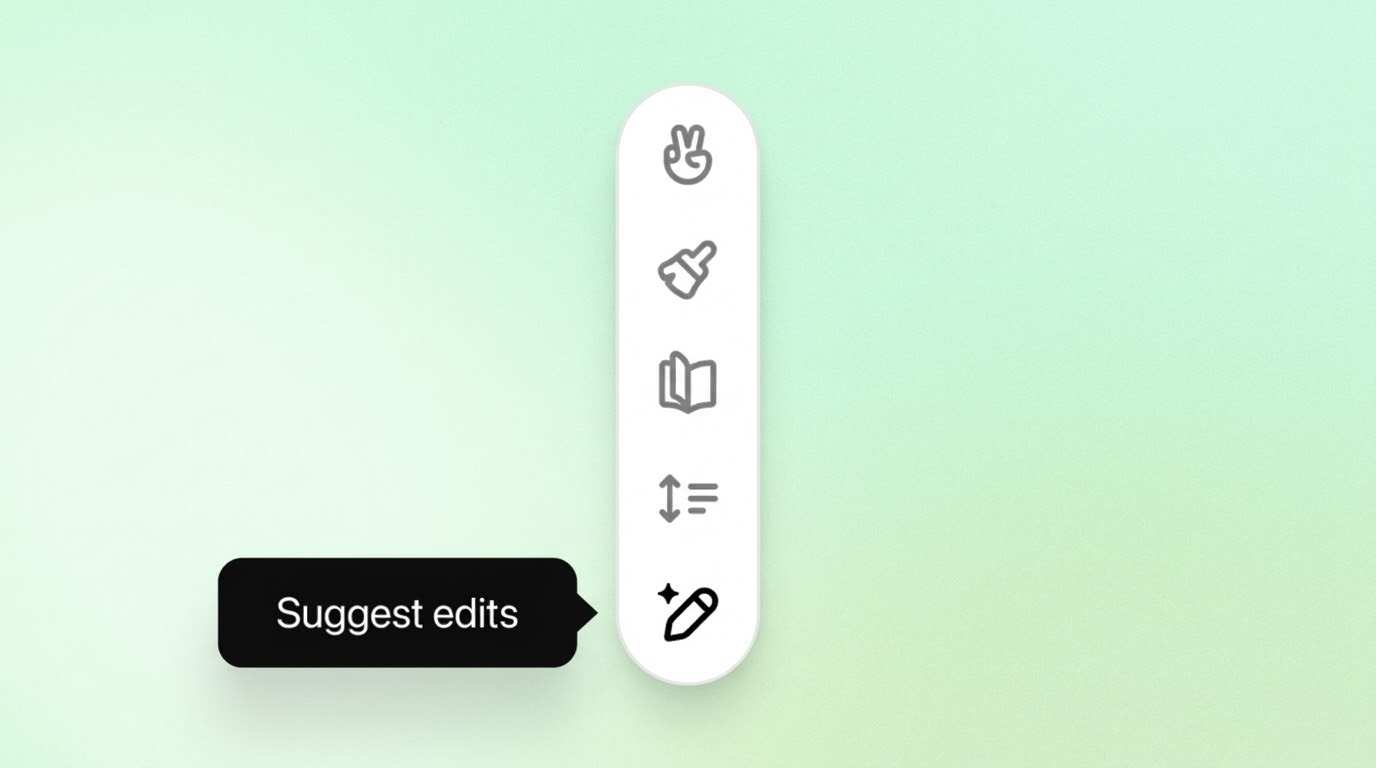
Di sudut kanan bawah panel Canvas terdapat ikon menu pintasan khusus untuk mengolah seluruh dokumen dengan satu sentuhan:
| Nama Pintasan Resmi | Fungsi Utama pada Dokumen | Kapan Sebaiknya Dipakai |
|---|---|---|
| Suggest edits (Sarankan suntingan) | ChatGPT menempelkan komentar masukan langsung di samping paragraf tanpa langsung mengubah teks asli | Saat Anda ingin meninjau kelemahan argumen atau alur tulisan sebelum setuju merevisinya |
| Adjust the length (Sesuaikan panjang) | Menggeser panjang naskah dari sangat pendek hingga jauh lebih panjang lewat penggeser (slider) | Saat draf terlalu bertele-tele atau masih kurang detail untuk memenuhi target kata |
| Change reading level (Ubah tingkat bacaan) | Menyesuaikan kerumitan kosakata dari tingkat dasar hingga tingkat pascasarjana | Saat menyederhanakan laporan teknis agar mudah dipahami pembaca awam atau klien |
| Add final polish (Tambahkan polesan akhir) | Memeriksa ejaan, tata bahasa, kejelasan kalimat, dan konsistensi gaya di seluruh naskah | Sebagai langkah pengecekan terakhir sebelum dokumen disalin ke Word atau Google Docs |
| Add emojis (Tambahkan emoji) | Menyisipkan emoji relevan sebagai penekanan visual | Untuk draf unggahan media sosial, buletin komunitas, atau pengumuman internal santai |
Alur Kerja Efektif Menyunting Laporan atau Naskah Panjang di Canvas
Mengolah naskah sepanjang ribuan kata membutuhkan pendekatan bertahap agar kualitas argumen tidak melebar dan tetap konsisten dari awal hingga akhir. Alih-alih meminta ChatGPT langsung menulis satu dokumen utuh dalam satu kali perintah, terapkan pola kerja tiga tahap di dalam satu jendela Canvas yang sama.
Pada tahap pertama, minta ChatGPT menyusun kerangka bab beserta poin utama tiap subjudul terlebih dahulu di Canvas. Anda bisa langsung menghapus poin yang kurang relevan atau menambahkan data mentah hasil riset Anda langsung ke dalam editor. Pada tahap kedua, minta AI mengembangkan bab demi bab secara berurutan agar setiap bagian mendapat porsi penjelasan yang seimbang dan tidak terpotong di tengah jalan.
Pada tahap ketiga, jalankan fitur Suggest edits sebelum melakukan pemolesan akhir. Komentar yang muncul di sisi kanan paragraf membantu Anda mendeteksi kalimat yang berulang, transisi antarbab yang masih kaku, atau bagian yang belum memiliki contoh konkret. Anda tinggal mengeklik Terapkan (Apply) pada komentar yang disetujui, lalu mengabaikan saran yang tidak sesuai dengan suara tulisan Anda.
Mengelola Riwayat Versi, Undo, dan Ekspor Dokumen
Salah satu kekhawatiran terbesar saat mengedit dokumen panjang dengan bantuan AI adalah hasil revisi yang justru terasa lebih buruk daripada draf sebelumnya. Di bilah atas panel Canvas, OpenAI menyediakan tombol Kembali (Back / Undo) serta tombol riwayat versi sehingga Anda bisa membandingkan perubahan atau memulihkan versi sebelumnya dalam hitungan detik.
Jika dokumen sudah selesai dipoles, klik ikon Salin (Copy) di kanan atas panel Canvas untuk menyalin seluruh teks beserta format heading dan daftarnya ke aplikasi pengolah kata pilihan Anda. Anda juga dapat memperluas panel Canvas ke tampilan layar penuh agar fokus membaca tanpa terdistraksi panel obrolan.
Baca juga: Cara Menggunakan Gemini di Gmail dan Google Docs untuk Kerja Cepat
Tips Menyusun Prompt agar Hasil Editing di Canvas Lebih Akurat
- Pisahkan pembuatan kerangka dan penulisan isi: Minta ChatGPT menyusun daftar subjudul (outline) terlebih dahulu di Canvas, setujui strukturnya, lalu minta AI mengisi satu per satu bagian agar kedalaman tiap bab merata.
- Tentukan apa yang tidak boleh diubah: Saat meminta revisi global, beri batasan jelas seperti “Perbaiki tata bahasa di bab 2, jangan ubah angka data maupun kutipan resmi.”
- Manfaatkan fitur komentar terlebih dahulu: Sebelum menyuruh AI menulis ulang seluruh halaman, jalankan Suggest edits agar Anda bisa membaca saran perbaikan paragraf demi paragraf dan hanya menerapkan komentar yang relevan.
- Gunakan perintah nada dan audiens yang spesifik: Sertakan siapa target pembaca dokumen tersebut—misalnya jajaran direksi, mahasiswa, atau pembaca blog umum—agar saat Anda memakai pintasan Add final polish, pilihan kosakatanya tetap selaras.
Solusi Jika Fitur Canvas ChatGPT Bermasalah
Jika Canvas Tidak Otomatis Terbuka Saat Menulis Dokumen Panjang
Untuk pertanyaan tanya-jawab biasa, ChatGPT memang sengaja tidak membuka Canvas agar percakapan tetap ringkas. Apabila teks panjang tetap keluar di kolom chat biasa, klik ikon Edit di Canvas di bawah pesan jawaban ChatGPT (jika tersedia) atau balas dengan perintah tegas: “Buka teks di atas ke dalam Canvas.”
Jika Menu Pintasan Tidak Muncul di Aplikasi HP
Pengalaman penyuntingan Canvas yang paling lengkap—termasuk panel berdampingan, sorot paragraf presisi, dan seluruh menu pintasan—dirancang untuk layar lebar di peramban web desktop atau aplikasi komputer. Jika Anda membuka tautan obrolan berisi Canvas di ponsel, tampilannya akan menyesuaikan layar kecil sehingga beberapa kontrol lanjutan lebih nyaman diakses melalui laptop.
Jika ChatGPT Mengubah Bagian yang Tidak Diminta
Jika revisi AI melenceng hingga mengubah paragraf lain yang sudah final, segera tekan tombol panah Undo di bagian atas panel Canvas untuk kembali ke versi tepat sebelum suntingan itu terjadi. Setelah itu, sorot hanya kalimat yang ingin diubah sebelum mengetikkan instruksi baru.
Pertanyaan yang Sering Diajukan
Apakah fitur Canvas ChatGPT bisa dipakai gratis?
Ya, pengguna ChatGPT paket Free tetap dapat mengakses Canvas, meskipun kuota pesan dan model yang tersedia mengikuti batas harian akun gratis. Pelanggan paket berbayar mendapatkan batas penggunaan yang jauh lebih longgar untuk proyek dokumen panjang.
Apakah Canvas hanya untuk menulis dokumen atau bisa untuk kode program?
Canvas mendukung penulisan dokumen maupun pemrograman. Saat mendeteksi kode, menu pintasannya otomatis berubah menjadi alat khusus koding seperti Review code, Add logs, Add comments, Fix bugs, dan Port to a language untuk menerjemahkan bahasa pemrograman.
Apakah dokumen yang dibuat di Canvas tersimpan otomatis?
Ya, setiap dokumen Canvas tersimpan otomatis di dalam riwayat utas obrolan (chat history) akun ChatGPT Anda dan bisa dibuka kembali kapan saja selama utas tersebut tidak dihapus.
Apakah saya bisa mengunduh file Canvas langsung sebagai DOCX atau PDF?
Di tampilan Canvas standar, cara tercepat adalah menyalin isi dokumen dengan tombol Copy lalu menempelkannya ke Google Docs atau Microsoft Word. Untuk kebutuhan ekspor file siap pakai, Anda juga bisa meminta ChatGPT mengonversi isi Canvas terakhir ke format dokumen yang diinginkan melalui fitur pembuatan file di ruang kerja ChatGPT.
Untuk mengikuti pembaruan fitur antarmuka penulisan dan batas kuota akun terbaru, Anda dapat memantau catatan rilis resmi di Pusat Bantuan OpenAI secara berkala.