Menumpuknya ratusan email masuk dan tenggat pembuatan dokumen kerja sering menyita waktu produktif Anda setiap hari. Dengan memahami cara menggunakan Gemini di Gmail dan Google Docs, Anda bisa meringkas utas percakapan panjang, menyusun balasan profesional, hingga merapikan draf laporan dalam hitungan detik langsung dari aplikasi yang sudah Anda pakai.
Integrasi kecerdasan buatan (AI) dari Google ini hadir sebagai asisten di panel samping maupun bilah penulisan, sehingga Anda tidak perlu lagi menyalin teks bolak-balik ke tab peramban lain. Sebelum mulai menggunakannya, pastikan akun Google Anda sudah memenuhi syarat akses dan pengaturan bahasa yang berlaku per November 2026.
Syarat Akses dan Ketersediaan Bahasa
Fitur Gemini tidak otomatis aktif di semua akun Google gratis. Mengacu pada halaman resmi Google Docs Editors Help dan Gmail Help, Anda memerlukan salah satu dari tiga jalur akses berikut agar ikon Gemini muncul di ruang kerja Anda:
- Paket Google AI (akun pribadi): Per November 2026, Google menyediakan beberapa tingkatan langganan di Indonesia melalui Google One, yaitu Google AI Plus (Rp75.000 per bulan dengan penyimpanan 400 GB), Google AI Pro (Rp309.000 per bulan dengan penyimpanan 5 TB), dan Google AI Ultra (mulai Rp1.579.000 per bulan dengan penyimpanan mulai 20 TB). Integrasi Gemini di Gmail dan Google Dokumen tersedia penuh mulai paket AI Pro ke atas, sementara paket AI Plus mendukung bantuan pemeriksaan tata bahasa di Gmail.
- Akun Google Workspace berbayar: Pengguna akun kantor atau pendidikan yang memakai edisi Google Workspace yang memenuhi syarat akan mendapatkan panel samping Gemini secara bawaan sesuai kebijakan administrator domain.
- Google Workspace Experiments: Pengguna akun pribadi tertentu dapat mencoba fitur AI eksperimental lebih awal apabila mendaftar dan diterima di program penguji tepercaya Google tersebut.
Dari sisi bahasa, catatan resmi Supported languages for Google Workspace with Gemini menyebutkan bahwa panel samping Ask Gemini di Gmail dan Google Docs sudah mendukung bahasa Indonesia. Meski demikian, fitur penulisan draf langsung di jendela tulis email (Help me write) serta fitur ringkasan pencarian (AI Overview di bilah cari Gmail) saat ini masih terbatas pada bahasa Inggris, Prancis, Jerman, Italia, Jepang, Korea, Portugis, dan Spanyol. Artinya, untuk perintah berbahasa Indonesia penuh, panel samping adalah pintu masuk yang paling fleksibel.
Cara Menggunakan Gemini di Gmail untuk Kelola Email Lebih Cepat
Di dalam Gmail, Gemini berperan sebagai asisten kotak masuk yang mampu meringkas utas email berisi puluhan balasan, menyusun draf balasan, mencari detail spesifik seperti jadwal penerbangan atau nomor resi, hingga menata label dan jadwal rapat di Google Calendar utama Anda. Penamaan menu bisa sedikit berbeda tergantung bahasa antarmuka akun Anda.
Langkah di Laptop atau Komputer (Web)
- Buka situs Gmail di peramban komputer dan masuk ke akun yang sudah memiliki akses Gemini.
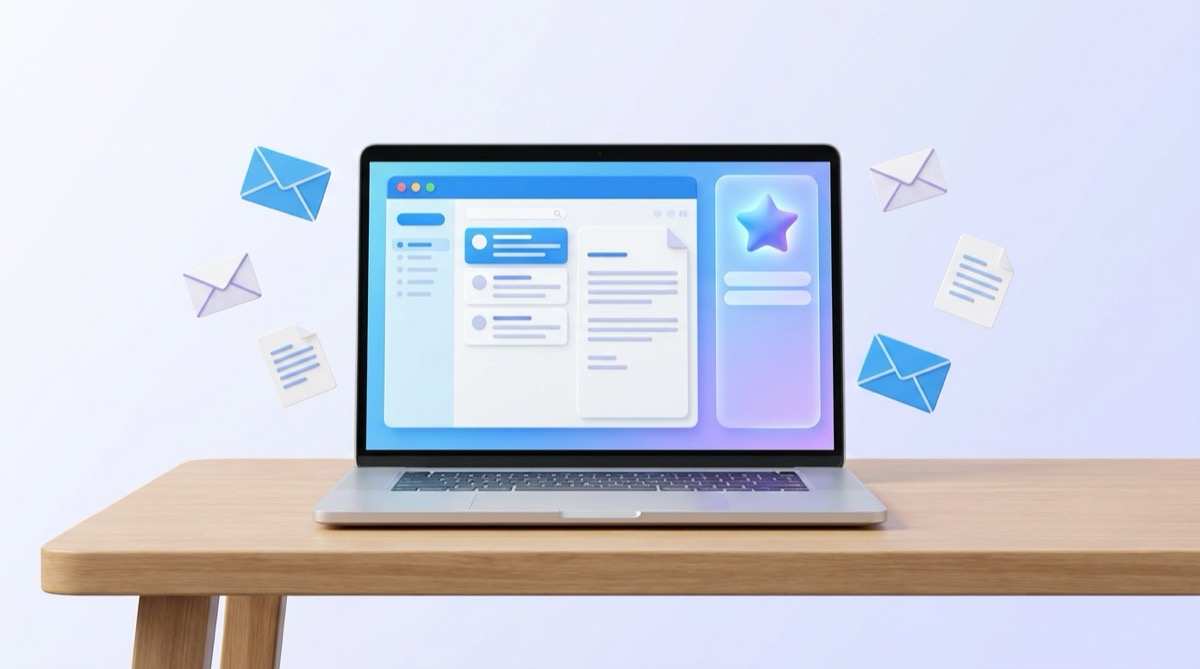
- Klik ikon Ask Gemini berbentuk bintang di pojok kanan atas layar (di samping ikon pengaturan) untuk membuka panel samping di sebelah kanan.
- Buka salah satu utas email yang panjang, lalu klik saran perintah otomatis di panel samping atau ketik perintah sendiri di kotak prompt bagian bawah, kemudian tekan Submit.
- Untuk menyusun balasan berdasarkan dokumen lain, klik tombol Add source lalu pilih Add from Drive, atau cukup ketik simbol @ diikuti nama file Google Drive Anda.
- Jika ingin merapikan kotak masuk (seperti mengarsipkan, menghapus, atau memberi label yang sudah ada pada email dari pengirim tertentu), ketik perintahnya lalu klik tombol konfirmasi pada kartu pratinjau yang muncul. Anda memiliki waktu 60 detik untuk menekan tombol batal (Undo) jika berubah pikiran.
- Apabila antarmuka Gmail Anda menggunakan bahasa yang didukung fitur Help me write, klik Compose, tekan ikon pena berbintang Help me write di bilah bawah jendela tulis email, ketik instruksi, lalu klik Create.
Langkah di HP Android dan iPhone
- Pastikan aplikasi Gmail di Android atau iOS sudah diperbarui ke versi paling baru melalui Play Store atau App Store.
- Buka aplikasi Gmail, lalu ketuk ikon Ask Gemini di sebelah kanan bilah pencarian bagian atas.
- Pilih chip saran kontekstual yang muncul di panel bawah atau ketik pertanyaan Anda secara langsung, lalu ketuk kirim.
- Untuk memperbaiki draf email yang sedang Anda ketik di ponsel, buka jendela Compose, tulis draf kasar Anda, lalu ketuk ikon Help me write di pojok kanan atas jendela penulisan (bila tersedia pada pengaturan bahasa perangkat).
- Pilih salah satu opsi penyempurnaan: Polish (merapikan kalimat), Formalize (mengubah nada lebih resmi), Elaborate (menambah rincian), atau Shorten (mempersingkat). Ketuk Insert atau Replace untuk menerapkan hasilnya.
Contoh prompt praktis di Gmail:
- “Ringkas utas email ini menjadi 4 poin utama dan tuliskan daftar tindakan yang harus saya kerjakan hari ini.”
- “Buatkan draf balasan sopan untuk menolak tawaran rapat hari Kamis dan usulkan jadwal pengganti hari Jumat pukul 10.00 WIB.”
- “Cari email dari maskapai terkait jadwal penerbangan saya minggu depan dan tampilkan kode pemesanannya.”
- “Beri label Penting pada semua email belum terbaca dari manajer proyek yang masuk minggu ini.”
Baca juga: Cara Meringkas Video YouTube dengan AI, Bisa Pakai Gemini
Cara Menggunakan Gemini di Google Docs untuk Menyusun dan Mengedit Naskah
Selain membantu korespondensi email, cara menggunakan Gemini di Gmail dan Google Docs juga mencakup penyusunan dokumen panjang secara kolaboratif. Di Google Docs, Anda bisa meminta Gemini membuat kerangka tulisan dari nol, menarik data dari file Drive lain, menyesuaikan gaya bahasa, hingga membuat ilustrasi langsung di dalam lembar kerja.
Langkah di Laptop atau Komputer (Web)
- Buka dokumen baru atau dokumen yang sudah ada di Google Docs melalui peramban komputer, pastikan Anda memiliki hak akses edit (Editor).
- Klik ikon Ask Gemini di pojok kanan atas untuk membuka panel samping.
- Ketik perintah di kotak prompt bagian bawah untuk membuat ringkasan dokumen, menyusun bagian baru, atau meminta pembuatan gambar ilustrasi, lalu tekan Enter.
- Untuk menyertakan referensi dari catatan rapat atau dokumen lain di Google Drive, ketik @ diikuti nama file di dalam kotak prompt, atau klik tombol Sources dan pilih file yang relevan.
- Jika hasil yang diberikan Gemini di panel samping sudah sesuai, klik tombol Insert untuk langsung memasukkannya ke posisi kursor di dokumen, atau klik Retry untuk meminta variasi jawaban lain.
- Untuk mengedit paragraf yang sudah ada secara langsung (inline), blok teks yang ingin diperbaiki, klik tombol Refine pada bilah mengambang di samping teks, lalu pilih Match writing style, Enhance, Rephrase, atau menu More (Shorten, Elaborate, More formal, More casual). Klik Accept all untuk menyimpan perubahan.
Langkah di HP Android dan iPhone
- Buka aplikasi Google Docs di ponsel atau tablet Android maupun iPhone, lalu buka dokumen yang ingin dikerjakan.
- Ketuk ikon Ask Gemini di pojok kanan atas layar.
- Pada panel yang terbuka di bagian bawah, pilih saran perintah cepat seperti Summarize this document atau ketik instruksi Anda di kolom Enter a prompt here, lalu ketuk ikon kirim.
- Untuk menulis ulang bagian tertentu, blok kalimat atau paragraf yang dimaksud, ketuk Ask Gemini, lalu masukkan perintah seperti perintah untuk mempersingkat atau mengubah nada tulisan.
- Periksa pratinjau perubahan yang disarankan, lalu ketuk Accept untuk menerapkan satu suntingan atau Accept all untuk menerapkan seluruh revisi.
Contoh prompt praktis di Google Docs:
- “Buatkan kerangka proposal kerja sama pemasaran digital berdasarkan poin-poin di @Catatan Rapat Klien.”
- “Ubah paragraf yang saya pilih ini menjadi lebih ringkas dan profesional untuk dibaca jajaran direksi.”
- “Sarankan tiga bagian di dokumen ini yang masih perlu tambahan data pendukung agar argumennya lebih kuat.”
- “Gunakan Google Search untuk menuliskan satu paragraf ringkas mengenai tren adopsi pembayaran QRIS di Indonesia sebagai pengantar laporan.”
Perbandingan Fitur Gemini di Gmail dan Google Docs
Meskipun sama-sama mengandalkan tombol panel samping Ask Gemini, cakupan tugas di kedua aplikasi ini dirancang berbeda agar sesuai dengan alur kerja masing-masing. Tabel berikut merangkum perbedaan utamanya per November 2026:
| Aspek | Gemini di Gmail | Gemini di Google Docs |
|---|---|---|
| Akses Menu Utama | Ikon Ask Gemini di kanan atas dan tombol Help me write di jendela Compose | Ikon Ask Gemini di kanan atas dan bilah Refine pada teks yang diblok |
| Fungsi Paling Menonjol | Meringkas utas email, menyusun balasan, menata label/arsip, serta menjadwalkan acara di Calendar | Membuat draf dokumen dari nol, menyunting gaya bahasa, merangkum teks, serta membuat gambar |
| Integrasi File Drive | Mendukung lampiran konteks via simbol @ atau tombol Add source | Mendukung referensi lintas file via simbol @ atau tombol Sources |
| Dukungan Bahasa Indonesia | Didukung di panel samping Ask Gemini; fitur Help me write dan ringkasan pencarian masih terbatas | Didukung penuh di panel samping Ask Gemini untuk merangkum dan menyusun teks |
| Syarat Edit Dokumen | Akses penuh ke akun Gmail pribadi/Workspace yang memenuhi syarat | Wajib memiliki izin Edit (bukan hanya View atau Comment) |
Solusi Jika Fitur Gemini Bermasalah atau Tidak Muncul
Tidak jarang pengguna sudah berlangganan paket yang sesuai, namun tombol atau respons Gemini belum berjalan mulus. Berikut beberapa kondisi umum beserta langkah penanganannya:
Jika Ikon Ask Gemini Tidak Muncul di Layar
Pastikan Anda masuk menggunakan akun Google yang aktif berlangganan Google AI Pro/Ultra atau akun Google Workspace yang sudah diaktifkan fitur AI-nya oleh admin. Jika Anda memakai akun kantor atau kampus, hubungi administrator IT karena fitur Gemini bisa dinonaktifkan di tingkat organisasi. Pada peramban komputer, coba muat ulang halaman (refresh) atau nonaktifkan ekstensi pemblokir skrip sementara.
Jika Tombol Help Me Write Tidak Aktif di Gmail
Seperti dijelaskan pada dokumentasi resmi Draft emails with Gemini in Gmail, fitur Help me write saat ini bergantung pada pengaturan bahasa dan ketersediaan wilayah. Jika tombol tersebut tidak bisa diklik, periksa pengaturan bahasa akun Google atau bahasa perangkat Anda, atau tutup lalu buka kembali aplikasi Gmail di ponsel. Sebagai alternatif cepat, Anda tetap bisa memakai panel samping Ask Gemini untuk membuat draf email berbahasa Indonesia lalu menyalinnya ke badan pesan.
Jika Hasil Edit di Google Docs Tidak Bisa Diterapkan
Fitur penyuntingan langsung (inline edit) hanya bekerja apabila Anda memiliki hak akses Editor pada file tersebut. Apabila file dibagikan dengan status hanya lihat (Viewer) atau komentar (Commenter), Anda tetap bisa meminta Gemini merangkum isi dokumen di panel samping, tetapi opsi untuk menyisipkan atau mengganti teks di dalam dokumen tidak akan aktif. Selain itu, selalu klik Insert sebelum menyegarkan peramban karena riwayat obrolan di panel samping Docs akan hilang jika halaman dimuat ulang atau koneksi internet terputus.
Tips Privasi dan Keamanan Data Saat Memakai Gemini
Keamanan data kerja menjadi perhatian utama saat menghubungkan AI ke kotak masuk dan dokumen pribadi. Mengacu pada kebijakan resmi Generative AI in Google Workspace Privacy Hub, Google menyatakan bahwa konten email dan dokumen di Google Workspace tidak dijual, tidak dipindai untuk penargetan iklan, serta secara bawaan tidak digunakan untuk melatih model AI generatif di luar Workspace tanpa izin pelanggan.
Namun, untuk penggunaan akun pribadi di luar paket Workspace bisnis, Anda tetap perlu berhati-hati. Selalu periksa pengaturan Gemini Apps Activity di akun Google Anda bila ingin membatasi penyimpanan riwayat percakapan. Selain itu, hindari menyertakan informasi rahasia seperti kata sandi, nomor identitas, atau data keuangan sensitif saat mengirimkan umpan balik melalui tombol jempol (Good suggestion atau Bad suggestion), karena laporan umpan balik dapat ditinjau oleh tim peninjau manusia. Pelajari juga jenis data yang tidak boleh dibagikan ke chatbot AI agar privasi Anda tetap terjaga.
Pertanyaan yang Sering Diajukan
Apakah Gemini di Gmail dan Google Docs bisa digunakan secara gratis?
Secara bawaan, integrasi penuh Gemini di panel samping Gmail dan Google Docs memerlukan langganan berbayar seperti Google AI Pro, Google AI Ultra, atau paket Google Workspace bisnis yang memenuhi syarat. Pengguna akun pribadi gratis hanya bisa mencobanya jika mendapatkan akses uji coba melalui program Google Workspace Experiments atau promo uji coba Google One.
Apakah Gemini di Google Docs bisa membaca seluruh isi file di Google Drive saya?
Gemini hanya mengakses dokumen yang sedang Anda buka atau file spesifik yang Anda tautkan melalui simbol @ maupun tombol Sources. Anda memegang kendali penuh atas file mana saja yang dijadikan referensi dalam setiap perintah.
Apakah hasil tulisan Gemini di Gmail dan Docs langsung terkirim atau tersimpan permanen?
Tidak. Gemini selalu menampilkan pratinjau di panel samping atau kotak draf terlebih dahulu, sehingga email tidak akan terkirim dan teks dokumen tidak akan berubah sebelum Anda menekan tombol Insert, Accept, atau Send secara manual.
Mengapa fitur Gemini di Gmail saya berbeda dengan panduan di internet?
Google menggulirkan pembaruan fitur AI secara bertahap berdasarkan wilayah negara, jenis akun (pribadi vs Workspace kantor), dan bahasa antarmuka. Beberapa fitur seperti AI Inbox masih terbatas di wilayah Amerika Serikat per November 2026.
Untuk memeriksa daftar bahasa, perangkat, serta fitur terkini yang sudah aktif per November 2026 di wilayah Anda, pantau pembaruan berkala langsung di halaman resmi Pusat Bantuan Google Workspace dan Google One Indonesia sebelum memutuskan memilih paket langganan yang paling sesuai dengan beban kerja Anda.