HP Android yang tiba-tiba lemot, telat merespons sentuhan, atau macet saat membuka aplikasi bisa bikin kerja dan belajar ikut tersendat. Kabar baiknya, cara mengatasi HP Android lemot tidak harus langsung dengan reset pabrik yang menghapus semua data. Panduan ini menyusun langkah perbaikan dari yang paling ringan sampai yang paling berat, sehingga Anda bisa berhenti begitu HP kembali lancar.
Penyebab HP lambat umumnya berulang: penyimpanan hampir penuh, sistem atau aplikasi yang belum diperbarui, aplikasi bermasalah yang terus berjalan di latar belakang, hingga aplikasi jahat yang menyusup. Langkah di bawah berlaku untuk sebagian besar HP Android, termasuk Samsung, Xiaomi, OPPO, vivo, realme, dan Infinix. Nama menu bisa sedikit berbeda tergantung merek dan versi Android, tetapi letaknya biasanya tidak jauh dari yang disebut di sini.
Kenali Dulu Tanda HP Android Lemot
Google merangkum tiga gejala utama di halaman bantuan Speed up a slow Android device: HP berjalan sangat lambat, sering tersendat (lag), dan butuh waktu lama untuk merespons. Gejala lain yang sering dikeluhkan pengguna adalah keyboard telat muncul, kamera lama terbuka, dan aplikasi menutup sendiri.
Perhatikan juga kapan lemotnya terjadi. Jika HP lambat hanya saat membuka satu aplikasi tertentu, kemungkinan besar masalahnya ada di aplikasi itu. Jika semua aplikasi terasa berat, termasuk menu pengaturan, sumbernya lebih mungkin di sistem atau penyimpanan. Bila lemot muncul bersamaan dengan iklan yang tiba-tiba tampil di layar, curigai aplikasi jahat. Dengan mengenali polanya, Anda bisa langsung melompat ke langkah yang paling relevan.
Langkah Ringan untuk Mengatasi HP Android Lemot
Google menyarankan agar HP di-restart setelah setiap langkah, supaya Anda tahu langkah mana yang benar-benar berhasil. Saran ini sederhana, tetapi penting agar Anda tidak terlanjur menghapus aplikasi atau data yang sebenarnya tidak bermasalah.
1. Restart HP
Restart menutup semua proses yang sedang berjalan dan memulai sistem dari awal. Banyak gangguan kecil, seperti aplikasi yang “nyangkut” di memori, hilang hanya dengan langkah ini.
- Tekan dan tahan tombol daya beberapa detik.
- Pilih Mulai Ulang atau Restart di layar.
- Jika layar membeku dan menu tidak muncul, Google menyebut sebagian besar HP bisa dipaksa restart dengan menahan tombol daya sekitar 30 detik.
2. Pasang Pembaruan Sistem Android
Pembaruan sistem sering membawa perbaikan kinerja dan tambalan keamanan. HP yang terlalu lama tidak diperbarui bisa menyimpan bug yang sebenarnya sudah diperbaiki produsennya.
- Buka aplikasi Setelan.
- Masuk ke menu Sistem lalu Pembaruan sistem. Di Samsung, menunya bernama Pembaruan perangkat lunak.
- Ketuk Periksa pembaruan, lalu ikuti petunjuk bila ada versi baru.
Sebelum memasang pembaruan besar, pastikan baterai cukup dan HP tersambung ke Wi-Fi. Proses ini bisa memakan ruang penyimpanan ekstra, jadi ada baiknya Anda mengerjakan langkah ketiga lebih dulu bila memori hampir penuh.
3. Perbarui Semua Aplikasi di Play Store
- Buka Google Play Store.
- Ketuk ikon profil di kanan atas.
- Pilih Kelola aplikasi & perangkat.
- Di bagian Update tersedia, ketuk Update semua atau perbarui aplikasi tertentu saja.
Kosongkan Penyimpanan, Penyebab HP Lemot yang Paling Sering
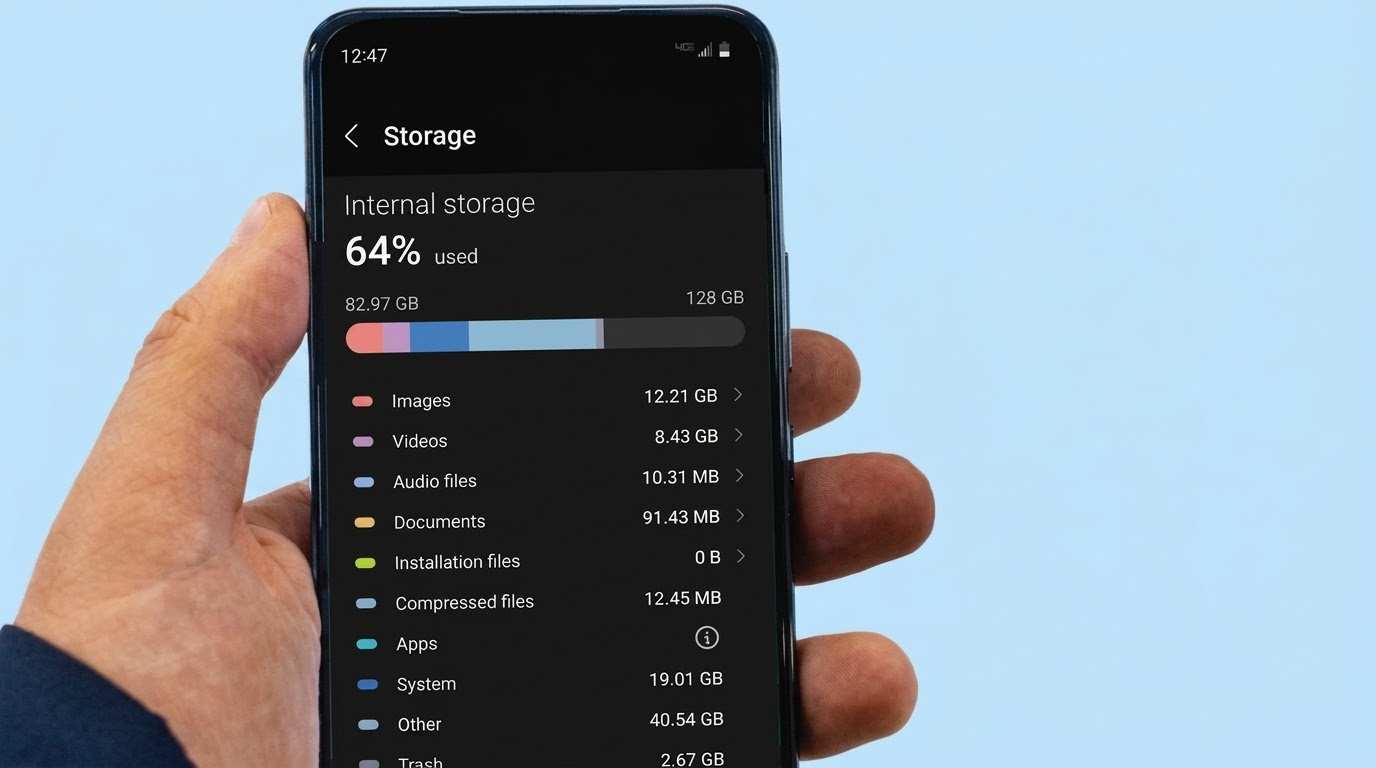
Penyimpanan yang hampir penuh adalah biang lemot yang paling sering ditemui. Dalam panduan untuk ponsel Pixel, Google menyebut HP bisa bermasalah bila ruang kosong tersisa kurang dari 10 persen. Sistem butuh ruang longgar untuk menyimpan file sementara, membuka aplikasi, dan memasang pembaruan.
Bayangkan penyimpanan HP seperti meja kerja. Selama masih ada ruang, Anda bisa membuka dan menata berkas dengan cepat. Begitu meja penuh tumpukan, setiap kali mencari sesuatu Anda harus menggeser barang lain lebih dulu. Begitu pula sistem Android saat ruangnya sempit.
- Buka Setelan, lalu pilih Penyimpanan untuk melihat sisa ruang dan kategori yang paling besar.
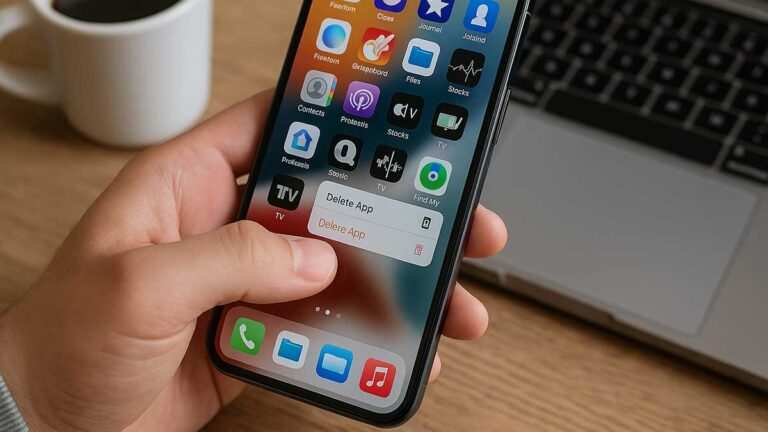
- Hapus aplikasi yang sudah lama tidak dipakai lewat Setelan > Aplikasi, pilih aplikasinya, lalu ketuk Uninstal.
- Pindahkan foto dan video ke Google Foto, laptop, atau kartu memori, lalu hapus salinan di HP.
- Buka aplikasi Files by Google atau pengelola file bawaan, lalu gunakan fitur pembersih untuk menemukan file besar, file duplikat, dan unduhan lama.
- Hapus cache aplikasi yang paling boros, misalnya media sosial dan aplikasi video.
Folder WhatsApp sering menjadi penyumbang terbesar karena menyimpan foto, video, dan stiker dari grup. Anda bisa memeriksanya lewat Setelan WhatsApp > Penyimpanan dan data > Kelola penyimpanan tanpa harus menghapus chat penting.
Baca juga: Cara Menghapus Cache Aplikasi di Android dan iPhone agar Penyimpanan Lega
Cari Aplikasi yang Bikin HP Lambat
Jika penyimpanan sudah lega tetapi HP masih berat, kemungkinan ada aplikasi yang bermasalah. Aplikasi seperti ini bisa terus bekerja di latar belakang, menghabiskan memori, dan membuat baterai ikut cepat terkuras.
Hentikan Paksa Aplikasi yang Dicurigai
- Buka Setelan > Aplikasi.
- Pilih aplikasi yang dicurigai, terutama yang baru dipasang sebelum HP mulai lemot.
- Ketuk Paksa berhenti, lalu restart HP.
- Jika HP membaik, coba perbarui aplikasi itu. Jika tetap bermasalah, hapus aplikasinya.
Google menyarankan Anda mencatat aplikasi yang dihentikan paksa. Catatan ini memudahkan Anda menemukan pola, misalnya HP selalu lemot setelah satu aplikasi game atau aplikasi pembersih tertentu dibuka.
Uji Lewat Mode Aman
Mode aman (safe mode) menjalankan HP hanya dengan aplikasi bawaan. Aplikasi yang Anda pasang sendiri dimatikan sementara. Jika HP terasa lancar di mode aman, hampir pasti penyebabnya adalah salah satu aplikasi yang Anda unduh. Cara masuk mode aman berbeda di tiap merek, tetapi umumnya dengan menahan tombol daya, lalu menekan lama pilihan Matikan sampai muncul tawaran mode aman.
Untuk keluar dari mode aman, cukup restart HP seperti biasa. Setelah itu, hapus aplikasi satu per satu mulai dari yang paling baru dipasang, sambil mengecek apakah HP kembali normal. Panduan lengkapnya ada di artikel cara masuk safe mode di HP Android.
Fitur Bawaan Samsung untuk HP Galaxy yang Lemot
Pengguna Samsung punya alat tambahan. Samsung menyebut HP Galaxy yang lambat atau macet biasanya disebabkan penyimpanan penuh, aplikasi latar belakang, atau perangkat lunak yang belum diperbarui. Untuk itu tersedia beberapa fitur di bawah ini.
- Perawatan perangkat (Device care): membersihkan penyimpanan dan memori dalam beberapa ketukan, lewat Setelan > Perawatan perangkat.
- Mulai ulang otomatis (Auto restart): menjadwalkan HP restart sendiri secara berkala agar kinerjanya tetap terjaga tanpa perlu diingat.
- Diagnostik ponsel di Samsung Members: buka aplikasi Samsung Members, masuk ke tab Dukungan, lalu pilih Diagnostik ponsel untuk menguji baterai, sensor, dan fungsi lain.
Merek lain umumnya punya fitur serupa dengan nama berbeda, misalnya menu Keamanan di Xiaomi atau Pengelola Telepon di beberapa HP OPPO dan realme. Fitur bawaan seperti ini lebih aman dipakai daripada aplikasi pembersih dari pihak ketiga.
Pengaturan Tambahan agar HP Android Terasa Lebih Ringan
Beberapa penyesuaian kecil bisa membuat HP lama terasa lebih gesit, terutama di HP dengan RAM terbatas. Langkah ini opsional, jadi pilih yang sesuai kebutuhan Anda.
- Ganti ke aplikasi versi ringan. Beberapa layanan menyediakan versi ringan, misalnya Facebook Lite dan Google Go, yang memakan memori dan kuota lebih sedikit.
- Kurangi widget dan wallpaper bergerak. Widget yang terus memperbarui data dan wallpaper animasi ikut memakai sumber daya.
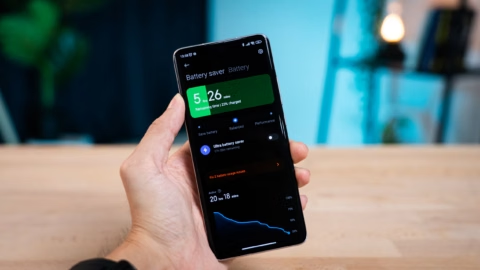
- Batasi aplikasi yang aktif di latar belakang. Di menu baterai, aplikasi yang jarang dipakai bisa diatur agar dibatasi atau ditidurkan.
- Perkecil skala animasi. Lewat Opsi pengembang (aktif setelah mengetuk Nomor bentukan di menu Tentang ponsel berkali-kali), skala animasi jendela, transisi, dan durasi animator bisa diturunkan ke 0,5x. Perpindahan layar akan terasa lebih cepat, meski kinerja aslinya tidak berubah.
Saran saya, jangan memasang aplikasi “penguat RAM” atau “pembersih HP” dari pengembang yang tidak jelas. Banyak di antaranya justru ikut berjalan di latar belakang dan menampilkan iklan, sehingga HP makin berat. Fitur bawaan HP dan Files by Google sudah cukup untuk perawatan rutin.
Baca juga: 6 Tanda HP Android Terkena Adware dan Cara Membersihkannya
Jika HP Android Masih Lemot Setelah Semua Langkah
Jika Muncul Iklan Aneh di Luar Aplikasi
Iklan yang muncul di layar utama atau saat membuka kunci layar adalah tanda HP terkena adware, yaitu aplikasi penyusup yang memaksa menampilkan iklan. Jalankan pemindaian Google Play Protect lewat Play Store > ikon profil > Play Protect > Pindai, lalu hapus aplikasi yang tidak Anda kenali.
Jika Lemot Disertai HP Panas dan Baterai Boros
Saat suhu naik, sistem Android sengaja menurunkan kecepatan prosesor untuk melindungi komponen. Akibatnya, HP terasa lemot. Hentikan pemakaian berat, lepas casing, dan biarkan HP dingin dulu. Periksa juga pengaturan baterai yang membuat aplikasi terus aktif di latar belakang.
Jika HP Sudah Sangat Tua
Aplikasi modern terus bertambah berat, sementara RAM dan prosesor HP lama tidak berubah. Jika HP sudah tidak lagi mendapat pembaruan sistem dan tetap lambat setelah semua langkah di atas, reset pabrik bisa memberi sedikit kelegaan. Namun, langkah ini menghapus seluruh data, jadi lakukan backup lebih dulu. Untuk HP dengan spesifikasi sangat rendah, mengganti perangkat mungkin pilihan yang lebih masuk akal.
Pertanyaan yang Sering Diajukan
Apakah menutup semua aplikasi di menu Terbaru membuat HP lebih cepat?
Tidak selalu. Android sudah mengatur memori secara otomatis, dan aplikasi yang ditutup paksa justru harus dimuat ulang dari awal saat dibuka lagi. Tutup aplikasi hanya bila aplikasi itu macet atau Anda curigai bermasalah.
Berapa sisa penyimpanan yang ideal agar HP tidak lemot?
Google menyebut HP bisa bermasalah bila ruang kosong kurang dari 10 persen. Menyisakan ruang lebih dari itu memberi keleluasaan bagi sistem dan pembaruan aplikasi.
Apakah aplikasi pembersih HP perlu dipasang?
Umumnya tidak perlu. Fitur bawaan seperti menu Penyimpanan, Files by Google, dan Perawatan perangkat di Samsung sudah mampu membersihkan file yang tidak diperlukan tanpa risiko iklan atau akses data berlebihan.
Apakah reset pabrik pasti membuat HP kembali cepat?
Reset pabrik menghapus aplikasi dan file yang menumpuk, sehingga HP biasanya terasa lebih ringan. Namun, bila penyebabnya keterbatasan perangkat keras, HP bisa kembali lambat setelah aplikasi berat dipasang ulang. Karena itu, reset sebaiknya menjadi langkah terakhir.
Jika setelah semua langkah HP masih bermasalah dan masih bergaransi, bawa ke pusat servis resmi merek HP Anda agar perangkat kerasnya diperiksa, terutama bila lemot disertai layar berkedip atau HP sering mati sendiri. Panduan resmi Google tentang HP lambat juga bisa dibuka kapan saja di halaman bantuan Android, dan cara menjaga baterai agar tidak ikut membebani HP dibahas di artikel 7 pengaturan baterai HP Android yang diam-diam bikin boros.