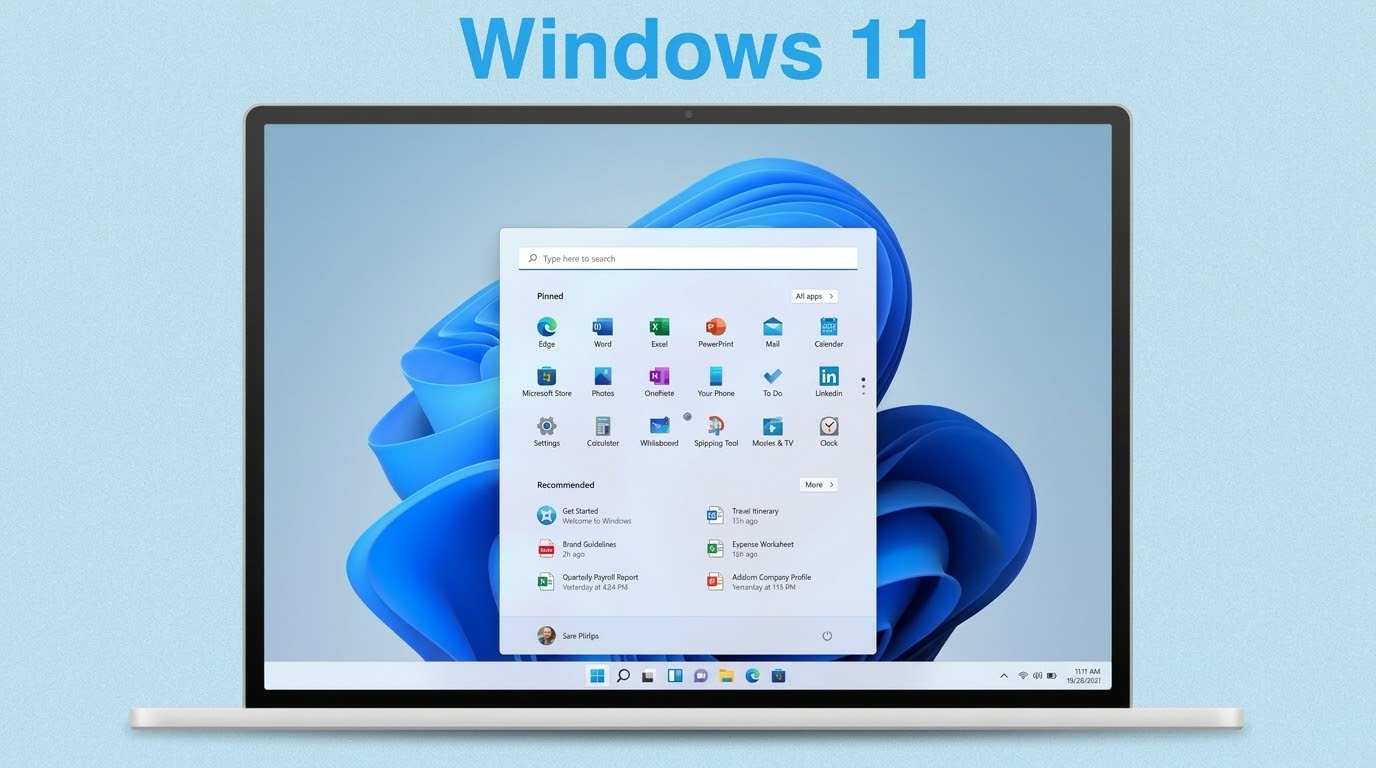
Membeli laptop Windows 11 baru bukan berarti Anda harus langsung mengeluarkan biaya tambahan untuk membeli perangkat lunak pendukung produktivitas. Dengan memilih tujuh aplikasi gratis wajib Windows 11 yang tepat sejak hari pertama, pekerjaan mengetik, mengelola file, hingga berkolaborasi lintas perangkat dapat berjalan jauh lebih cepat tanpa membebani kinerja sistem.
Seluruh rekomendasi dalam daftar ini dipilih berdasarkan status aktif pembaruan, keamanan lisensi (bebas iklan dan adware), serta ketersediaannya secara resmi di Microsoft Store maupun situs pengembang per November 2026. Sebelum menginstal, ada baiknya Anda memeriksa kapasitas RAM dan jenis prosesor laptop—apakah memakai arsitektur x64 atau ARM64—agar memilih paket instalasi yang paling sesuai.
Baca juga: Cara Cek Spesifikasi Laptop Windows 11 tanpa Aplikasi Tambahan
1. Microsoft PowerToys untuk Mempercepat Alur Kerja Harian
Microsoft PowerToys adalah kumpulan utilitas resmi bersumber terbuka dari Microsoft yang dirancang untuk menambah kemampuan produktivitas di luar fitur bawaan Windows 11. Berdasarkan dokumentasi resmi Microsoft Learn untuk PowerToys per November 2026, paket ini telah mencakup lebih dari 25 alat praktis yang bisa diaktifkan sesuai kebutuhan saja.
Beberapa modul yang paling terasa manfaatnya bagi pekerja kantor, pelajar, maupun kreator antara lain FancyZones untuk membagi layar monitor besar menjadi tata letak jendela kustom, serta Always On Top yang memungkinkan Anda menyematkan jendela kalkulator atau catatan agar tetap berada di atas jendela lain. Ada pula Text Extractor berbasis teknologi OCR untuk menyalin teks dari gambar atau video dengan cepat, serta Image Resizer yang memperkecil ukuran foto langsung lewat menu klik kanan di File Explorer.
Keunggulan lain PowerToys adalah adanya PowerToys Run dan Palet Perintah yang berfungsi sebagai peluncur cepat mirip Spotlight di macOS. Cukup menekan pintasan papan ketik, Anda bisa mencari aplikasi, menghitung angka matematika sederhana, atau mengonversi satuan tanpa perlu membuka menu Start atau browser.
2. Everything (voidtools) untuk Mencari File Secara Instan
Fitur pencarian bawaan di File Explorer Windows 11 terkadang terasa lambat saat folder kerja Anda sudah menumpuk ribuan dokumen. Di sinilah Everything buatan voidtools menjadi penyelamat yang nyaris tidak tergantikan bagi pengguna laptop Windows.
Jika pencarian biasa ibarat petugas perpustakaan yang harus membuka setiap laci dan membaca isi buku satu per satu, Everything bekerja layaknya katalog indeks digital yang hanya mencatat nama dan lokasi seluruh file di drive NTFS. Menurut halaman FAQ resmi voidtools, pengindeksan awal pada instalasi baru Windows 11 dengan sekitar 250.000 file hanya memakan waktu sekitar lima detik, dan hasil pencarian muncul seketika saat Anda mengetik huruf demi huruf.
Aplikasi freeware ini juga sangat ringan bagi sumber daya laptop. Untuk menampung indeks 250.000 file, Everything hanya memakai sekitar 35 MB RAM dan kurang dari 14 MB ruang penyimpanan, serta memantau perubahan folder secara langsung (real-time) tanpa iklan maupun pelacak.
3. ShareX untuk Tangkap Layar dan Anotasi Profesional
Windows 11 memang sudah memiliki Snipping Tool bawaan, tetapi kebutuhannya sering mentok ketika Anda harus membuat panduan kerja, menyensor data sensitif, atau merekam layar menjadi file GIF ringan. ShareX hadir sebagai solusi tangkap layar gratis dan bersumber terbuka yang sudah dikembangkan lebih dari 18 tahun.
Merujuk situs resmi ShareX per November 2026, aplikasi ini mendukung berbagai metode tangkap layar seperti area tertentu, jendela aktif, hingga scrolling capture untuk memotret halaman web yang panjang dalam satu gambar utuh. Setelah gambar diambil, editor bawaannya langsung menyediakan alat anotasi lengkap: panah penunjuk, nomor langkah otomatis, kotak sorotan, serta fitur blur atau pixelate untuk menutupi nomor rekening dan alamat email.
ShareX juga memiliki fitur pengenalan teks (OCR), pemindai kode QR di layar, hingga pengambil kode warna (color picker) yang sangat membantu desainer maupun pengembang web. Seluruh fitur tersebut tersedia gratis tanpa watermark dan tanpa iklan.
4. 7-Zip untuk Membuka dan Mengompresi Arsip Tanpa Batas
Meskipun Windows 11 sudah menambah dukungan native untuk mengekstrak beberapa format arsip populer, performanya untuk file berukuran besar atau arsip terenkripsi masih kalah fleksibel dibandingkan 7-Zip. Aplikasi bersumber terbuka ini merupakan standar industri untuk urusan kompresi dan ekstraksi file di Windows.
Berdasarkan informasi dari situs resmi 7-Zip per November 2026 (versi 26.06), ukuran pemasangnya sangat kecil—hanya sekitar 1,6 MB untuk versi 64-bit x64 dan 1,5 MB untuk versi ARM64. 7-Zip sanggup membuat serta membuka format 7z, ZIP, TAR, XZ, hingga WIM, sekaligus mengekstrak puluhan format lain seperti RAR, ISO, CAB, dan DMG tanpa meminta biaya langganan atau menampilkan jendela pengingat lisensi seperti aplikasi berbayar sejenis.
Bagi pengguna yang sering mengirim dokumen rahasia lewat email atau penyimpanan awan, 7-Zip menyediakan fitur enkripsi kuat AES-256 untuk arsip berformat 7z dan ZIP sehingga file hanya bisa dibuka menggunakan kata sandi.
5. LocalSend untuk Transfer File Lintas Perangkat Tanpa Internet
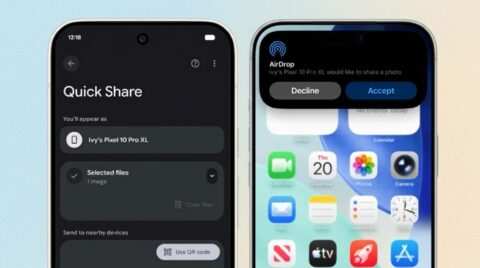
Berpindah file antara laptop Windows 11 dan ponsel Android atau iPhone sering kali merepotkan karena pengguna terpaksa mengirimnya lewat aplikasi pesan instan yang mengompresi kualitas foto, atau mencari kabel data terlebih dahulu. LocalSend memecahkan masalah ini dengan konsep kerja mirip AirDrop, tetapi dapat berjalan lintas sistem operasi.
Seperti dijelaskan di situs resmi LocalSend Indonesia, aplikasi gratis dan bersumber terbuka ini tersedia untuk Windows, macOS, Linux, Android, dan iOS. Transfer dilakukan sepenuhnya melalui jaringan Wi-Fi lokal tanpa memerlukan koneksi internet, tanpa perlu login akun, dan tanpa mengunggah file Anda ke server pihak ketiga. Setiap pengiriman file juga dilindungi enkripsi HTTPS serta opsi verifikasi PIN tambahan.
Kecepatan transfernya mengikuti batas maksimal jaringan Wi-Fi lokal Anda, sehingga mengirim video presentasi atau puluhan foto beresolusi penuh dari HP ke laptop Windows 11 baru bisa selesai dalam hitungan detik tanpa penurunan kualitas.
6. VLC Media Player untuk Memutar Semua Format Video dan Audio
Pemutar media bawaan Windows 11 terkadang gagal memutar file video dengan format tertentu atau meminta Anda mengunduh ekstensi tambahan dari Microsoft Store. VLC Media Player yang dikembangkan oleh organisasi nirlaba VideoLAN mengatasi masalah tersebut karena sudah membawa paket dekoder internal yang lengkap.
Menurut laman resmi VideoLAN VLC, pemutar multimedia bersumber terbuka ini mampu menjalankan hampir semua format populer seperti MKV, MP4, WebM, H.264, WMV, hingga MP3 tanpa perlu memasang codec pack terpisah dari internet. VLC juga gratis sepenuhnya tanpa iklan, tanpa spyware, dan tanpa pelacakan aktivitas pengguna.
Selain memutar video lokal dan siaran jaringan (streaming), VLC memiliki fitur praktis untuk mempercepat tempo video kuliah atau rapat hingga beberapa kali lipat, menyinkronkan takarir (subtitle) yang terlambat beberapa detik, hingga mengonversi format video sederhana secara luring.
7. Bitwarden untuk Mengelola Kata Sandi dengan Aman
Menyimpan kata sandi hanya di dalam fitur bawaan browser sering menjadi kendala saat Anda berganti browser atau harus login ke aplikasi desktop di luar browser. Bitwarden adalah pengelola kata sandi (password manager) gratis dan bersumber terbuka yang mengunci seluruh kredensial Anda di satu brankas terenkripsi end-to-end.
Berdasarkan informasi di situs resmi Bitwarden per November 2026, paket gratisnya sudah mencakup penyimpanan kata sandi dan passkey tanpa batas jumlah item serta sinkronisasi lintas perangkat—mulai dari aplikasi desktop Windows 11, ekstensi browser Chrome, Edge, dan Firefox, hingga aplikasi ponsel Android dan iOS. Anda cukup mengingat satu kata sandi utama (master password) yang kuat, sementara Bitwarden akan membuatkan dan mengisi otomatis kata sandi unik yang rumit untuk setiap situs.
Baca juga: Cara Mengatasi Drive C Penuh di Windows 11 Tanpa Menghapus File Penting
Perbandingan Ringkas 7 Aplikasi Gratis Windows 11
Tabel berikut merangkum fungsi utama, status lisensi, serta jalur unduhan paling aman untuk ketujuh aplikasi di atas agar Anda dapat memilih mana yang perlu dipasang lebih dulu.
| Nama Aplikasi | Fungsi Utama | Lisensi & Biaya | Sumber Resmi |
|---|---|---|---|
| Microsoft PowerToys | Utilitas produktivitas & manajemen jendela | Open Source (Gratis) | Microsoft Store / GitHub |
| Everything (voidtools) | Pencarian nama file & folder instan | Freeware (Gratis) | voidtools.com |
| ShareX | Tangkap layar, GIF, anotasi & OCR | Open Source (Gratis) | getsharex.com / Microsoft Store |
| 7-Zip | Kompresi & ekstraksi arsip (7z, ZIP, RAR) | Open Source (Gratis) | 7-zip.org |
| LocalSend | Transfer file lokal lintas OS via Wi-Fi | Open Source (Gratis) | localsend.org |
| VLC Media Player | Pemutar video & audio semua format | Open Source (Gratis) | videolan.org / Microsoft Store |
| Bitwarden | Pengelola kata sandi & passkey terenkripsi | Open Source (Paket Dasar Gratis) | bitwarden.com / Microsoft Store |
Cara Instalasi Aman Tanpa Iklan dan Bloatware
Salah satu kesalahan pengguna laptop baru adalah mencari nama aplikasi di mesin pencari lalu mengunduhnya dari situs agregator pihak ketiga yang menyisipkan program iklan (adware). Agar laptop Windows 11 baru Anda tetap bersih, ikuti langkah instalasi resmi berikut:
- Utamakan Microsoft Store untuk aplikasi yang tersedia: Buka aplikasi Microsoft Store di Windows 11, lalu cari dan instal Microsoft PowerToys, ShareX, VLC, dan Bitwarden langsung dari halaman penerbit resminya.
- Unduh langsung dari domain pengembang untuk sisanya: Kunjungi situs resmi 7-Zip, voidtools (Everything), dan LocalSend, lalu pilih installer yang sesuai dengan arsitektur prosesor Anda (umumnya 64-bit x64 untuk prosesor Intel/AMD, atau ARM64 untuk laptop berbasis Snapdragon).
- Manfaatkan perintah WinGet di Windows Terminal (opsional): Jika terbiasa memakai terminal, buka Terminal, lalu jalankan perintah instalasi resmi seperti
winget install Microsoft.PowerToysatauwinget install 7zip.7zipuntuk memasang aplikasi langsung dari repositori terverifikasi Microsoft. - Atur aplikasi bawaan (Default Apps): Buka Settings > Apps > Default apps, lalu tetapkan VLC untuk format video populer seperti
.mkvdan.mp4, serta aktifkan ekstensi Bitwarden di browser utama Anda. - Rapikan aplikasi startup: Buka Task Manager > tab Startup apps dan pastikan hanya aplikasi yang memang Anda butuhkan langsung saat menyala (seperti PowerToys dan Everything) yang berstatus aktif.
Jika Aplikasi Gagal Diinstal Lewat Microsoft Store atau WinGet
Pada laptop baru yang baru pertama kali dinyalakan, Microsoft Store terkadang mengalami antrean unduhan yang macet karena sistem masih memperbarui aplikasi bawaan Windows di latar belakang. Tunggu sekitar 10–15 menit hingga pembaruan sistem selesai, atau buka menu Downloads di Microsoft Store dan klik Get updates.
Jika perintah winget gagal dijalankan di Terminal dengan pesan kesalahan sumber repositori, jalankan perintah winget source update terlebih dahulu atau perbarui komponen App Installer melalui Microsoft Store. Sebagai cadangan tercepat, Anda selalu dapat mengunduh berkas pemasang .exe atau .msi langsung dari situs resmi masing-masing pengembang.
Jika Pencarian Everything Tidak Menampilkan File atau Meminta Izin Admin
Everything membutuhkan akses tingkat rendah ke jurnal NTFS untuk membaca struktur file secara cepat, sehingga terkadang memunculkan jendela konfirmasi User Account Control (UAC) setiap kali dijalankan. Untuk menghindarinya, buka aplikasi Everything, masuk ke menu Tools > Options > tab General, lalu centang opsi Everything Service dan hilangkan centang pada Run as administrator.
Apabila hasil pencarian kosong atau hanya menampilkan nama drive utama, pastikan drive Anda memakai format NTFS. Jika Anda ingin Everything ikut mengindeks flashdisk atau kartu memori berformat FAT32 atau exFAT, masuk ke Tools > Options > Folders, klik Add, lalu pilih drive eksternal tersebut secara manual.
Jika LocalSend Tidak Mendeteksi Perangkat Lain di Jaringan Wi-Fi
Masalah paling umum saat memakai LocalSend pertama kali di Windows 11 adalah perangkat HP tidak muncul di daftar penerima, atau sebaliknya. Pastikan laptop dan ponsel terhubung ke jaringan Wi-Fi yang sama dan bukan berada di jaringan Wi-Fi publik kampus atau kantor yang mengaktifkan fitur isolasi klien (AP isolation).
Selain itu, periksa pengaturan jaringan Windows 11 di Settings > Network & internet > Wi-Fi > properti jaringan Anda, lalu pastikan profil jaringan diatur ke Private network (bukan Public) agar Windows Defender Firewall tidak memblokir komunikasi port lokal LocalSend.
Pertanyaan yang Sering Diajukan
Apakah menginstal ketujuh aplikasi ini membuat RAM laptop baru cepat penuh?
Tidak, ketujuh aplikasi tersebut dirancang sangat hemat sumber daya. Everything hanya memakai sekitar 35 MB RAM untuk 250.000 file, 7-Zip hanya aktif saat membuka arsip, dan di PowerToys Anda dapat mematikan modul yang tidak digunakan agar konsumsi memorinya tetap minimal.
Lebih aman mengunduh dari Microsoft Store atau situs resmi pengembang?
Keduanya sama-sama aman selama Anda memastikan penerbit di Microsoft Store adalah pengembang asli atau mengetikkan alamat domain resmi secara langsung. Kelebihan Microsoft Store adalah pembaruan aplikasi berjalan otomatis di latar belakang tanpa perlu mengunduh ulang installer secara manual.
Apakah Windows 11 sudah punya fitur bawaan yang bisa menggantikan 7-Zip dan ShareX?
Windows 11 memang sudah bisa mengekstrak file RAR dan 7z serta memiliki Snipping Tool untuk tangkap layar dasar. Namun, 7-Zip tetap jauh lebih cepat untuk file besar dan mendukung enkripsi AES-256, sedangkan ShareX unggul jauh dalam hal anotasi cepat, scrolling capture, serta sensor informasi sensitif.
Apakah Bitwarden versi gratis sudah cukup untuk pengguna pribadi?
Ya, paket gratis Bitwarden sudah menyediakan penyimpanan kata sandi dan passkey tanpa batas serta sinkronisasi di semua perangkat. Versi berbayar umumnya hanya dibutuhkan jika Anda menginginkan fitur tambahan seperti autentikator TOTP terintegrasi di dalam brankas, lampiran file terenkripsi, atau laporan kesehatan keamanan lanjutan.
Setelah ketujuh aplikasi terpasang dan berjalan lancar, luangkan waktu beberapa menit untuk memeriksa pembaruan sistem lewat Settings > Windows Update agar driver perangkat keras laptop baru Anda ikut berada pada versi terbaru. Jika ada aplikasi yang modulnya jarang terpakai, Anda selalu dapat menonaktifkannya lewat pengaturan masing-masing aplikasi atau mencopotnya melalui menu Installed apps di Windows 11.