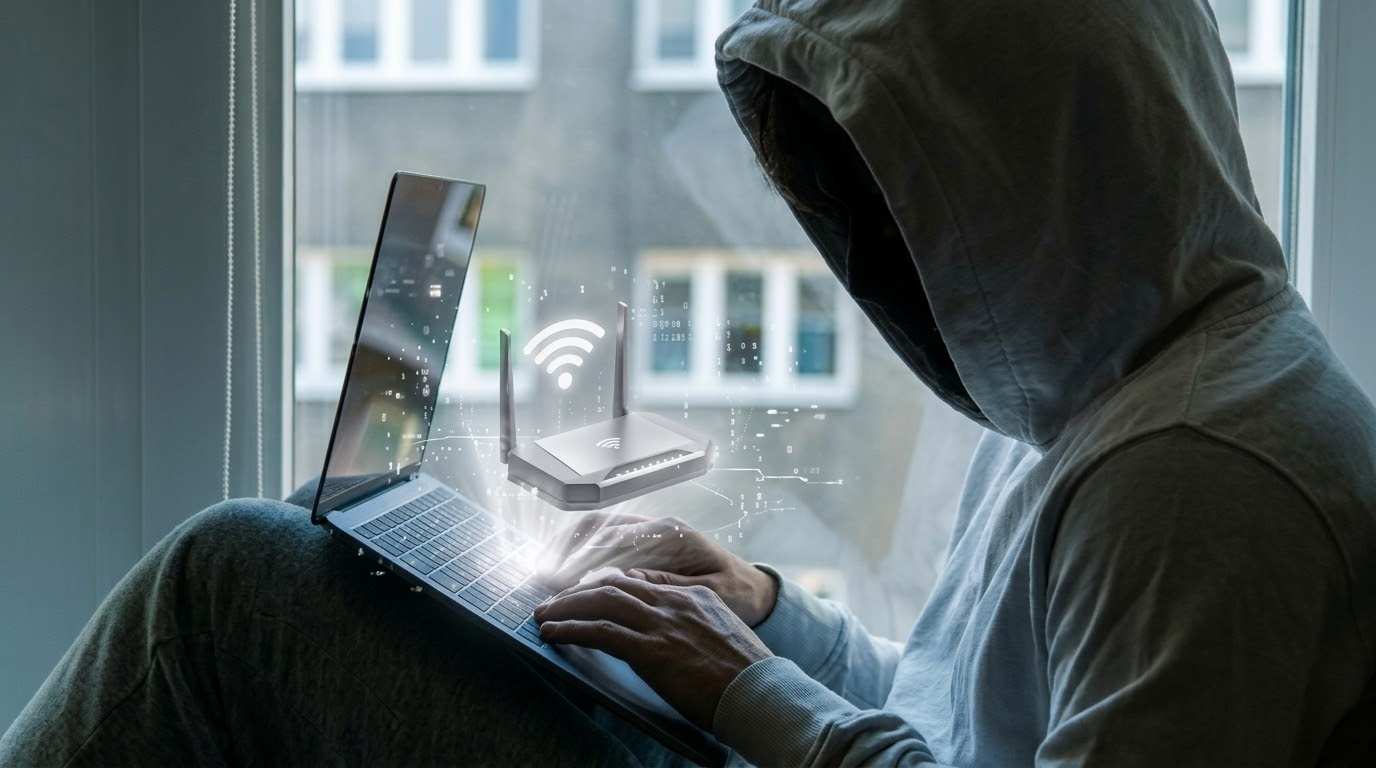
Jaringan Wi-Fi rumah yang tidak diamankan dengan benar bukan hanya membuat kuota kecepatan internet Anda dicuri tetangga, tetapi juga membuka celah bagi peretas untuk mengintip lalu lintas data perbankan dan akun pribadi. Memahami cara mengamankan Wi-Fi rumah sangat penting karena sebagian besar router bawaan penyedia internet (ISP) masih memakai setelan pabrik yang mudah ditebak. Panduan ini merangkum langkah pengamanan router rumah yang efektif per November 2026.
Mengunci akses Wi-Fi tidak cukup hanya dengan mengganti kata sandi jaringan sebulan sekali. Jika pintu masuk pengelola router (halaman admin), fitur koneksi cepat berisiko seperti WPS, serta pembaruan perangkat lunak router dibiarkan terbuka, pencuri sinyal atau program jahat tetap bisa menyusup ke dalam jaringan lokal Anda. Nama menu di halaman pengaturan tiap merek router (seperti TP-Link, ZTE, Huawei, Linksys, atau Asus) bisa sedikit berbeda, tetapi fungsi intinya tetap serupa.
Perbandingan Standar Enkripsi Wi-Fi: WEP, WPA2, dan WPA3
Enkripsi ibarat amplop berlapis ganda yang mengacak seluruh data sebelum dikirim lewat udara dari ponsel ke router. Berdasarkan panduan keamanan jaringan resmi dari Linksys Support dan TP-Link, memilih protokol enkripsi yang tepat adalah fondasi utama keamanan Wi-Fi rumah.
| Standar Enkripsi | Tingkat Keamanan | Kompatibilitas Perangkat | Rekomendasi Penggunaan |
|---|---|---|---|
| WPA3-Personal | Sangat tinggi (tahan serangan tebak kata sandi luring) | Ponsel dan laptop keluaran beberapa tahun terakhir | Pilihan utama jika seluruh perangkat di rumah sudah mendukung |
| WPA2/WPA3 Mixed Mode | Tinggi | Mendukung perangkat baru maupun lama | Ideal untuk rumah dengan campuran gawai baru dan perangkat pintar lama |
| WPA2-PSK (AES) | Memadai dengan kata sandi panjang | Hampir semua perangkat Wi-Fi | Gunakan hanya jika router belum mendukung WPA3 |
| WEP / WPA Lama | Sangat rentan (bisa dibobol dalam hitungan menit) | Perangkat sangat lawas | Hindari dan jangan pernah digunakan |
Langkah Awal: Masuk ke Panel Admin dan Ganti Kata Sandi Bawaan
Kesalahan paling fatal yang sering terjadi adalah membiarkan nama pengguna dan kata sandi admin router tetap menggunakan setelan bawaan pabrik (misalnya admin/admin atau user/user). Siapa pun yang terhubung ke Wi-Fi Anda dapat masuk ke halaman pengaturan dan mengacak seluruh setelan jika kunci admin ini tidak segera diganti.
- Hubungkan laptop atau ponsel ke jaringan Wi-Fi rumah Anda.
- Buka peramban (Chrome, Safari, atau Edge), lalu ketik alamat IP router di bilah alamat, umumnya 192.168.1.1 atau 192.168.0.1 (cek stiker di bagian bawah bodi router jika alamatnya berbeda).
- Masukkan nama pengguna dan kata sandi login admin bawaan yang tertera di stiker bawah router atau panduan ISP Anda.
- Buka menu System, Administration, atau Management, lalu cari opsi Change Password atau Account Management.
- Buat kata sandi admin baru yang unik minimal 12 karakter (kombinasi huruf besar, huruf kecil, angka, dan simbol) dan pastikan berbeda dari kata sandi untuk masuk ke Wi-Fi.
Baca juga: Cara Mengatasi Wi-Fi Tidak Bisa Connect di Laptop Windows 11
Cara Mengamankan Wi-Fi Rumah dengan Mengubah Enkripsi dan Nama Jaringan
Setelah pintu admin terkunci rapat, langkah inti dalam cara mengamankan Wi-Fi rumah adalah mengganti nama jaringan (SSID), kata sandi Wi-Fi, serta mengaktifkan enkripsi WPA3 atau WPA2-AES. Hindari memakai nama pribadi, nomor rumah, atau merek router pada nama SSID agar tidak memberi petunjuk kepada pihak luar.
- Di dalam panel pengaturan router, buka tab Wireless, WLAN, atau Wi-Fi Settings.
- Ubah kolom Network Name (SSID) dengan nama netral yang tidak mencantumkan identitas Anda atau tipe perangkat router.
- Pada bagian Security atau Authentication Mode, pilih WPA3-Personal. Jika ada perangkat rumah tangga lama yang tidak bisa tersambung, pilih WPA2/WPA3 Mixed Mode atau WPA2-PSK (AES).
- Masukkan kata sandi (passphrase) Wi-Fi baru minimal 12–16 karakter yang sulit ditebak dan bukan tanggal lahir maupun nomor telepon.
- Klik Save atau Apply, lalu sambungkan ulang seluruh ponsel dan laptop di rumah menggunakan kata sandi baru tersebut.
Mematikan Fitur WPS, UPnP, dan Akses Jarak Jauh yang Berisiko
Banyak router modern membawa fitur kemudahan akses yang justru menjadi celah serangan paling sering dieksploitasi oleh alat peretas otomatis. Dua fitur utama yang wajib Anda periksa dan matikan adalah WPS (Wi-Fi Protected Setup) dan UPnP (Universal Plug and Play).
- Buka menu Wireless atau WLAN, lalu cari submenu WPS (pada beberapa router disebut External Registrar atau Router PIN).
- Geser tombol ke posisi Disabled atau matikan opsi metode PIN agar tidak ada yang bisa membobol Wi-Fi lewat tebakan 8 digit PIN WPS.
- Masuk ke menu Advanced atau NAT Forwarding, temukan fitur UPnP, lalu ubah statusnya menjadi Disabled agar perangkat asing atau malware tidak dapat membuka port jaringan secara diam-diam tanpa izin Anda.
- Masih di menu Security atau System, cari opsi Remote Management atau Remote Web Access dan pastikan dalam keadaan mati (Disabled) supaya panel router tidak bisa diakses dari luar jaringan rumah lewat internet publik.
- Aktifkan fitur SPI Firewall bawaan router jika tersedia, lalu simpan seluruh perubahan.
Sebagai pengamanan tambahan dari sisi tautan berbahaya saat berselancar, pastikan Anda juga memahami cara cek link phishing agar tidak terjebak situs palsu yang meniru halaman login router atau layanan perbankan.
Membuat Jaringan Tamu (Guest Network) dan Memperbarui Firmware
Ketika kerabat, teman, atau pekerja jasa datang ke rumah dan meminta akses internet, membagikan kata sandi Wi-Fi utama bukanlah kebiasaan yang aman. Ponsel tamu yang mungkin terinfeksi aplikasi berbahaya dapat memindai perangkat lain di jaringan utama Anda, atau kata sandinya bisa tersebar tanpa sengaja.
- Buka menu Guest Network di panel pengaturan router (atau melalui aplikasi pendamping resmi seperti TP-Link Tether / Asus Router).
- Aktifkan jaringan tamu khusus untuk frekuensi 2,4 GHz atau 5 GHz, lalu berikan nama SSID khusus tamu dan kata sandi yang berbeda dari Wi-Fi utama.
- Pastikan opsi Allow guests to see each other and access my local network dalam keadaan nonaktif agar perangkat tamu benar-benar terisolasi dari komputer dan penyimpanan data keluarga Anda.
- Jika Anda memiliki banyak perangkat rumah pintar (smart TV, CCTV, lampu pintar), masukkan perangkat tersebut ke jaringan terpisah agar celah keamanannya tidak menular ke laptop kerja.
- Terakhir, buka menu Firmware Update atau System Upgrade untuk memeriksa pembaruan perangkat lunak resmi router dan pasang versi terbaru guna menutup celah keamanan yang sudah diketahui pabrikan.
Baca juga: Cara Mengaktifkan Verifikasi Dua Langkah untuk Melindungi Akun Media Sosial
Cara Mengecek Apakah Ada Penyusup yang Memakai Wi-Fi Rumah
Tanda paling umum jaringan Wi-Fi sedang ditumpangi orang lain adalah kecepatan internet yang mendadak melambat drastis padahal perangkat di rumah sedang tidak mengunduh apa pun. Anda dapat memeriksa daftar perangkat aktif langsung dari halaman DHCP Client List, Connected Devices, atau Attached Devices di dalam panel admin router.
Cocokkan alamat MAC (MAC Address) atau nama perangkat yang tampil dengan gawai milik anggota keluarga di rumah. Jika ada perangkat mencurigakan yang tidak dikenali, segera blokir aksesnya melalui fitur Access Control atau ubah kata sandi Wi-Fi Anda secepatnya agar seluruh perangkat asing otomatis terputus.
Solusi Masalah Umum Saat Mengamankan Router Wi-Fi
Lupa Kata Sandi Admin Halaman Pengaturan Router
Jika Anda tidak bisa masuk ke halaman IP 192.168.1.1 karena kata sandi admin sudah diubah dan terlupa, cari lubang kecil bertuliskan Reset di bagian belakang router. Tekan dan tahan tombol di dalam lubang tersebut menggunakan jarum atau klip kertas selama sekitar 10 detik hingga lampu indikator berkedip untuk mengembalikan setelan pabrik, lalu atur ulang kata sandi dari awal.
Perangkat Rumah Tangga Lama Tidak Mau Tersambung Setelah Pindah ke WPA3
Perangkat seperti printer lawas, kamera CCTV lama, atau laptop generasi lama kadang tidak mengenali protokol WPA3 murni. Ubah mode keamanan menjadi WPA2/WPA3 Mixed Mode di pengaturan router, atau pindahkan perangkat lawas tersebut ke jaringan tamu yang memakai enkripsi WPA2-AES.
Menu Pengaturan Router ISP Terkunci atau Tidak Bisa Diubah
Beberapa penyedia layanan internet membatasi akses akun admin penuh pada modem router bawaannya demi menjaga konfigurasi jaringan. Jika opsi seperti penggantian mode enkripsi atau pembaruan firmware terkunci, hubungi layanan pelanggan ISP Anda atau pasang router pribadi tambahan di belakang modem utama dalam mode bridge.
Pertanyaan yang Sering Diajukan
Apakah menyembunyikan nama Wi-Fi (Hide SSID) efektif mencegah pembobolan?
Menyembunyikan SSID hanya membuat nama jaringan tidak tampil di daftar pencarian biasa, tetapi perangkat lunak pemindai jaringan tetap bisa mendeteksinya dengan mudah. Perlindungan utama tetap berasal dari enkripsi WPA3 atau WPA2 dengan kata sandi yang panjang dan acak.
Seberapa sering kata sandi Wi-Fi rumah perlu diganti?
Selama Anda sudah memakai kata sandi kuat minimal 12 karakter dengan enkripsi WPA3 atau WPA2, Anda tidak perlu menggantinya terlalu sering. Cukup ganti setiap 6 hingga 12 bulan sekali, atau segera ubah jika Anda menduga ada penyusup atau pernah membagikan kata sandi utama ke banyak tamu.
Apakah pembatasan MAC Address (MAC Filtering) cukup untuk mengamankan Wi-Fi?
Tidak cukup jika dijadikan pelindung tunggal, karena alamat MAC dapat dipalsukan (spoofing) dengan mudah oleh pelaku yang berada di sekitar jangkauan sinyal. Gunakan MAC Filtering hanya sebagai lapisan tambahan di samping enkripsi WPA3 dan menonaktifkan WPS.
Apakah Wi-Fi bisa dibobol lewat aplikasi pencari password di Play Store?
Aplikasi semacam itu umumnya hanya mencoba menebak PIN WPS bawaan pabrik atau membaca kata sandi Wi-Fi publik yang pernah dibagikan pengguna lain. Jika Anda sudah mematikan WPS dan memakai kata sandi unik yang tidak pernah dibagikan ke aplikasi pihak ketiga, jaringan rumah Anda aman dari metode tersebut.
Menjaga keamanan jaringan rumah merupakan kebiasaan berkala yang tidak memakan banyak waktu. Luangkan lima menit setiap bulan untuk memeriksa daftar perangkat terhubung serta mengecek pembaruan firmware pada situs dukungan resmi produsen router Anda seperti TP-Link maupun Linksys.