Sebagian besar pengguna iPhone hanya memakai menu yang terlihat di layar utama, padahal sistem operasi iOS menyimpan banyak fungsi praktis di balik menu Pengaturan dan Aksesibilitas. Dengan mengenal tujuh fitur tersembunyi iPhone berikut, Anda bisa mengambil tangkapan layar lebih cepat, menyalin teks dari foto, hingga menjaga keamanan perjalanan tanpa menginstal aplikasi pihak ketiga.
Seluruh fitur dalam daftar ini merupakan fungsi bawaan resmi Apple yang tersedia di iPhone dengan versi iOS modern per November 2026. Perlu diperhatikan bahwa letak atau ketersediaan fitur tertentu—terutama yang memakai pemrosesan kecerdasan perangkat—dapat sedikit berbeda tergantung seri iPhone dan versi iOS yang terpasang di ponsel Anda.
1. Back Tap untuk Memicu Aksi Cepat dari Belakang Bodi
Back Tap (Ketuk Bagian Belakang) mengubah logo Apple di punggung iPhone menjadi tombol rahasia tambahan. Menurut panduan resmi Apple Support Back Tap, fitur ini bekerja pada iPhone 8 dan model yang lebih baru dengan memanfaatkan sensor akselerometer untuk mendeteksi ketukan jari dua kali atau tiga kali.
Anda bebas mengatur aksi apa yang muncul saat bagian belakang HP diketuk. Pilihan populer di kalangan pengguna sehari-hari antara lain mengambil screenshot tanpa menekan tombol fisik, menyalakan senter saat gelap, membuka Control Center, mengunci layar, atau menjalankan pintasan aplikasi Shortcuts tertentu seperti langsung membuka pemindai QRIS.
Back Tap tetap berfungsi meskipun iPhone memakai casing pelindung, selama casing tidak terbuat dari bahan logam sangat tebal yang meredam getaran ketukan.
2. Live Text dan Visual Look Up untuk Menyalin Teks dan Mengenali Objek
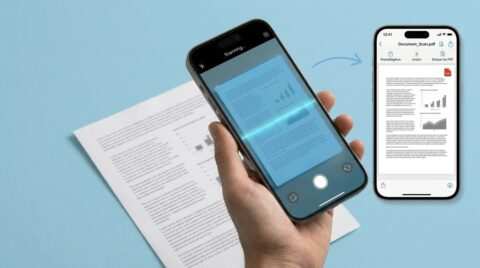
Banyak orang masih mengetik ulang nomor rekening, kode Wi-Fi, atau catatan papan tulis secara manual dari foto di galeri. Padahal, fitur Live Text (Teks Langsung) memungkinkan Anda menyalin teks langsung dari jendela bidik Kamera maupun foto dan tangkapan layar yang tersimpan di aplikasi Photos.
Saat membuka foto yang memuat tulisan atau nomor telepon, cukup tekan dan tahan teks tersebut hingga tersorot, lalu pilih Salin (Copy) atau Terjemahkan. Jika foto tersebut berisi alamat situs web atau nomor telepon, Anda bahkan dapat langsung mengetuknya untuk membuka peramban atau melakukan panggilan.
Sementara itu, fitur pasangannya yaitu Visual Look Up dapat mengenali jenis tanaman, ras hewan peliharaan, rambu peringatan di dasbor mobil, hingga simbol perawatan label baju pada foto Anda. Cukup ketuk ikon info berlogo bintang kecil di bagian bawah foto di aplikasi Photos untuk melihat penjelasannya.
3. Sound Recognition agar iPhone Memberi Tahu Suara Penting di Sekitar
Saat memakai earphone dengan fitur peredam bising aktif (Active Noise Cancellation), Anda sering kali tidak mendengar bel pintu, suara ketukan, sirene, atau tangisan bayi di rumah. Sound Recognition (Pengenalan Bunyi) memanfaatkan mikrofon iPhone untuk memantau suara tertentu di lingkungan sekitar secara lokal dan menampilkan notifikasi visual di layar saat suara itu terdengar.
Berdasarkan dokumentasi aksesibilitas Apple Accessibility, Anda dapat memilih jenis suara spesifik yang ingin dipantau, mulai dari alarm asap, bel rumah, ketukan pintu, air mengalir, hingga suara klakson. Fitur ini bekerja di perangkat tanpa mengirim rekaman suara percakapan Anda ke server luar.
4. Background Sounds untuk Fokus Kerja dan Tidur Tanpa Aplikasi Tambahan
Anda tidak perlu mengunduh aplikasi berlangganan hanya untuk mendengarkan suara hujan atau derau putih (white noise) saat belajar atau beristirahat. iOS sudah menyertakan fitur Background Sounds (Bunyi Latar) yang dapat diputar terus-menerus di latar belakang, bahkan tetap berjalan saat Anda memutar musik atau membaca artikel.
Pilihan suara bawaannya mencakup suara hujan, aliran sungai, ombak laut, suara malam, serta derau seimbang (balanced noise), terang, dan gelap. Anda juga bisa menambahkan tombol pintasan Hearing ke Control Center agar suara latar ini dapat dinyalakan dan dimatikan dengan satu usapan layar.
Baca juga: Cara Mengatasi Baterai iPhone Boros Setelah Update iOS Tanpa Ganti Baterai
5. Guided Access untuk Mengunci Layar di Satu Aplikasi Saat HP Dipinjam
Saat meminjamkan iPhone kepada anak untuk menonton YouTube atau menunjukkan satu foto penting kepada rekan kerja, ada risiko mereka tidak sengaja keluar dari aplikasi dan membuka obrolan pribadi atau galeri foto lain. Di sinilah Guided Access (Akses Terpandu) sangat berguna.
Merujuk panduan resmi Apple Support Guided Access, fitur ini mengunci iPhone agar tetap berada di satu aplikasi saja dan menonaktifkan tombol samping maupun area layar tertentu yang Anda lingkari. Untuk keluar dari mode ini, pengguna wajib menekan tombol samping tiga kali dan memasukkan kode sandi khusus atau verifikasi Face ID.
6. Check In di iMessage untuk Kabar Perjalanan Otomatis
Ketika pulang larut malam menggunakan transportasi umum atau ojek daring, mengirim pesan satu per satu setelah sampai rumah sering terlupa. Fitur Check In di aplikasi Messages (iMessage) dapat memberi tahu kontak keluarga atau teman secara otomatis begitu iPhone Anda tiba di alamat tujuan.
Jika perjalanan Anda terhenti di tengah jalan lebih lama dari perkiraan atau ponsel tidak merespons pengingat konfirmasi setelah waktu berlalu, Check In dapat membagikan informasi terbatas yang Anda pilih—seperti lokasi terakhir, status baterai, dan sinyal jaringan—kepada kontak penerima. Agar fitur ini berjalan, baik pengirim maupun penerima sama-sama menggunakan iPhone dengan iMessage aktif.
7. Pengukuran Benda dengan Aplikasi Measure dan Waterpas Bawaan
Banyak pengguna langsung menghapus atau mengabaikan aplikasi bawaan Measure (Pengukur), padahal aplikasi ini sangat membantu saat Anda perlu mengukur panjang meja, dimensi koper kabin, atau memastikan bingkai foto di dinding terpasang lurus. Memanfaatkan teknologi AR (augmented reality) dan sensor LiDAR pada model Pro, kamera iPhone dapat menghitung jarak dua titik dalam satuan sentimeter atau inci dengan cepat.
Di dalam aplikasi yang sama terdapat tab Level (Waterpas) yang mengubah seluruh layar iPhone menjadi alat ukur kemiringan digital berwarna hijau saat permukaan sudah benar-benar datar 0 derajat.
Baca juga: Cara Mengaktifkan Perlindungan Perangkat Curian (Stolen Device Protection) di iPhone
Ringkasan 7 Fitur Tersembunyi iPhone dan Lokasi Menunya
Gunakan tabel berikut sebagai panduan cepat untuk menemukan menu pengaturan dari ketujuh fitur bawaan iPhone tersebut.
| Nama Fitur | Fungsi Utama | Lokasi Menu di iPhone |
|---|---|---|
| Back Tap | Pintasan ketuk bodi belakang | Settings > Accessibility > Touch > Back Tap |
| Live Text | Salin & terjemahkan teks dari foto | Settings > General > Language & Region |
| Sound Recognition | Notifikasi suara bel/alarm sekitar | Settings > Accessibility > Sound Recognition |
| Background Sounds | Suara hujan/white noise bawaan | Settings > Accessibility > Audio & Visual |
| Guided Access | Kunci HP di satu aplikasi saja | Settings > Accessibility > Guided Access |
| Check In | Kabar sampai tujuan otomatis | Aplikasi Messages > ikon + > Check In |
| Measure & Level | Meteran AR dan waterpas digital | Aplikasi bawaan Measure |
Cara Mengaktifkan Back Tap dan Guided Access dengan Benar
Agar kedua fitur yang paling sering dipakai sehari-hari ini langsung bekerja tanpa salah pencet, ikuti langkah pengaturan berikut:
- Buka menu Pengaturan Aksesibilitas: Masuk ke aplikasi Settings (Pengaturan), gulir ke bawah, lalu ketuk Accessibility (Aksesibilitas).
- Atur Back Tap: Ketuk Touch (Sentuh) > pilih Back Tap (Ketuk Bagian Belakang), lalu tentukan aksi berbeda untuk Double Tap (misalnya Screenshot) dan Triple Tap (misalnya Senter atau Control Center).
- Aktifkan Guided Access: Kembali ke halaman utama Accessibility, gulir ke bagian paling bawah, ketuk Guided Access (Akses Terpandu), lalu geser sakelar hingga menyala.
- Tetapkan kode sandi khusus: Ketuk Passcode Settings dan buat 6 digit PIN yang mudah Anda ingat, serta aktifkan opsi Face ID atau Touch ID agar lebih cepat saat menonaktifkan mode kunci.
- Uji coba di aplikasi: Buka aplikasi apa saja (misalnya YouTube), tekan tombol samping iPhone tiga kali berturut-turut dengan cepat, lalu ketuk Start di pojok kanan atas layar.
Jika Back Tap Sering Terpicu Sendiri di Saku atau Meja
Keluhan paling umum pengguna Back Tap adalah tangkapan layar yang muncul tiba-tiba saat ponsel diletakkan di meja atau dimasukkan ke tas. Hal ini terjadi karena Double Tap (ketukan dua kali) mudah tertukar dengan getaran saat meletakkan HP.
Cara paling efektif mengatasinya adalah memindahkan aksi yang sensitif ke opsi Triple Tap (ketukan tiga kali), sementara Double Tap dibiarkan kosong (None). Ketukan tiga kali jauh lebih jarang terjadi secara tidak sengaja, namun tetap cepat dilakukan dengan satu jari telunjuk.
Jika Teks Tidak Bisa Disalin dari Foto di Galeri
Apabila ikon teks tidak muncul saat Anda membuka foto dokumen atau struk belanja di aplikasi Photos, periksa apakah sakelar Live Text sudah aktif di Settings > General > Language & Region. Pastikan juga foto tidak terlalu buram atau miring ekstrem. Pada beberapa kasus foto tangkapan layar beresolusi rendah, memperbesar sedikit bagian teks sebelum menahan jari di layar akan membantu sistem mengenali huruf lebih akurat.
Pertanyaan yang Sering Diajukan
Apakah menyalakan Sound Recognition dan Back Tap membuat baterai iPhone boros?
Back Tap nyaris tidak memengaruhi daya tahan baterai karena memanfaatkan sensor gerak yang memang selalu aktif di iPhone. Sementara itu, Sound Recognition mengonsumsi sedikit daya tambahan karena mikrofon terus memantau suara di latar belakang; sebaiknya nyalakan hanya saat Anda membutuhkannya, misalnya ketika memakai peredam bising di rumah.
Apakah fitur Live Text bisa mengenali tulisan tangan?
Ya, Live Text mampu mengenali tulisan tangan yang cukup rapi dan jelas, terutama tulisan cetak tegak bersambung sederhana maupun catatan pulpen di kertas putih. Namun, tingkat akurasinya tetap lebih tinggi pada teks cetakan digital atau buku.
Apakah Guided Access bisa dipakai di iPad juga?
Bisa. Langkah pengaturannya di iPadOS sama persis dengan iPhone, dan fitur ini sangat sering dimanfaatkan orang tua atau guru untuk membatasi akses anak agar tetap berada di aplikasi belajar atau pemutar video saja.
Mengapa fitur Check In tidak muncul saat saya ingin mengirim pesan?
Pastikan Anda mengirimnya melalui obrolan biru (iMessage), bukan pesan hijau (SMS biasa), dan pastikan fitur iMessage serta Layanan Lokasi (Location Services) aktif di kedua perangkat iPhone.
Dengan memanfaatkan ketujuh fitur tersembunyi iPhone di atas, Anda bisa mengurangi ketergantungan pada aplikasi pihak ketiga yang sering meminta biaya langganan atau menampilkan iklan. Luangkan waktu lima menit untuk mengaktifkan fitur yang paling sesuai dengan rutinitas harian Anda langsung dari menu Pengaturan iOS.