Verifikasi wajah m-banking gagal terus, padahal Anda sudah mengulang berkali-kali? Masalah ini umum dialami saat mendaftar m-banking, login pertama kali di HP baru, atau memasang ulang aplikasi bank. Artikel ini menjelaskan kenapa verifikasi wajah bisa gagal, cara mengatasinya langkah demi langkah, dan apa yang harus dilakukan bila tetap tidak berhasil.
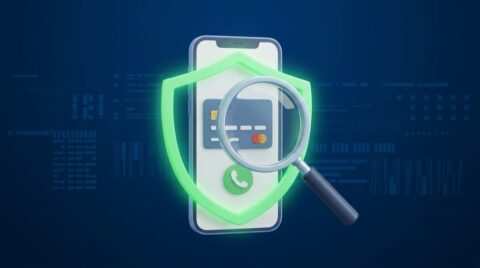
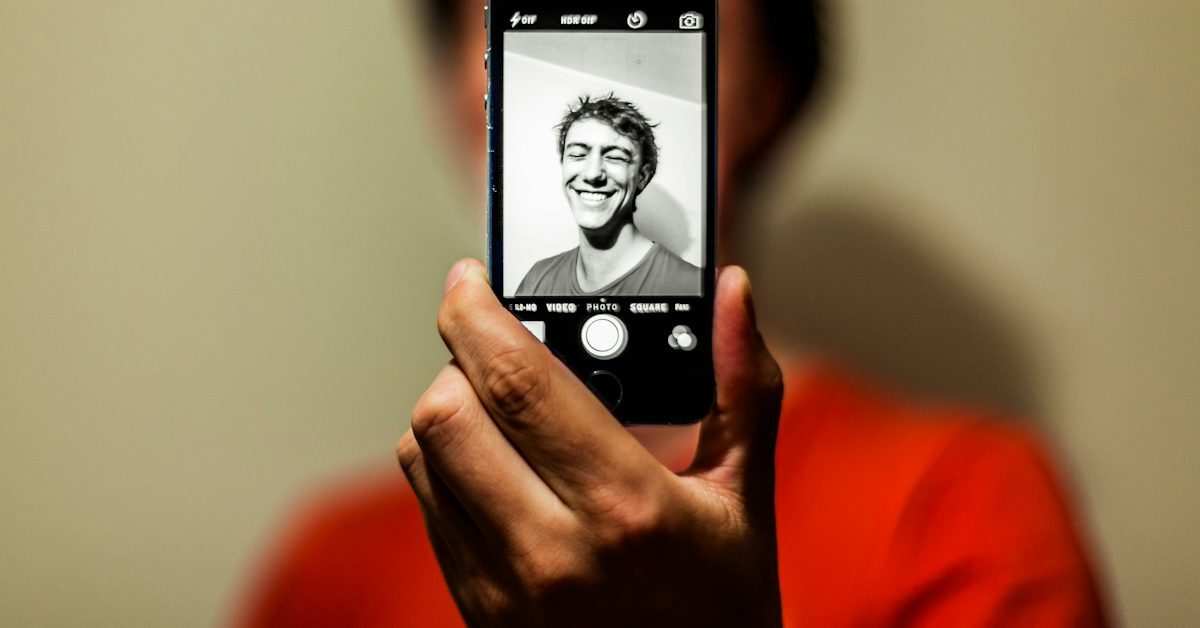
Verifikasi wajah atau verifikasi biometrik adalah cara bank memastikan bahwa orang yang memakai aplikasi benar-benar pemilik rekening. Kamera HP merekam wajah Anda, lalu sistem mencocokkannya dengan data identitas. BCA, misalnya, menerapkan verifikasi biometrik wajah untuk pengguna baru BCA mobile dan pengguna yang berganti HP, dengan meminta foto KTP dan foto diri. BRImo meminta perekaman wajah sekitar 8 detik saat pendaftaran, seperti dijelaskan Bisnis.com. Bank lain menerapkan langkah serupa dengan nama menu yang berbeda-beda.
Keluhan Verifikasi Wajah di Ulasan Pengguna
Gagal verifikasi wajah termasuk keluhan yang cukup sering ditulis di ulasan aplikasi bank di Google Play. Salah satu ulasan aplikasi BNI Mobile yang dihimpun laporan analisis ulasan Kimola, misalnya, mengeluhkan login yang selalu gagal di tahap verifikasi wajah dan menilai prosesnya tidak ramah bagi pengguna berkacamata. Keluhan semacam ini juga muncul di aplikasi bank digital, termasuk permintaan agar sistem verifikasi wajah diperbaiki, seperti dicatat Bisnis.com.
Kabar baiknya, sebagian besar kegagalan disebabkan hal sederhana yang bisa Anda perbaiki sendiri sebelum menghubungi bank.
Penyebab Verifikasi Wajah M-Banking Gagal
Sistem pengenalan wajah bekerja dengan membaca titik-titik penting di wajah, seperti jarak antarmata, bentuk hidung, dan garis rahang. Bayangkan petugas yang mencocokkan wajah Anda dengan foto di KTP: bila ruangan gelap, Anda memakai topi dan masker, atau berdiri terlalu jauh, petugas akan ragu. Sistem otomatis pun begitu, hanya saja ia lebih ketat dan tidak bisa bertanya ulang.
- Pencahayaan kurang atau berlebihan. Ruangan gelap, cahaya terlalu terang, atau posisi membelakangi jendela membuat wajah tampak seperti bayangan.
- Wajah tertutup aksesori. BCA dalam panduan verifikasinya meminta wajah tidak tertutup aksesori apa pun dan gambar terlihat jelas.
- Kacamata memantulkan cahaya. Lensa kacamata bisa memantulkan lampu dan menutupi area mata.
- Kamera kotor atau buram. Lensa depan yang berminyak atau tertutup pelindung layar membuat gambar tidak tajam.
- Gerakan tidak sesuai instruksi. Beberapa aplikasi meminta Anda berkedip, menoleh, atau tersenyum untuk memastikan yang direkam adalah wajah asli, bukan foto.
- Koneksi internet tidak stabil. Rekaman wajah dikirim ke server bank untuk diproses, sehingga sinyal lemah bisa membuat proses terhenti.
- Data KTP tidak terbaca jelas. Pada aplikasi yang meminta foto KTP, foto yang buram atau terkena pantulan cahaya bisa membuat pencocokan gagal.
- Izin kamera belum diberikan. Aplikasi tidak bisa merekam wajah bila izin kamera ditolak.
Cara Mengatasi Verifikasi Wajah M-Banking yang Gagal
Coba langkah berikut secara berurutan. Setiap kali selesai memperbaiki satu hal, ulangi proses verifikasi.
1. Atur Pencahayaan dan Posisi
- Pilih ruangan dengan cahaya terang yang merata, misalnya dekat jendela di siang hari.
- Hadapkan wajah ke arah sumber cahaya, jangan membelakanginya.
- Hindari lampu yang menyorot langsung dari atas kepala karena menimbulkan bayangan di area mata.
- Pegang HP sejajar mata, sekitar satu lengan dari wajah.
- Pastikan seluruh wajah masuk ke dalam bingkai oval atau lingkaran di layar.
2. Lepas Aksesori yang Menutupi Wajah
Lepas kacamata, topi, masker, dan aksesori lain yang menutupi wajah selama proses verifikasi. Bila rambut menutupi dahi atau alis, rapikan dulu agar wajah terlihat utuh. Pengguna berkerudung tidak perlu melepas kerudung, cukup pastikan seluruh area wajah dari dahi sampai dagu terlihat jelas.
3. Bersihkan Kamera Depan
Lap lensa kamera depan dengan kain lembut yang kering. Bila Anda memakai pelindung layar yang menutupi kamera depan atau sudah tergores di area kamera, rekaman bisa tampak berkabut.
4. Ikuti Instruksi Gerakan dengan Pelan
Baca petunjuk di layar sebelum mulai. Bila diminta berkedip atau menoleh, lakukan dengan pelan dan jelas. Gerakan yang terlalu cepat atau terlalu kecil sering tidak terbaca. Jangan memakai foto, video, atau layar lain untuk verifikasi karena sistem dirancang menolaknya.
5. Pastikan Koneksi Internet Stabil
Pindah ke jaringan Wi-Fi yang stabil atau tempat dengan sinyal seluler kuat. Matikan VPN bila Anda memakainya, karena koneksi yang dialihkan bisa memperlambat pengiriman data ke server bank.
6. Periksa Izin Kamera
- Buka Pengaturan > Aplikasi.
- Pilih aplikasi m-banking Anda.
- Ketuk Izin.
- Pastikan izin Kamera diizinkan.
- Buka kembali aplikasi, lalu ulangi verifikasi.
Di iPhone, buka Pengaturan, gulir ke nama aplikasi bank, lalu pastikan akses Kamera aktif.
7. Foto KTP dengan Benar
Bila aplikasi meminta foto KTP, letakkan KTP di permukaan datar berwarna gelap, hindari pantulan lampu di atas kartu, dan pastikan seluruh tulisan terbaca. Gunakan KTP asli, bukan fotokopi atau foto dari layar lain.
8. Perbarui Aplikasi dan Beri Jeda
Perbarui aplikasi m-banking ke versi terbaru dari Play Store atau App Store. Bila verifikasi gagal berkali-kali, beri jeda beberapa saat sebelum mencoba lagi. Beberapa aplikasi membatasi jumlah percobaan dalam waktu tertentu untuk alasan keamanan.
Baca juga: Nggak Perlu ke Bank: Begini Cara Daftar BRImo Langsung dari Ponsel Kamu
Tahapan Verifikasi Wajah di BCA Mobile
Sebagai gambaran, berikut alur verifikasi biometrik saat login pertama kali di BCA mobile berdasarkan panduan resmi BCA. Alur di bank lain umumnya mirip: data rekening, verifikasi nomor HP, foto identitas, rekam wajah, lalu kode OTP.
- Buka aplikasi BCA mobile, lalu pilih m-BCA.
- Masukkan 16 digit nomor kartu ATM.
- Kirim SMS konfirmasi dari aplikasi.
- Masukkan atau buat kode akses BCA mobile, lalu ketuk Lanjut.
- Ketuk Lanjut lagi untuk masuk ke proses verifikasi.
- Foto KTP dan isi nomor KTP, lalu ketuk Lanjut.
- Lengkapi data KTP, lalu ketuk Lanjut.
- Ketuk Mulai Mengambil Gambar, hadapkan wajah ke kamera, dan ikuti instruksi sampai pengambilan gambar selesai.
- Setelah verifikasi berhasil, masukkan kode OTP yang dikirim lewat SMS.
Tips Membantu Orang Tua Melakukan Verifikasi Wajah
Orang tua atau anggota keluarga yang lebih senior sering kesulitan saat verifikasi wajah karena instruksi di layar muncul cepat dan tulisannya kecil. Anda boleh mendampingi mereka, asalkan wajah yang direkam tetap wajah pemilik rekening dan proses dilakukan di HP milik mereka sendiri.
- Baca dan jelaskan instruksi di layar sebelum tombol perekaman ditekan.
- Bantu memegang HP agar posisinya stabil dan sejajar dengan wajah.
- Minta mereka melepas kacamata dan menatap lurus ke kamera.
- Pilih tempat duduk menghadap jendela atau lampu yang terang.
- Jangan ikut memasukkan PIN atau kata sandi mereka. Biarkan mereka mengetiknya sendiri, lalu sarankan agar kode itu tidak dicatat di tempat yang mudah dilihat orang lain.
Bila Kamera Depan HP Kurang Tajam
HP lama atau HP dengan kamera depan beresolusi rendah kadang kesulitan menangkap detail wajah, terutama di ruangan yang kurang terang. Bila Anda sudah memperbaiki pencahayaan dan posisi tetapi verifikasi terus gagal, coba lakukan verifikasi di HP lain milik Anda sendiri yang kameranya lebih baik. Ingat bahwa sebagian bank hanya mengizinkan akun m-banking aktif di satu perangkat, sehingga akun di HP lama bisa ikut keluar setelah aktivasi di HP baru berhasil.
Jika Verifikasi Wajah Tetap Gagal
Bila semua langkah sudah dicoba dan verifikasi tetap gagal, jangan terus mengulang tanpa henti. Ada kemungkinan masalahnya ada di data, misalnya data di bank belum sesuai dengan data kependudukan terbaru, atau foto wajah di data identitas sudah lama. Kondisi seperti ini hanya bisa ditangani bank.
Hubungi layanan resmi bank dan sampaikan bahwa verifikasi wajah selalu gagal. Untuk BCA, MomsMoney Kontan menjelaskan alurnya: nasabah menghubungi Halo BCA di 1500888, menyampaikan kendala registrasi ulang, lalu mengonfirmasi identitas. Petugas akan mencatat kendala tersebut dan menghubungi nasabah kembali, kemudian nasabah diminta mengeklik tautan yang dikirim ke email terdaftar. Alur ini ditulis pada 2023 dan bisa berubah, jadi ikuti arahan petugas saat Anda menghubungi bank.
Siapkan data berikut sebelum menghubungi bank:
- KTP asli
- Kartu debit atau nomor rekening
- Nomor HP yang terdaftar di bank
- Alamat email yang terdaftar
- Tangkapan layar pesan gagal yang muncul di aplikasi
Bila layanan telepon tidak bisa menyelesaikannya, datang ke kantor cabang terdekat dengan membawa KTP asli dan kartu debit. Petugas cabang bisa memeriksa dan memperbarui data Anda secara langsung.
| Bank | Kontak Resmi |
|---|---|
| BCA | Halo BCA 1500888, WhatsApp 08111500998 |
| BRI | BRI Contact 1500017 |
| Bank Mandiri | Mandiri Call 14000 |
| BNI | BNI Call 1500046 |
| BSI | BSI Call 14040 |
Jangan Lakukan Verifikasi untuk Orang Lain
Verifikasi wajah dibuat agar akun m-banking hanya bisa diaktifkan oleh pemilik rekening. Karena itu, jangan pernah merekam wajah Anda untuk mengaktifkan m-banking orang lain, meski diminta teman atau dijanjikan imbalan. Modus ini bisa dipakai untuk membuka rekening atas nama Anda yang kemudian dipakai menampung uang hasil kejahatan.
Waspadai juga pesan yang meminta Anda “verifikasi ulang wajah” lewat tautan di WhatsApp atau SMS. Verifikasi resmi hanya dilakukan di dalam aplikasi bank yang Anda pasang sendiri dari Play Store atau App Store. Bila ragu, abaikan tautannya dan hubungi bank lewat nomor resmi.
Pertanyaan yang Sering Diajukan
Kenapa verifikasi wajah gagal padahal itu wajah saya sendiri?
Penyebab paling sering adalah pencahayaan, posisi wajah, atau aksesori, bukan wajahnya. Perbaiki ketiga hal itu lebih dulu. Bila tetap gagal, ada kemungkinan data di bank perlu diperbarui.
Apakah saya harus melepas kacamata saat verifikasi wajah?
Sebaiknya dilepas. Lensa kacamata bisa memantulkan cahaya dan menutupi area mata, sehingga sistem sulit membaca wajah Anda.
Berapa kali verifikasi wajah boleh diulang?
Setiap bank punya batas sendiri. Bila sudah berkali-kali gagal, beri jeda sebelum mencoba lagi dan perbaiki kondisi pencahayaan serta koneksi. Bila tetap gagal, hubungi bank.
Apakah data wajah saya aman?
Data biometrik dipakai bank untuk mencocokkan identitas Anda. Risikonya justru muncul bila Anda memberikan rekaman wajah lewat tautan atau aplikasi tidak resmi. Lakukan verifikasi hanya di aplikasi resmi bank.
Apakah verifikasi wajah harus diulang setiap kali login?
Umumnya tidak. Verifikasi wajah biasanya diminta saat pendaftaran, login pertama di HP baru, atau setelah aplikasi dipasang ulang. Setelah itu, login cukup memakai kata sandi, PIN, atau sidik jari.
Jika verifikasi wajah sudah berhasil tetapi aplikasi justru tertutup sendiri saat dibuka, masalahnya berbeda. Langkah penanganannya ada di artikel cara mengatasi m-banking force close.