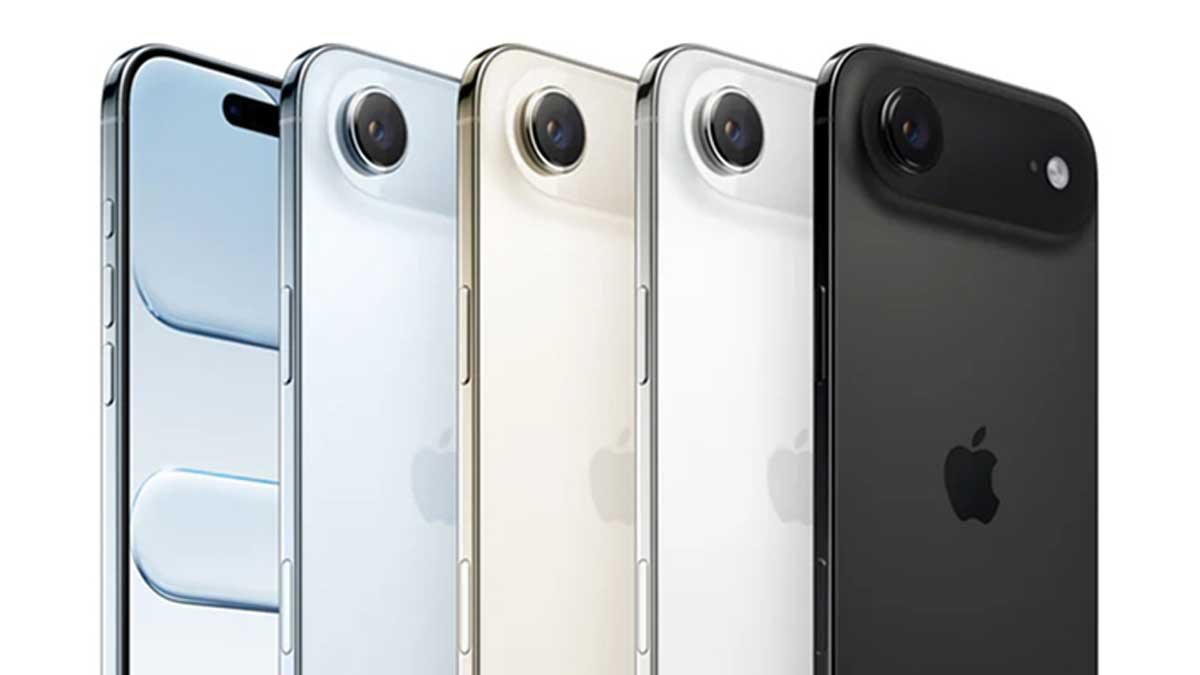
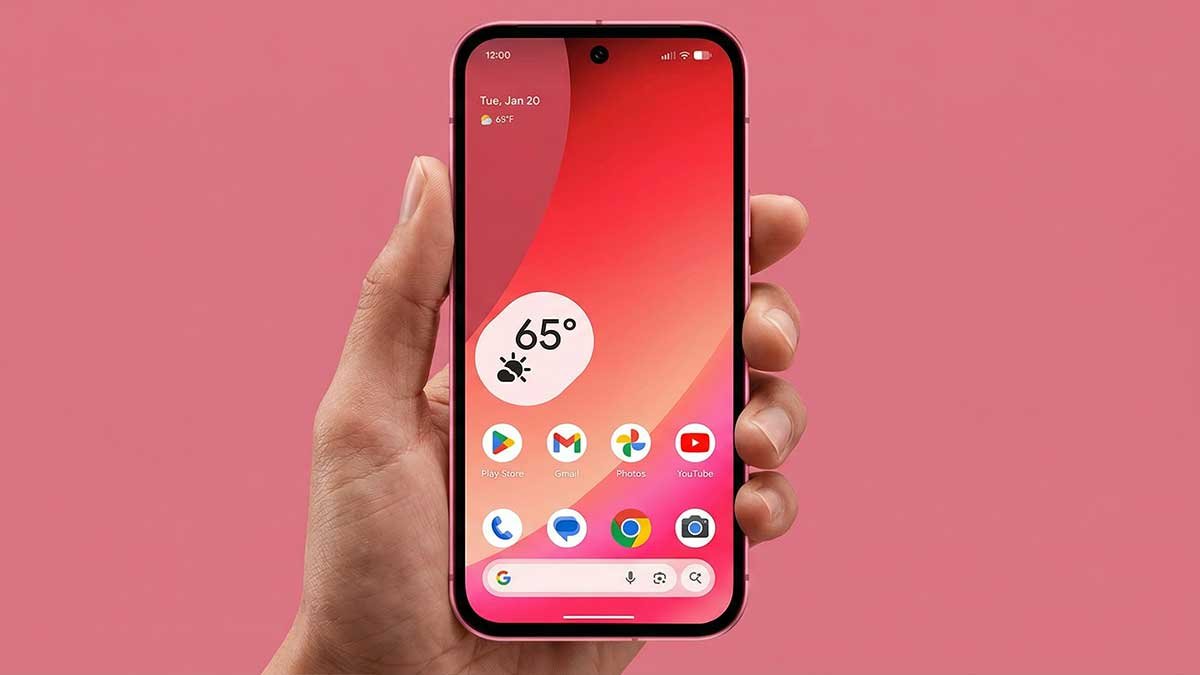
Pindah data Android ke iPhone tuh kadang jadi momen paling nyebelin pas ganti HP. Tapi tenang, sekarang ada cara gampang yang bisa kamu lakuin sendiri tanpa harus manggil teknisi Apple segala. Apple sendiri udah nyediain aplikasi buat bantu kamu pindah data dengan mulus. Yuk, kita kulik satu-satu biar kamu nggak bingung!
Move to iOS: Solusi Resmi dari Apple
Kalau kamu baru pertama kali pindah ke iPhone, Apple udah nyiapin aplikasi Move to iOS yang bisa kamu download langsung di Android. Aplikasi ini bisa mindahin hampir semua hal penting kayak kontak, SMS, riwayat panggilan, kalender, bahkan WhatsApp juga bisa.
Cara Pake Move to iOS:
- Siapkan iPhone baru kamu dan ikuti petunjuk di layar.
- Pas muncul layar Transfer Your Apps & Data, pilih From Android lalu tap Continue.
- Download Move to iOS dari Play Store ke HP Android kamu.
- Buka aplikasinya, tap-tap aja sampai muncul pilihan Connect via Cable, terus pilih Continue with Wi-Fi.
- Di Android, pilih iPhone kamu dari daftar yang muncul.
- Masukkan kode 6 digit yang muncul di iPhone ke Android kamu.
- Pilih data apa aja yang mau kamu pindahin, kayak kontak, pesan, call history, dan lainnya.
- Tap Continue buat mulai proses transfer.
- Selesai deh! Tap Done di Android dan Continue di iPhone.
Tips JBers: Aplikasi ini juga bisa pindahin pengaturan aksesibilitas, bookmark browser, akun email, catatan suara, bahkan sebagian aplikasi. Tapi ya, jangan kaget kalau ada beberapa chat grup yang nggak pindah sempurna. Kadang harus diulang kalau transfer-nya nyangkut.
Oh ya, pastiin dua perangkat deketan terus dan colok ke charger biar nggak ngedrop di tengah jalan.
Pakai LocalSend: Gak Perlu Kabel, Cukup WiFi
Kalau kamu cuma mau pindahin file kayak video, gambar, atau dokumen aja, coba deh pakai aplikasi LocalSend. Gratis, ringan, dan bisa dipakai di Android maupun iPhone. Kuncinya: dua perangkat harus tersambung ke WiFi yang sama.
Begini caranya:
- Install LocalSend di Android dan iPhone kamu.
- Buka aplikasinya di dua perangkat.
- Di Android, tap Send, lalu pilih File atau Media.
- Pilih file yang mau dikirim, tap Select.
- Pilih iPhone dari daftar perangkat.
- Di iPhone, tap Accept buat terima filenya.
Gampang kan? Cocok banget buat kamu yang cuma butuh pindah data Android ke iPhone sebagian aja.
Cuma Mau Kirim Beberapa File? Email Aja
Kalau filenya cuma dua-tiga biji, email juga masih jadi solusi klasik yang nggak pernah gagal. Caranya: tinggal bikin email di Android, lampirin file, kirim ke email kamu sendiri. Terus buka email itu di iPhone dan tinggal download.
Metode ini juga oke banget buat kamu yang belum megang iPhone-nya, karena file-nya bakal tetap aman nongkrong di inbox sampai kamu butuh.
Gunakan Cloud Storage: Fleksibel dan Backup Sekalian
Buat JBers yang doyan main aman, pakai cloud storage kayak Google Drive, Dropbox, atau iCloud juga bisa jadi pilihan buat pindah data Android ke iPhone.
Cocok kalau kamu cuma mau pindahin beberapa file doang atau backup foto dan video secara online.
Step by step-nya:
- Upload file dari Android ke layanan cloud favorit kamu.
- Buka aplikasi yang sama di iPhone, tinggal download filenya.
Bonusnya, data kamu juga otomatis ke-backup. Bahkan kalau kamu pakai Google Photos, tinggal install aplikasinya juga di iPhone biar semua foto dan video bisa langsung diakses. Mau lebih niat? Pindahin Google Photos ke iCloud juga bisa.
Tapi kalo kamu cari yang paling lengkap dan minim ribet? Balik lagi, Move to iOS tetap jadi yang paling mantap buat urusan pindah data Android ke iPhone.
Penutup
Nah JBers, itu dia semua cara praktis yang bisa kamu coba buat pindah data Android ke iPhone tanpa ribet. Mau yang otomatis pakai Move to iOS, yang simpel via WiFi pakai LocalSend, atau metode klasik macam email dan cloud storage, tinggal sesuaikan aja sama kebutuhan kamu. Yang penting jangan panik duluan ya, karena semuanya bisa kamu atasi sendiri.
Kalau artikel ini ngebantu kamu, jangan pelit, share ke temen-temen kamu yang lagi siap-siap migrasi ke iPhone juga ya.