
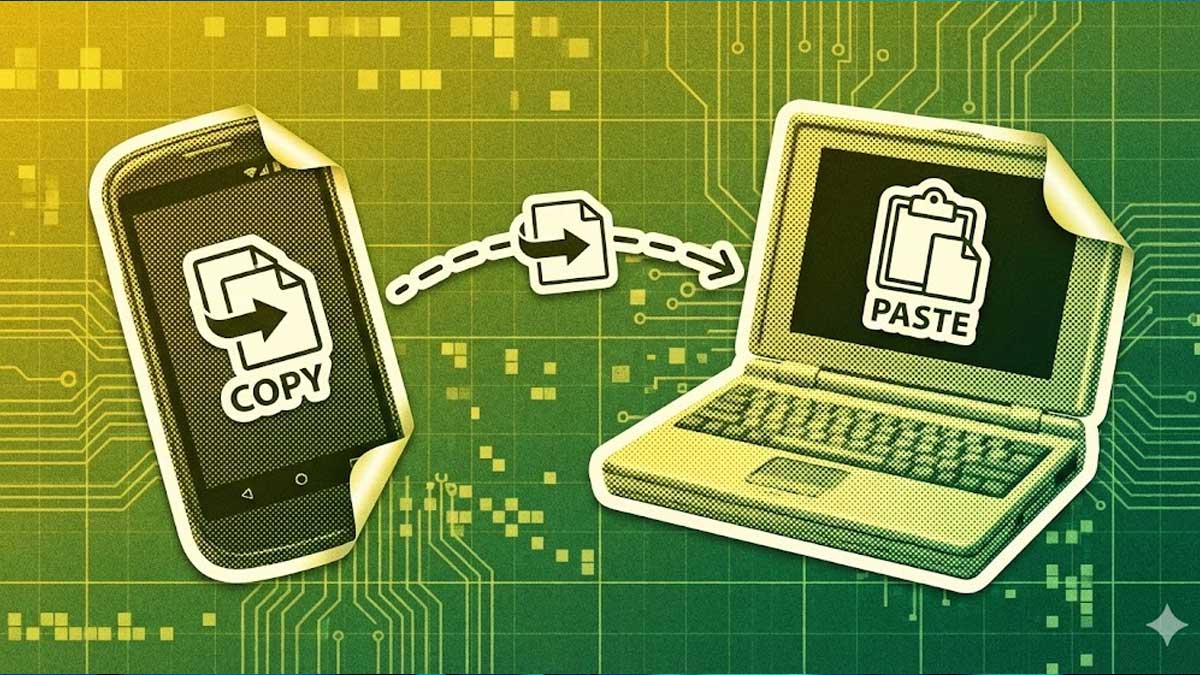
Kamu pasti pernah ngalamin situasi ini: ide muncul di kepala saat lagi pegang HP, tapi pekerjaan sebenarnya baru bisa kamu selesaikan di laptop. Dua perangkat ini dari dulu hidup di dunia yang beda. HP jadi tempat catatan cepat, laptop baru jadi arena kerja serius. Dulu jembatannya cuma email diri sendiri atau ngetik ulang. Lumayan buang waktu, ya.
Untungnya, sekarang transfer teks antar perangkat makin gampang. Ekosistem Android dan Windows sudah mulai akur berkat fitur interoperability atau kemampuan perangkat saling ngobrol. Beberapa brand bahkan punya sistem clipboard sharing bawaan. Ditambah lagi, muncul aplikasi pihak ketiga yang bikin proses copy paste teks jadi sekilas mirip magic.
Aku rangkum 5 cara paling praktis buat kamu yang sering pindah-pindah perangkat. Semua ini sudah aku tes sendiri sebagai pengguna Android dan Windows yang tiap hari kerja dengan banyak perangkat.
Gunakan Google Docs untuk sinkron yang instan
Google Docs sudah lama jadi andalan mahasiswa, penulis, sampai pekerja kantoran. Alasannya simpel: dokumen yang kamu ketik di HP bakal muncul di laptop dalam hitungan detik. Ini karena real-time editing yang terhubung ke akun Google kamu.
Caranya:
- Instal aplikasi Google Docs dari Play Store
- Buka docs.google.com di laptop
- Pastikan dua perangkat pakai akun Google yang sama
- Buka dokumen baru atau yang sudah ada
- Ketik atau paste teks di salah satu perangkat, dan langsung muncul di perangkat lain
Sinkronisasi cepat ini dijelaskan Google dalam dokumentasi resmi mereka di Workspace: https://workspace.google.com/products/docs/
Kalau kamu butuh cara paling simpel tanpa ribet setting, ini pilihan paling aman.
Aktifkan Cloud Clipboard di Microsoft SwiftKey
SwiftKey adalah salah satu keyboard Android yang paling terasa “nyambung” sama kebutuhan pengguna. Fitur Cloud Clipboard-nya memungkinkan teks yang kamu copy di HP otomatis muncul di clipboard history Windows.
Langkahnya:
- Install SwiftKey dari Play Store lalu jadikan keyboard utama
- Buka menu titik tiga → ikon pengaturan
- Aktifkan Sync clipboard history
- Login pakai akun Microsoft
- Setujui perizinan yang diminta
Setelah itu, aktifkan clipboard history di Windows:
- Masuk Settings → System → Clipboard
- Hidupkan Clipboard History
- Klik Get started untuk sinkronisasi
- Gunakan tombol Windows + V untuk melihat hasilnya
Microsoft menjelaskan fitur ini di halaman resmi dokumentasi Windows: https://support.microsoft.com/windows/
Kalau kamu sering copy teks pendek antar perangkat, cara ini efektif dan cepat.
Hubungkan HP ke Laptop dengan Link to Windows
Link to Windows adalah jembatan resmi dari Microsoft buat kamu yang mau akses HP langsung dari laptop. Notifikasi, foto, pesan—semua bisa kamu lihat dari PC. Dan yang paling menarik, fitur Cross-device copy and paste juga tersedia untuk beberapa model perangkat.
Langkah penggunaan:
- Buka Link to Windows di laptop
- Ikuti instruksi pairing perangkat
- Masuk ke Settings → Features → Cross-device copy and paste
- Aktifkan toggle fitur tersebut
- Di HP, pastikan sinkronisasi clipboard SwiftKey sudah aktif
Feliciana Wienatahan dari Microsoft pernah bilang dalam laporan Year in Search 2025, “Interoperabilitas perangkat kini jadi kebutuhan pengguna modern,” menguatkan tren bahwa integrasi lintas perangkat makin dicari.
Dokumentasi resmi Microsoft soal Link to Windows ada di:
https://support.microsoft.com/linktowindows/
Kalau HP kamu termasuk yang kompatibel, fitur ini terasa sangat mulus digunakan.
Instal KDE Connect
KDE Connect adalah solusi yang fleksibel dan tidak terikat ekosistem tertentu. Mau pakai MacBook dengan Android? Bisa. Mau beberapa laptop sekaligus? Bisa juga. Clipboard sharing adalah salah satu fiturnya.
Cara pakai:
- Instal KDE Connect di laptop dari situs resmi
- Instal aplikasi KDE Connect dari Play Store
- Sambungkan dua perangkat ke jaringan Wi-Fi yang sama
- Pilih perangkat di aplikasi HP → Request pairing
- Terima kode pairing di laptop
- Gunakan tombol Send clipboard di HP
- Tekan Ctrl + V di laptop untuk mem-paste teks
Detail lengkapnya bisa kamu cek di website resmi KDE:
https://kdeconnect.kde.org/
Ini cocok untuk kamu yang sering pakai banyak perangkat berbeda.
Gunakan Multi-Device Connect di HP OnePlus
Kalau kamu pakai OnePlus, OPPO, atau Realme, fitur Multi-Device Connect adalah alat yang powerful banget. Kamu bisa drag file langsung dari HP ke laptop, mirror layar, sampai sinkronisasi clipboard secara otomatis.
Langkahnya:
- Instal aplikasi O+ Connect di laptop
- Di HP, buka Settings → Connection and sharing → Multi-Screen Connect
- Tambah perangkat baru
- Aktifkan Content sync
- Hidupkan Sync clipboards
- Di laptop, buka menu Multi-Screen Connect dan aktifkan sinkronisasi
Setelah itu, tinggal copy teks di HP dan paste di laptop seperti biasa. Walau fitur ini kadang terhalang pembatasan regional, pengalaman pakainya sangat nyaman kalau perangkat kamu kompatibel.
Penutup
Copy paste teks lintas perangkat sekarang sudah jauh lebih mudah berkat berbagai fitur interoperability. Kamu tidak perlu lagi email teks ke diri sendiri atau ngetik ulang paragraf panjang. Pilih aja metode yang paling cocok buat ekosistem perangkat kamu.
Kalau kamu merasa artikel ini membantu, jangan lupa share ke teman kamu supaya mereka juga tahu cara kerja cepat lintas perangkat.