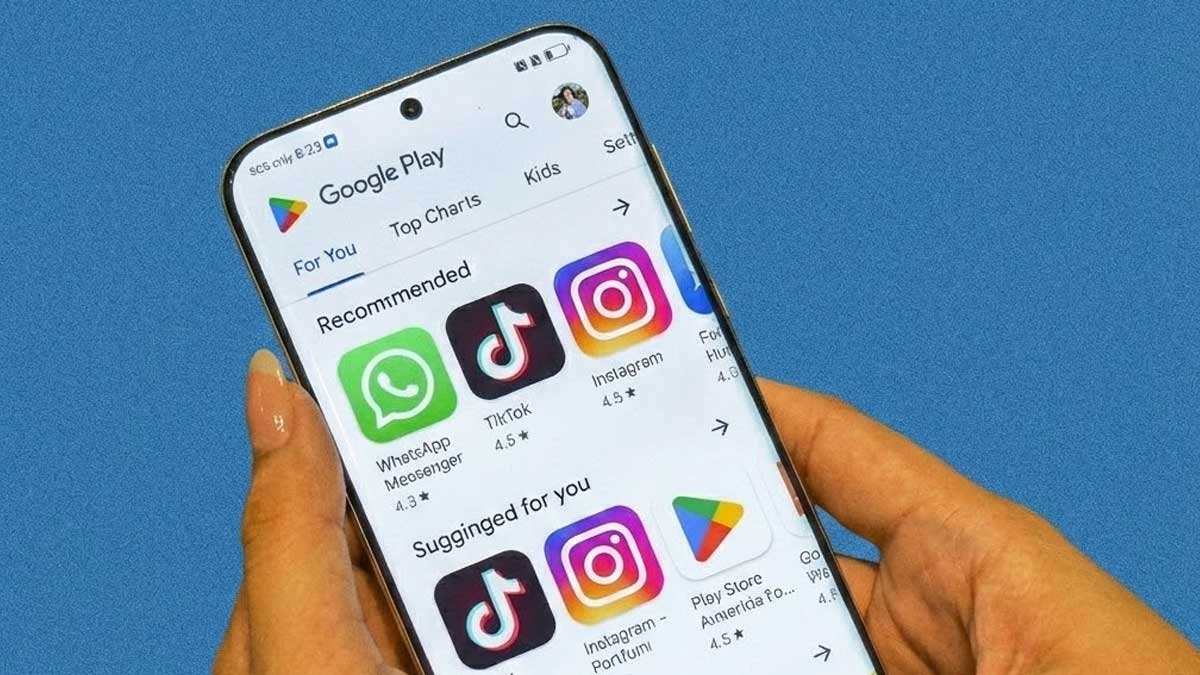
Aku bakal mulai dari sini dulu, karena ini inti dari masalah yang sering bikin banyak pengguna Huawei bingung. Jadi, Huawei Pura 70 Pro itu sebenarnya gahar banget buat dipakai harian. Kamera oke, performa ngebut, desainnya pun elegan. Cuma ya, ada satu hal yang mungkin bikin kamu mikir dua kali: nggak adanya Google Play Services. Seperti yang dijelaskan dalam sumber yang aku baca di phandroid.com, ini terjadi karena sanksi dagang AS yang bikin Huawei nggak bisa lagi pakai layanan Google secara resmi.
Tapi tenang. Kamu masih bisa kok menjalankan Google Play di Huawei Pura 70 Pro. Prosesnya butuh sekitar 20 menit dan langkah-langkahnya cukup sederhana. Kamu cuma perlu menggunakan kombinasi microG Services dan Aurora Store. Keduanya legal, aman, dan sudah lama dipakai komunitas Android buat mengisi kekosongan layanan Google di perangkat tertentu. Di artikel ini, aku bakal jelasin detailnya ke kamu, step by step, biar kamu nggak bingung.
Pasang microG Services
Sebelum masuk ke Google Play, kamu perlu bantu perangkat kamu “mengerti” cara kerja layanan Google. Di sinilah microG Services berperan. microG itu versi open-source dari Google Play Services, jadi banyak aplikasi yang awalnya butuh Google bisa tetap berjalan normal.
- Buka Huawei AppGallery, lalu ketik microG di kolom pencarian.
- Pilih aplikasi bernama microG Services dan tekan Install.
- Sistem otomatis bakal ikut mengunduh microG Companion.
- Tunggu dua-duanya selesai terpasang.
Lanjut ke bagian izin. Ini penting karena tanpa izin lengkap, microG bakal gagal mendeteksi API yang dibutuhkan aplikasi Google.
Masuk ke Settings, lalu Apps. Cari microG Services, buka Permissions, dan kasih semua izin yang diminta: Lokasi, Storage, sampai akses Phone. Ulangi langkah yang sama untuk microG Companion.
Menurut penjelasan di phandroid.com, izin ini bikin microG bisa menggantikan fungsi API yang biasanya di-handle Google Play Services bawaan.
Masuk ke Akun Google Kamu
Di langkah ini, kamu bakal login ke akun Google lewat microG. Aku tau beberapa orang mungkin agak was-was karena ini layanan pihak ketiga. Tapi microG itu open-source, jadi bisa dicek publik dan sudah dipercaya komunitas Android bertahun-tahun.
- Buka aplikasi microG Services (biasanya nongol di app drawer).
- Tekan ikon gear di kanan atas.
- Pilih Google device registration lalu aktifkan.
- Pilih Add Google account.
- Tekan Sign in dan masuk pakai akun Google kamu.
Sumber yang aku baca menjelaskan bahwa tanpa masuk akun Google lewat microG, instalasi Play Store nggak akan jalan sama sekali. Jadi, langkah ini wajib.
Install Aurora Store
Nah, ini toko aplikasi pengganti Google Play yang bakal kamu pakai. Aurora Store punya akses ke database Google Play, tapi cara aksesnya independen.
- Tutup microG lalu balik ke Huawei AppGallery.
- Cari Aurora Store dan tekan Install.
- Setelah terbuka, kamu bisa pilih login anonim atau login pakai akun Google.
Aurora Store tampilannya mirip banget sama Google Play. Kamu bisa cari aplikasi, update, dan unduh apa pun dari sana, termasuk Gmail, YouTube, Chrome, Google Maps, dan sebagainya. Di sinilah kata kunci Install Google Play di Huawei Pura 70 Pro makin relevan karena meskipun bukan Google Play resmi, Aurora Store memberi kamu akses penuh ke aplikasi Google.
Pastikan Semua Berjalan Normal
Sebelum kamu buru-buru instal macam-macam aplikasi, pastikan semuanya udah bekerja sebagaimana mestinya.
- Buka microG lalu masuk ke menu Self-Check.
- Semua indikator harus centang hijau.
- Coba instal aplikasi Google seperti Gmail atau Maps.
- Buka aplikasinya untuk mengetes apakah berjalan normal.
Kalau ada yang error, biasanya cuma masalah izin. Kamu bisa cek ulang permissions untuk microG dan Aurora Store. Kadang restart ponsel juga sudah cukup untuk memperbaiki masalah.
Penutup
Install Google Play di Huawei Pura 70 Pro sebenarnya nggak sesulit yang dibayangkan. Kamu cuma perlu microG, Aurora Store, dan beberapa menit buat setting awal. Buat kamu yang butuh ekosistem Google buat kerja, kuliah, atau sekadar nyaman pakai aplikasi favorit, cara ini bisa jadi solusi praktis.
Kalau menurut kamu artikel ini berguna, bantu share ke teman-teman kamu yang pakai Huawei juga.