JBers, Backup Google Photos ke Hard Drive itu penting banget. Kamu mungkin merasa semua foto dan video aman di Google Photos, tapi coba deh bayangin kalau tiba-tiba akunmu ke-suspend atau kamu lupa password. Habis sudah kenangan yang udah kamu simpan bertahun-tahun. Ngeri kan? Makanya, bikin salinan ke hard drive jadi langkah aman biar kenangan nggak hilang begitu saja. Nah, di artikel ini kita bakal ngobrolin kenapa kamu perlu backup lokal dan gimana cara gampangnya.
Kenapa Perlu Backup Google Photos ke Hard Drive?
Google Photos memang praktis, tapi jangan sampai kamu terlalu percaya 100%. Ada beberapa alasan kenapa hard drive bisa jadi penyelamat:
1. Bisa Diakses Tanpa Internet
Kalau lagi liburan di tempat tanpa Wi-Fi, kamu tetap bisa buka foto dan video dari hard drive. Jadi, nggak ada drama “loading muter-muter” lagi.
2. Jaga-jaga Kalau Akun Bermasalah
Kehilangan akses akun Google sama artinya kehilangan koleksi foto kamu. Entah karena lupa password, kena hack, atau hal lain yang bikin kepala cenat-cenut.
3. Antisipasi Kehilangan Data
Meski jarang, ada juga kasus orang kehilangan arsip di Google Photos. Pahit banget kalau kenangan beberapa tahun tiba-tiba lenyap begitu saja.
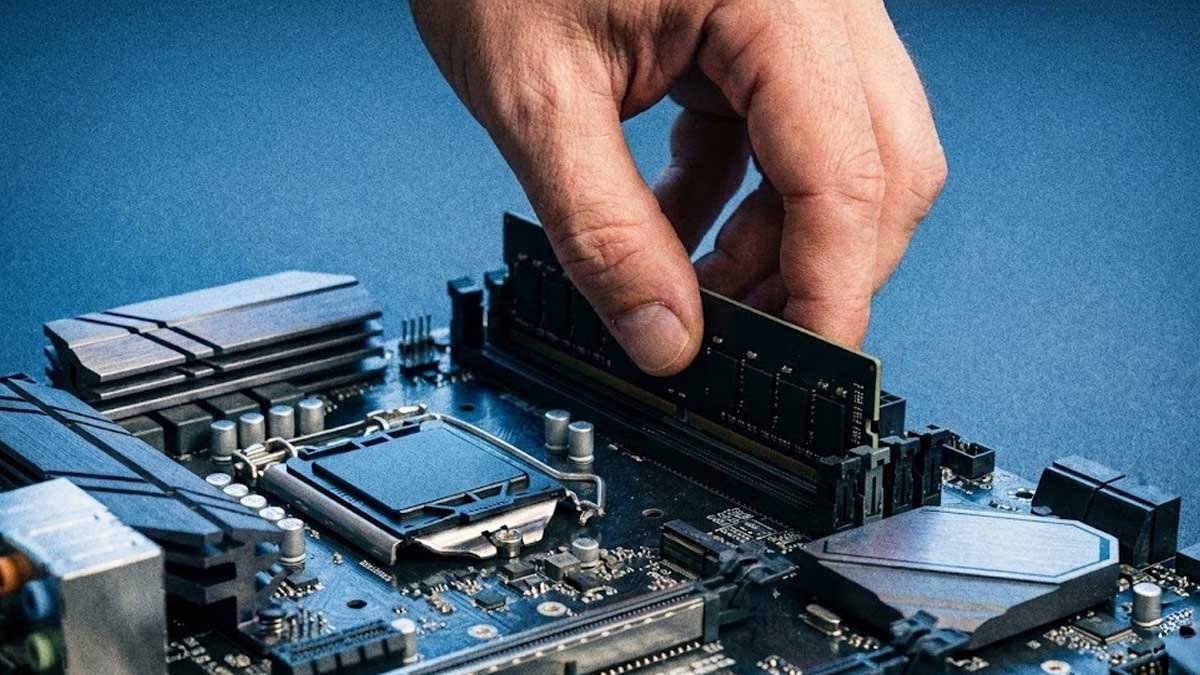
Soal hard drive, pilihannya banyak. Kamu bisa pakai hard drive portable biasa atau kalau mau yang lebih upgradeable, coba beli casing USB-C buat SSD NVMe. Lebih ringkas dan bisa disesuaikan kapasitasnya.
Cara Backup Google Photos ke Hard Drive
Nah, bagian ini yang ditunggu-tunggu. Cara paling gampang buat download semua data dari Google Photos adalah pakai layanan resmi Google yang namanya Google Takeout. Caranya simpel banget:
- Buka browser dan masuk ke takeout.google.com.
- Klik “Deselect All”, lalu centang di bagian “Google Photos.”
- Kalau mau download semua album, biarin aja tetap “All photo albums selected.” Klik “Next step.”
- Pilih cara terima file. Rekomendasinya pakai “Send download link via email.”
- Tentukan frekuensi. Kalau cuma sekali, pilih “Export once.” Kalau mau rutin, bisa atur tiap dua bulan sekali selama setahun.
- Pilih format file .zip dan ukuran split file (2GB, 4GB, 10GB, atau 50GB).
- Klik “Create export” dan tunggu. Bisa butuh beberapa jam sampai hari, tergantung jumlah fotonya.
- Kalau sudah jadi, Google bakal kirim email dengan judul “Your Google data is ready to download.” Klik link yang dikasih.
- Download semua file .zip, lalu ekstrak ke hard drive kamu. Foto-foto biasanya otomatis teratur per tahun dan bulan.
Mudah kan?
Penutup
Intinya, Google Photos memang praktis, tapi jangan cuma mengandalkannya. Backup Google Photos ke Hard Drive bikin kamu lebih tenang karena punya cadangan offline. Aku pribadi udah coba, dan rasanya lega banget tahu kenangan bertahun-tahun ada di tempat yang bisa aku pegang fisiknya. Jadi, jangan tunggu sampai kehilangan dulu ya.
Jangan lupa share artikel ini ke temen kamu, biar mereka juga nggak panik kalau kenangannya tiba-tiba hilang.