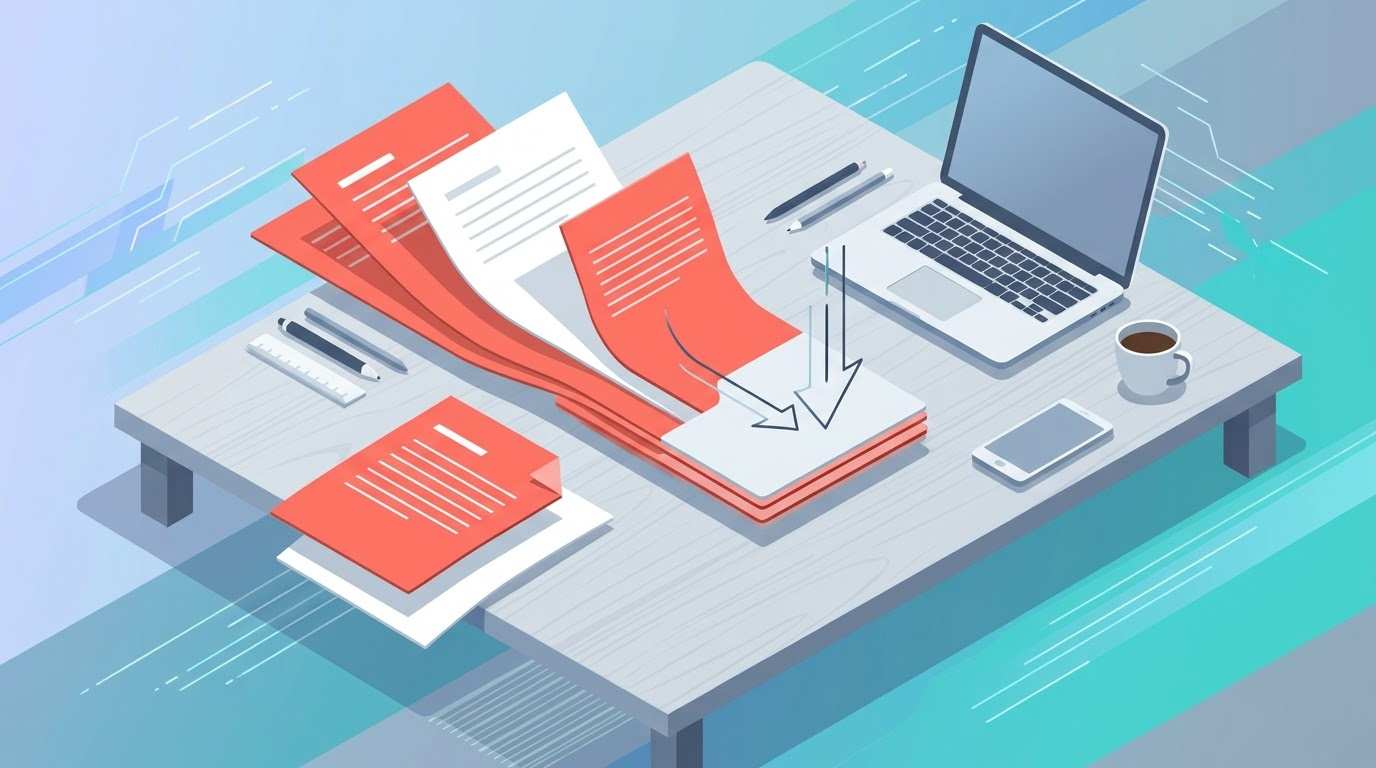
Saat melamar pekerjaan, mendaftar seleksi administrasi, atau mengunggah dokumen ke portal resmi, Anda sering dihadapkan pada syarat ukuran file PDF maksimal 1 MB atau keharusan menyatukan beberapa berkas terpisah menjadi satu dokumen. Dengan mengetahui cara kompres dan gabung file PDF secara gratis di laptop maupun HP, Anda bisa merapikan dokumen dalam hitungan menit tanpa perlu membeli perangkat lunak berbayar. Panduan ini membahas alat bawaan MacBook, trik di Windows 11, layanan web gratis, serta tips keamanan untuk dokumen sensitif.
Mengenal Dua Cara Mengolah File PDF: Offline Bawaan vs Online
Secara garis besar, ada dua jalur untuk menggabungkan dan mengecilkan ukuran berkas PDF, yaitu memakai fitur bawaan sistem operasi secara luring (offline) atau memanfaatkan layanan web gratis seperti iLovePDF.
Memilih metode yang tepat sangat penting terutama menyangkut privasi berkas Anda. Ibarat menyerahkan dokumen fotokopi ke tukang jilid umum dibandingkan menjilid sendiri di meja rumah, dokumen berisi data kependudukan sensitif (seperti KTP, Kartu Keluarga, NPWP, atau rekening koran) sebaiknya diproses secara luring terlebih dahulu menggunakan fitur bawaan laptop atau ponsel agar tidak pernah meninggalkan perangkat Anda.
Cara Gabung dan Kompres PDF Offline Tanpa Internet di Laptop
Pengguna MacBook maupun Windows 11 dapat memanfaatkan aplikasi bawaan sistem tanpa perlu memasang program tambahan untuk menangani sebagian besar kebutuhan PDF harian.
Menggabungkan dan Mengecilkan PDF di MacBook Lewat Preview
Aplikasi bawaan Preview di macOS memiliki fitur penyuntingan PDF yang sangat lengkap secara luring:
- Untuk menggabungkan PDF: Buka file PDF pertama dengan aplikasi Preview. Klik menu View > Thumbnails di bilah atas agar pratinjau halaman muncul di sisi kiri.
- Buka jendela Finder, lalu seret (drag and drop) file PDF kedua tepat ke area bilah thumbnail di posisi urutan yang Anda inginkan.
- Setelah tersusun rapi, klik File > Export as PDF… untuk menyimpannya sebagai satu dokumen gabungan baru.
- Untuk mengompres ukuran PDF: Buka dokumen PDF di Preview, klik File > Export… (bukan Export as PDF).
- Pada menu tarik-turun Quartz Filter, pilih Reduce File Size, lalu klik Save. Ukuran berkas akan menyusut drastis secara instan.
Mengecilkan Ukuran PDF di Windows 11 Lewat Microsoft Print to PDF
Windows 11 tidak menyertakan fitur penggabung PDF langsung di File Explorer, namun Anda bisa mengecilkan ukuran PDF berisi gambar besar atau mengonversi dokumen dengan cepat lewat fitur Microsoft Print to PDF:
- Buka file PDF Anda menggunakan peramban Microsoft Edge atau Google Chrome.
- Tekan Ctrl + P untuk membuka jendela cetak.
- Pada kolom Printer, pilih Microsoft Print to PDF.
- Jika hanya ingin mengambil halaman tertentu agar ukuran lebih kecil, isi kolom Pages sesuai kebutuhan, lalu klik Print dan simpan sebagai file baru.
Baca juga: Cara Mengubah Foto Menjadi PDF di HP Android dan iPhone
Cara Gabung dan Kompres File PDF Online Gratis di Laptop dan HP
Apabila Anda memakai Windows 11 atau ponsel Android untuk menggabungkan banyak dokumen non-sensitif sekaligus (seperti makalah kuliah, materi presentasi, atau brosur produk), layanan web gratis seperti iLovePDF Gabungkan PDF dan Smallpdf menawarkan proses cepat langsung dari peramban tanpa instalasi.
Langkah Menggabungkan Banyak File PDF Secara Online
- Buka peramban di HP atau laptop Anda, lalu kunjungi halaman resmi layanan penggabung PDF tepercaya seperti ilovepdf.com/id/menggabungkan-pdf.
- Ketuk tombol Pilih file PDF, lalu pilih dua atau lebih berkas PDF dari penyimpanan perangkat Anda.
- Atur urutan dokumen dengan menyeret kartu file ke kiri atau ke kanan sesuai urutan halaman yang diinginkan.
- Ketuk tombol Gabungkan PDF, tunggu beberapa detik hingga proses selesai, lalu ketuk Unduh PDF yang telah digabung.
Langkah Mengompres PDF Tanpa Membuat Tulisan Buram
Setelah digabung, ukuran berkas terkadang masih melampaui batas maksimal unggahan (misalnya di atas 1 MB atau 2 MB). Ikuti langkah kompresi melalui fitur Kompres PDF berikut:
- Buka halaman ilovepdf.com/id/mengompres-pdf di peramban Anda dan unggah file PDF gabungan tadi.
- Pilih tingkat kompresi di panel kanan: pilih Kompresi yang direkomendasikan (Recommended Compression) untuk keseimbangan antara ukuran kecil dan ketajaman teks/gambar. Hindari opsi Kompresi Ekstrem jika dokumen berisi hasil pindai tulisan kecil agar tidak pecah saat dibaca panitia seleksi.
- Ketuk Kompres PDF, lalu unduh hasilnya dan periksa keterbacaan tiap halaman sebelum dikirim.
Baca juga: Cara Membuat Tanda Tangan Digital di PDF Gratis lewat HP dan Laptop
| Metode / Alat | Platform | Status Internet | Cocok untuk Dokumen Sensitif (KTP/Ijazah) |
|---|---|---|---|
| Preview (Export & Thumbnails) | MacBook (macOS) | Offline (tanpa internet) | Sangat Cocok (data tidak diunggah ke server mana pun) |
| Aplikasi Files (Gabung PDF) | iPhone / iPad (iOS) | Offline (tanpa internet) | Sangat Cocok (diproses langsung di perangkat) |
| Microsoft Print to PDF | Laptop Windows 11 | Offline (tanpa internet) | Sangat Cocok (hanya untuk pisah/cetak ulang PDF) |
| iLovePDF / Smallpdf Web | Semua perangkat (HP & PC) | Online (butuh internet) | Sebaiknya untuk dokumen umum; hapus file setelah selesai |
Cara Menggabungkan PDF Secara Offline di iPhone Lewat Aplikasi File
Pengguna iPhone sebenarnya tidak perlu membuka situs web apa pun hanya untuk menyatukan beberapa PDF. Aplikasi bawaan File (Files) di iOS memiliki fitur penggabungan luring yang sangat praktis:
- Simpan semua file PDF yang ingin digabung ke dalam satu folder yang sama di aplikasi File iPhone Anda.
- Ketuk ikon titik tiga di pojok kanan atas layar, lalu pilih Pilih (Select).
- Centang seluruh file PDF sesuai urutan yang diinginkan.
- Ketuk ikon titik tiga di pojok kanan bawah layar, lalu pilih Buat PDF (Create PDF). File PDF gabungan baru akan langsung muncul di folder yang sama.
Solusi Jika Hasil Kompres PDF Terlalu Buram atau Gagal Diunggah
Kendala paling umum setelah melakukan cara kompres dan gabung file PDF adalah ukuran berkas masih terlalu besar atau tulisan hasil pindai (scan) menjadi kabur. Berikut solusinya:
Jika Hasil Kompres PDF Pecah atau Tidak Terbaca
Penyebab utama PDF buram setelah dikompres adalah resolusi foto awal sebelum dijadikan PDF sudah terlalu rendah atau Anda memilih mode kompresi ekstrem. Ulangi pemindaian dokumen dengan pencahayaan terang menggunakan kamera utama ponsel (atau aplikasi pemindai resmi seperti Microsoft Lens / Apple Notes), lalu kompres menggunakan tingkat sedang/rekomendasi.
Jika Ukuran File Tetap Melebihi Batas Portal Pendaftaran
Bila setelah kompresi standar ukurannya masih sedikit di atas batas (misalnya 1,2 MB padahal batasnya 1 MB), pecah dokumen yang tidak wajib disatukan atau ubah foto berwarna resolusi 12 MP menjadi gambar beresolusi 150–200 DPI sebelum dikonversi ke PDF. Jika Anda menggunakan layanan web seperti iLovePDF, pastikan Anda menekan ikon tempat sampah untuk menghapus berkas dari server mereka segera setelah selesai mengunduh sesuai keterangan pada FAQ resmi iLovePDF.
Tips Menyiapkan Berkas PDF untuk Portal Lamaran Kerja dan CPNS
Portal rekrutmen perusahaan maupun seleksi instansi pemerintah umumnya menerapkan aturan teknis yang ketat terhadap berkas PDF yang diunggah. Memenuhi aturan tersebut sejak awal mencegah file Anda ditolak oleh sistem saat tenggat pendaftaran sudah mepet.
- Perhatikan batas ukuran per jenis dokumen: Banyak portal membatasi ijazah, transkrip nilai, dan sertifikat maksimal antara 500 KB hingga 1 MB per berkas. Gunakan mode kompresi sedang dan pastikan seluruh angka serta tanda tangan tetap tajam saat diperbesar 100 persen.
- Hindari penamaan file dengan karakter khusus: Beri nama berkas secara rapi menggunakan huruf dan garis bawah atau tanda hubung, misalnya
Ijazah_Nama_Lengkap.pdf, tanpa tanda kurung atau simbol aneh agar tidak gagal terbaca server unggahan. - Pastikan orientasi halaman seragam: Sebelum menggabungkan beberapa lembar pindai menjadi satu PDF, putar halaman yang miring atau terbalik agar penilai dapat langsung membaca dokumen dengan nyaman.
- Jangan mengunci PDF dengan kata sandi: Pastikan file PDF yang dikirim ke portal pendaftaran bebas dari proteksi kata sandi karena sistem verifikasi otomatis portal tidak akan bisa membuka maupun memproses dokumen terenkripsi.
Selain itu, apabila Anda menerima dokumen PDF berbahasa asing yang perlu dipahami isinya sebelum digabung ke laporan kerja, Anda bisa memanfaatkan panduan cara menerjemahkan dokumen PDF dengan Google Translate dan AI agar tata letaknya tetap rapi. Setelah selesai mengolah dokumen, simpan salinan master beresolusi tinggi di folder arsip terpisah agar sewaktu-waktu mudah diedit ulang.
Setelah selesai mengolah dokumen, simpan salinan master beresolusi tinggi di folder arsip terpisah agar sewaktu-waktu mudah diedit ulang maupun dikompres kembali sesuai kebutuhan portal pendaftaran yang berbeda.
Pertanyaan yang Sering Diajukan
Apakah menggabungkan dan mengompres PDF di layanan online aman untuk KTP atau ijazah?
Layanan tepercaya umumnya mengenkripsi koneksi dan menghapus file secara otomatis setelah beberapa jam, namun untuk dokumen sangat sensitif seperti KTP, Kartu Keluarga, dan buku tabungan, cara paling aman tetap memprosesnya secara luring di perangkat sendiri.
Apakah teks di PDF tetap bisa dicopy atau dicari setelah dikompres?
Ya. Jika PDF asli berasal dari ekspor dokumen Word atau Google Docs, kompresi standar hanya mengecilkan resolusi gambar di dalamnya tanpa mengubah teks menjadi gambar sehingga teks tetap bisa diseleksi dan dicari.
Mengapa file PDF yang sudah kecil tidak bisa dikompres lebih kecil lagi?
Jika sebuah file PDF isinya murni teks atau gambarnya sudah beresolusi rendah sejak awal, ruang optimasinya memang sudah mentok. Kompresi paling terasa efeknya pada PDF hasil gabungan foto kamera ponsel atau hasil pindai resolusi tinggi.
Bisakah PDF yang terkunci kata sandi langsung digabung?
Tidak bisa sebelum kata sandinya dibuka terlebih dahulu. Anda perlu membuka proteksi sandi atau mencetak ulang PDF tersebut ke PDF baru (jika diizinkan pemilik dokumen) sebelum menggabungkannya dengan berkas lain.
Sebelum mengunggah berkas PDF hasil gabungan ke portal kerja atau pendaftaran resmi, selalu buka kembali dokumen final dari halaman pertama hingga terakhir untuk memastikan urutan halaman benar dan seluruh tulisan maupun stempel terbaca jelas.