Mengetahui kode sandi layar iPhone ternyata bisa dimanfaatkan pencuri untuk mengambil alih Akun Apple, menguras kata sandi tersimpan, hingga menonaktifkan pelacakan perangkat dalam sekejap. Mengaktifkan perlindungan perangkat curian iPhone (Stolen Device Protection) adalah cara paling efektif untuk menutup celah tersebut dengan mewajibkan autentikasi biometrik serta jeda waktu keamanan. Panduan ini membahas syarat iOS, perbedaan mode lokasi, langkah aktivasi lengkap, tindakan darurat saat iPhone dicuri, hingga solusi masalah umum.
Apa Itu Perlindungan Perangkat Curian iPhone dan Mengapa Wajib Aktif
Perlindungan Terhadap Perangkat yang Dicuri (atau disebut Perlindungan Perangkat Curian di Panduan Keselamatan Pribadi Apple) adalah lapisan pengaman ekstra yang pertama kali diperkenalkan pada iOS 17.3 dan terus disempurnakan hingga generasi iOS berikutnya. Fitur ini dirancang khusus untuk skenario ketika pencuri mengintip kode sandi angka Anda di tempat umum—misalnya di kafe, transportasi umum, atau pusat perbelanjaan—lalu merampas iPhone tersebut.
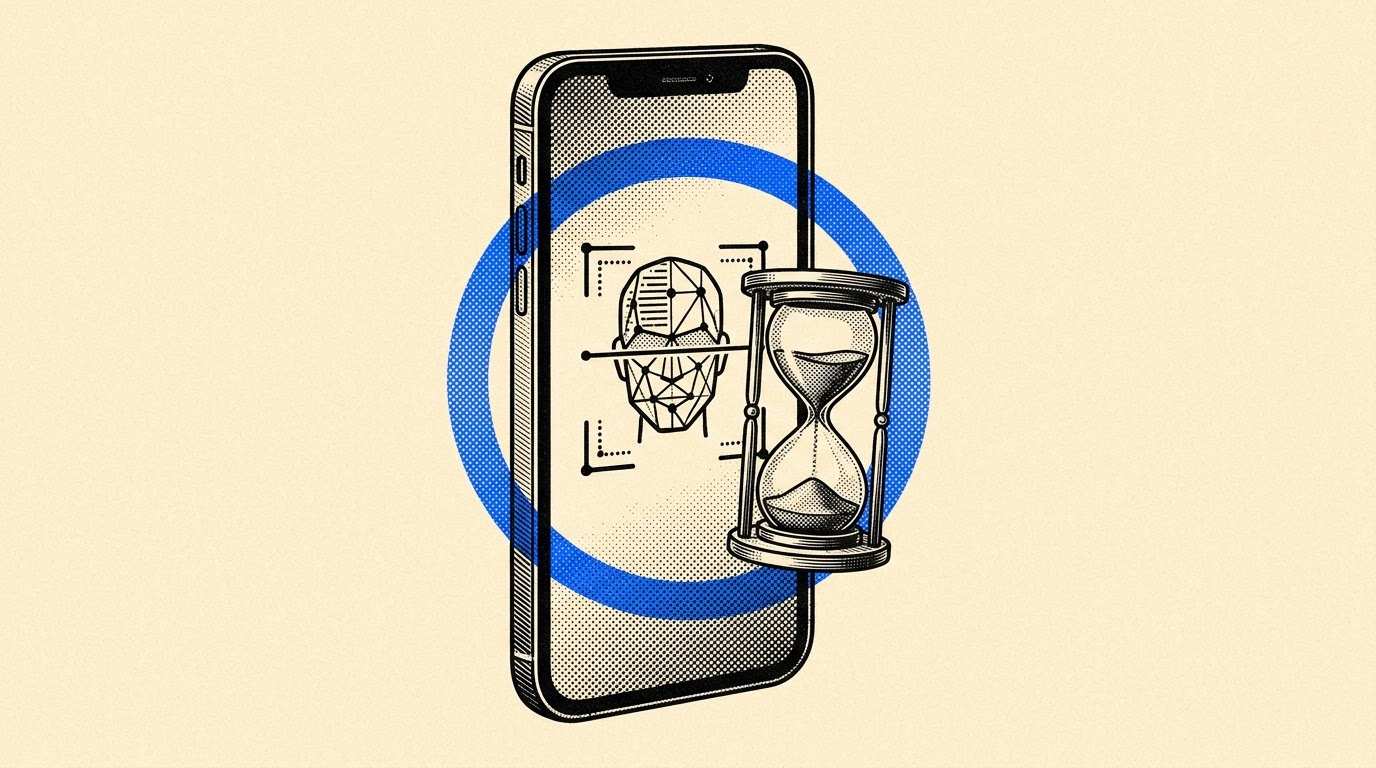
Secara sederhana, fitur ini bekerja layaknya pintu brankas ganda di luar rumah: meskipun seseorang berhasil mencuri kunci fisik (kode sandi layar), ia tetap tidak bisa membuka brankas utama tanpa pemindaian wajah atau sidik jari pemilik asli dan harus menunggu waktu tunggu satu jam untuk mengubah kunci utama. Berdasarkan dokumentasi resmi Dukungan Apple Indonesia, perlindungan ini harus sudah dinyalakan sebelum perangkat hilang atau dicuri agar dapat bekerja.
Ketika aktif dan iPhone berada jauh dari lokasi yang sering Anda kunjungi seperti rumah atau kantor, sistem akan menerapkan dua penghalang utama:
- Autentikasi Biometrik Wajib (Face ID atau Touch ID): Untuk mengakses data sensitif, iPhone akan menolak opsi cadangan berupa kode sandi layar. Hanya wajah atau sidik jari Anda yang bisa membuka akses tersebut.
- Jeda Keamanan 1 Jam (Security Delay): Untuk perubahan pengaturan krusial pada perangkat maupun Akun Apple, Anda wajib memindai Face ID atau Touch ID terlebih dahulu, menunggu selama satu jam penuh, lalu melakukan pemindaian biometrik kedua sebelum perubahan disetujui.
Jeda waktu satu jam tersebut sengaja dirancang oleh Apple agar Anda memiliki rentang waktu yang cukup untuk meminjam perangkat lain, masuk ke situs iCloud, dan menandai iPhone sebagai hilang sebelum pencuri sempat mengganti kata sandi Akun Apple Anda.
Syarat dan Ketentuan Sebelum Mengaktifkan Perlindungan Perangkat Curian
Sebelum menyalakan fitur ini di menu Pengaturan, pastikan iPhone Anda sudah memenuhi lima prasyarat sistem yang ditetapkan dalam Panduan Pengguna Keselamatan Pribadi Apple. Jika salah satu syarat belum menyala, opsi Perlindungan Terhadap Perangkat yang Dicuri tidak dapat diaktifkan atau tidak akan berfungsi optimal.
- Sistem operasi iOS 17.3 atau lebih baru: Periksa versi iOS melalui menu Pengaturan > Umum > Mengenai dan lakukan pembaruan bila masih di bawah versi tersebut.
- Autentikasi dua faktor Akun Apple aktif: Akun Apple yang tertaut di iPhone wajib sudah memakai verifikasi dua langkah agar perubahan akun tidak mudah ditembus.
- Kode sandi dan Biometrik terpasang: Perangkat harus sudah menggunakan kode sandi layar serta mendaftarkan Face ID atau Touch ID.
- App Lacak (Find My) menyala: Fitur Lacak harus aktif terlebih dahulu. Selama Perlindungan Terhadap Perangkat yang Dicuri menyala, Anda tidak akan bisa mematikan app Lacak.
- Lokasi Penting (Significant Locations) aktif: Agar iPhone dapat mengenali rumah atau kantor sebagai lokasi tepercaya, buka Pengaturan > Privasi & Keamanan > Layanan Lokasi > gulir ke bawah ke Layanan Sistem > pastikan Lokasi & Rute Penting dalam keadaan aktif.
Perbandingan Tindakan yang Dilindungi Face ID dan Jeda Keamanan 1 Jam
Tidak semua aktivitas di iPhone terkena jeda waktu satu jam. Apple membagi tindakan sensitif menjadi dua kelompok: aktivitas yang cukup dibatasi dengan biometrik instan, dan aktivitas kritis yang mewajibkan Jeda Keamanan selama satu jam penuh saat berada di luar lokasi dikenal (atau di mana saja bila Anda memilih mode Selalu).
| Jenis Aktivitas atau Pengaturan | Syarat Perlindungan | Apakah Kode Sandi Bisa Dipakai? |
|---|---|---|
| Mengakses kata sandi atau kunci sandi di Rantai Kunci | Face ID atau Touch ID langsung | Tidak ada alternatif kode sandi |
| Isi Otomatis metode pembayaran tersimpan di Safari | Face ID atau Touch ID langsung | Tidak ada alternatif kode sandi |
| Mematikan Mode Hilang (Lost Mode) | Face ID atau Touch ID langsung | Tidak ada alternatif kode sandi |
| Membuka aplikasi yang dikunci dan menghapus semua konten/pengaturan | Face ID atau Touch ID langsung | Tidak ada alternatif kode sandi |
| Mengatur atau mentransfer eSIM serta Mulai Cepat perangkat baru | Face ID atau Touch ID langsung | Tidak ada alternatif kode sandi |
| Mengubah kata sandi atau keluar dari Akun Apple | Biometrik + Jeda 1 Jam + Biometrik kedua | Tidak bisa dilewati dengan kode sandi |
| Menambah/menghapus Face ID, Touch ID, atau mengubah kode sandi | Biometrik + Jeda 1 Jam + Biometrik kedua | Tidak bisa dilewati dengan kode sandi |
| Mematikan Perlindungan Terhadap Perangkat yang Dicuri | Biometrik + Jeda 1 Jam + Biometrik kedua | Tidak bisa dilewati dengan kode sandi |
| Pembelian sehari-hari menggunakan Apple Pay | Autentikasi standar | Ya, kode sandi masih tetap bisa dipakai |
Perlu diperhatikan bahwa selain perlindungan di perangkat, Apple juga menerapkan pembatasan tambahan di web: Anda tidak dapat memperbarui pengaturan keamanan Akun Apple tertentu melalui situs account.apple.com apabila iPhone berada di luar kendali. Apabila Anda pernah mengalami layar meminta masuk ulang akun secara tiba-tiba, pastikan itu bukan gangguan sistem dengan menyimak ulasan penyebab gangguan iCloud dan App Store sebelum panik mengubah kata sandi.
Cara Mengaktifkan Perlindungan Perangkat Curian iPhone
Setelah seluruh prasyarat di atas terpenuhi, proses aktivasi hanya memakan waktu kurang dari satu menit. Pada sebagian perangkat dengan pembaruan sistem terbaru, fitur ini mungkin sudah menyala secara bawaan, namun Anda tetap perlu memeriksanya dan menentukan tingkat keketatan jeda keamanan yang sesuai dengan kebutuhan harian.
1. Mengaktifkan dengan Pengaturan Default (Berlaku di Luar Lokasi Dikenal)
- Buka aplikasi Pengaturan (Settings) di iPhone Anda.
- Gulir ke bawah dan ketuk menu Face ID & Kode Sandi (atau Touch ID & Kode Sandi pada iPhone dengan tombol Home).
- Masukkan kode sandi layar iPhone Anda untuk membuka halaman pengaturan keamanan.
- Gulir ke bawah hingga menemukan menu Perlindungan Terhadap Perangkat yang Dicuri (atau tertulis Perlindungan Perangkat Curian tergantung versi iOS), lalu ketuk menu tersebut.
- Geser sakelar Perlindungan Terhadap Perangkat yang Dicuri ke posisi aktif (hijau). Secara default, iPhone akan menerapkan mode Jauh dari Lokasi Dikenal, sehingga Anda tetap leluasa mengubah pengaturan tanpa jeda saat berada di rumah atau kantor.
2. Mengaktifkan Mode Selalu (Perlindungan Ketat di Semua Tempat)
- Jika Anda sering bekerja di lingkungan bersama, indekos, atau ingin perlindungan maksimal bahkan saat berada di rumah dan kantor, buka kembali Pengaturan > Face ID & Kode Sandi.
- Masukkan kode sandi perangkat Anda, lalu ketuk Perlindungan Terhadap Perangkat yang Dicuri.
- Pada bagian Perlukan Jeda Keamanan (Require Security Delay), ubah pilihan dari Jauh dari Lokasi Dikenal menjadi Selalu (Always).
- Setelah mode Selalu dipilih, setiap perubahan kata sandi Akun Apple, penambahan biometrik, atau perubahan kode sandi akan selalu terkena jeda satu jam dan wajib memakai Face ID atau Touch ID tanpa pengecualian lokasi.
3. Cara Mematikan Fitur Sebelum Menjual atau Menukar Tambah iPhone
- Anda wajib menonaktifkan fitur ini sebelum menjual, memberikan, atau menukar tambah iPhone di gerai resmi agar proses penghapusan data tidak terhambat jeda waktu.
- Buka Pengaturan > Face ID & Kode Sandi dan masukkan kode sandi perangkat.
- Ketuk Perlindungan Terhadap Perangkat yang Dicuri, lalu geser sakelar ke posisi nonaktif.
- Jika Anda melakukannya di toko ponsel (di luar lokasi yang sering dikunjungi) atau dalam mode Selalu, sistem akan memulai Jeda Keamanan selama satu jam. Tunggu hingga hitung mundur selesai dan verifikasi ulang dengan Face ID atau Touch ID agar fitur benar-benar mati.
Baca juga: Apple Ungkap Penyebab Gangguan iCloud, App Store, hingga Apple Pay
Langkah Darurat Jika iPhone Telanjur Dicuri
Perlindungan Perangkat Curian bekerja sangat efektif untuk menahan pencuri dalam jangka waktu kritis, tetapi Apple menegaskan dalam panduan Jika iPhone atau iPad Anda dicuri bahwa lapisan ini tetap perlu dibarengi tindakan cepat dari pemilik. Begitu menyadari iPhone hilang atau dirampas, segera lakukan langkah berikut dari perangkat lain.
- Buka peramban dan kunjungi situs
iCloud.com/find. Anda tidak memerlukan kode verifikasi dua faktor untuk masuk ke halaman pelacakan darurat ini, sehingga tetap bisa diakses meski iPhone tepercaya Anda yang dicuri. - Pilih iPhone Anda di bagian Semua Perangkat, lalu pilih Tandai Sebagai Hilang (Mark As Lost) dan ikuti petunjuk di layar untuk mengunci perangkat.
- Jangan cantumkan nomor kontak atau email di pesan layar Mode Hilang jika perangkat diyakini dicuri (bukan sekadar tertinggal), karena pencuri kerap memakai info kontak tersebut untuk mengirim pesan penipuan (phishing) seolah-olah dari Apple.
- Jangan hapus iPhone dari daftar app Lacak: Menghapus perangkat dari app Lacak akan otomatis melepas Kunci Aktivasi (Activation Lock), sehingga pencuri bisa mereset penuh dan menjual ulang iPhone Anda dengan mudah.
- Jika perangkat tidak mungkin kembali, pilih opsi hapus perangkat dari jarak jauh di
iCloud.com/findtanpa menghapusnya dari daftar Lacak. Setelah itu, tinjau daftar perangkat dan metode pemulihan di menu Pengaturan > [Nama Anda] > Masuk & Keamanan pada iPad atau Mac tepercaya lain, serta laporkan nomor seri perangkat ke pihak berwajib dan operator seluler untuk memblokir kartu SIM.
Selain mengamankan perangkat, periksa pula apakah kredensial email yang terhubung dengan Akun Apple atau layanan perbankan Anda pernah terekspos kebocoran data dengan mengikuti panduan cara cek email bocor agar keamanan akun digital tetap terjaga menyeluruh.
Solusi Masalah Umum Saat Mengatur Perlindungan Perangkat Curian
Beberapa pengguna kerap menemui kendala ketika pertama kali mengaktifkan fitur ini atau saat memindahkan data ke iPhone baru. Berikut penanganan untuk kondisi yang paling sering terjadi.
Jika Menu Perlindungan Perangkat Curian Tidak Muncul atau Redup
Periksa versi sistem operasi terlebih dahulu karena fitur ini hanya hadir mulai iOS 17.3 ke atas. Apabila versi iOS sudah memenuhi syarat tetapi opsi masih berwarna abu-abu, pastikan kelima prasyarat sudah menyala secara berurutan: kode sandi layar aktif, Face ID atau Touch ID sudah didaftarkan, autentikasi dua faktor Akun Apple aktif, app Lacak menyala, dan Lokasi & Rute Penting di menu Layanan Sistem tidak dimatikan.
Jika Jeda Keamanan 1 Jam Terus Muncul Padahal Anda di Rumah
Ada dua penyebab umum kondisi ini. Pertama, Anda memilih opsi Selalu pada pengaturan Perlukan Jeda Keamanan, yang memang sengaja memberlakukan jeda di semua tempat termasuk rumah. Kedua, Anda baru saja memulihkan iPhone dari cadangan iCloud atau baru pindah rumah sehingga sistem Lokasi Penting belum mengenali lokasi tersebut sebagai tempat yang sering dikunjungi. Anda dapat menunggu beberapa hari hingga iPhone mempelajari rutinitas lokasi Anda, atau membawa perangkat ke lokasi lama yang sudah dikenali agar jeda keamanan berakhir lebih awal.
Jika Face ID Gagal Mengenali Wajah Saat Akan Mengubah Pengaturan
Saat fitur ini aktif di luar lokasi dikenal, iPhone tidak akan memunculkan tombol fallback kode sandi apabila pemindaian Face ID gagal. Pastikan tidak ada kotoran di area sensor TrueDepth kamera depan, lepas masker atau kacamata hitam tebal, dan cari pencahayaan yang cukup. Jika sensor Face ID mengalami kerusakan fisik, Anda baru bisa mengakses pengaturan yang dilindungi setelah tiba di lokasi tepercaya (bila memakai mode default) atau setelah melakukan pemulihan perangkat.
Jika Menerima SMS atau Pesan yang Mengaku iPhone Anda Ditemukan
Apple menegaskan bahwa pihaknya tidak akan pernah menghubungi pemilik secara langsung melalui SMS, WhatsApp, maupun telepon untuk memberi tahu bahwa iPhone telah ditemukan. Pesan semacam itu hampir pasti merupakan rekayasa sosial untuk mencuri kode sandi atau kata sandi Akun Apple Anda agar pencuri bisa mematikan Kunci Aktivasi. Abaikan tautan tersebut dan selalu pantau status perangkat hanya lewat iCloud.com/find atau app Lacak.
Pertanyaan yang Sering Diajukan
Apakah Perlindungan Perangkat Curian Mempengaruhi Pembelian Apple Pay?
Tidak, Anda tetap dapat menggunakan kode sandi iPhone sebagai cadangan untuk menyelesaikan transaksi pembelian Apple Pay apabila Face ID atau Touch ID gagal memindai. Namun, tindakan sensitif lain di aplikasi Dompet seperti melihat nomor kartu virtual Apple Card atau mentransfer saldo Apple Cash dan Savings tetap mewajibkan autentikasi biometrik tanpa alternatif kode sandi.
Apakah Fitur Ini Ikut Aktif Saat Pindah ke iPhone Baru?
Ya, ketika Anda memulihkan data dari Cadangan iCloud atau melakukan transfer langsung dari iPhone lama ke iPhone baru, pengaturan Perlindungan Terhadap Perangkat yang Dicuri akan ikut terbawa secara otomatis. Meski demikian, mungkin ada masa jeda sementara sebelum iPhone baru mengenali lokasi yang sering Anda kunjungi seperti rumah atau kantor.
Bisakah Aplikasi Tertentu Dikunci Memakai Perlindungan Perangkat Curian?
Bisa, pada iOS versi terbaru Anda dapat mengunci aplikasi sensitif seperti perbankan atau galeri agar membutuhkan Face ID atau Touch ID saat dibuka. Saat Perlindungan Terhadap Perangkat yang Dicuri aktif di luar lokasi dikenal, membuka aplikasi yang terkunci tersebut tidak lagi memberi opsi kode sandi cadangan, sehingga jauh lebih aman dari intipan orang lain.
Apa yang Terjadi Jika Lokasi Penting (Significant Locations) Dimatikan?
Layanan Lokasi & Rute Penting merupakan syarat wajib agar fitur Perlindungan Terhadap Perangkat yang Dicuri dapat membedakan apakah Anda sedang berada di lokasi aman atau di luar rumah. Jika layanan lokasi tersebut dimatikan, fitur ini tidak dapat berfungsi dengan semestinya dan pengaturan lokasi aman tidak akan terbaca.
Apakah Mengaktifkan Fitur Ini Membutuhkan Koneksi Internet Terus-Menerus?
Untuk verifikasi biometrik Face ID atau Touch ID dan penghitung waktu Jeda Keamanan satu jam di perangkat, sistem bekerja secara lokal meski sinyal sedang lemah. Namun, koneksi internet tetap diperlukan ketika Anda ingin mengubah kata sandi Akun Apple, memeriksa status di iCloud.com/find, atau menandai perangkat sebagai hilang dari jarak jauh.
Untuk informasi kompatibilitas model iPhone terbaru maupun pembaruan panduan keselamatan akun, Anda dapat memeriksa dokumentasi resmi Dukungan Apple Indonesia secara berkala dan memastikan pencadangan iCloud rutin berjalan.