Mengumpulkan data dari puluhan situs web untuk menyusun laporan kerja, skripsi, atau analisis pasar sering kali menyita waktu berjam-jam. Memahami cara menggunakan Deep Research di Google Gemini dan ChatGPT dapat memangkas proses tersebut menjadi hitungan menit karena AI bekerja menelusuri, menyaring, dan merangkum berbagai sumber tepercaya secara otomatis dalam satu laporan terstruktur.
Berbeda dari fitur tanya jawab biasa yang hanya mengambil beberapa cuplikan halaman web secara cepat, Deep Research bertindak seperti asisten riset pribadi. Anda cukup menjelaskan topik beserta batasan yang diinginkan, lalu sistem menyusun rencana riset, membaca puluhan hingga ratusan halaman web atau dokumen pribadi, dan menyajikan hasil analisis lengkap dengan tautan kutipan yang bisa Anda periksa kembali.
Apa Itu Fitur Deep Research dan Kapan Sebaiknya Dipakai
Deep Research adalah mode penelusuran mendalam berbasis agen AI yang dirancang untuk menjawab pertanyaan kompleks yang membutuhkan penggabungan informasi dari banyak sumber sekaligus. Menurut dokumentasi resmi Pusat Bantuan Google Gemini dan OpenAI Help Center, fitur ini pertama-tama memecah permintaan Anda menjadi beberapa subtopik, menjalankan pencarian bertahap secara real-time, mengevaluasi temuan, lalu menyusun laporan panjang lengkap dengan daftar rujukan.
Untuk memudahkan pemahaman, bayangkan pencarian chatbot biasa seperti bertanya langsung kepada pustakawan yang menjawab dari ingatan dan dua buku di mejanya. Sebaliknya, Deep Research ibarat mengirim tim peneliti ke seluruh ruang arsip untuk membaca puluhan jurnal, membandingkan angka antar-sumber, dan menyerahkan laporan tertulis beserta catatan kaki di setiap klaimnya.
Anda sebaiknya memakai fitur ini ketika menyusun studi kelayakan bisnis, membandingkan regulasi atau kebijakan dari berbagai negara, merangkum tren industri tahunan, atau membedah spesifikasi beberapa produk sekaligus. Untuk pertanyaan faktual singkat seperti mengecek jadwal rilis ponsel atau mencari arti istilah teknis, mode obrolan standar tetap jauh lebih cepat dan hemat kuota.
Baca juga: Cara Menggunakan Perplexity AI untuk Riset Cepat dengan Sumber Akurat
Perbandingan Deep Research di Gemini vs ChatGPT
Meskipun sama-sama menghasilkan laporan riset berkutipan, Google Gemini dan ChatGPT memiliki pendekatan sumber, kontrol selama proses berlangsung, serta opsi ekspor yang berbeda per November 2026. Tabel berikut merangkum perbedaan utama keduanya agar Anda dapat memilih platform yang paling sesuai dengan kebutuhan kerja.
| Aspek | Gemini Deep Research | ChatGPT Deep Research |
|---|---|---|
| Cara mengaktifkan | Klik menu Tambahkan File lalu pilih Deep Research | Ketik /Deepresearch, klik menu (+) > Riset mendalam, atau dari bilah samping |
| Sumber data yang didukung | Google Penelusuran (default), file unggahan, Gmail, Google Drive, dan NotebookLM | Web publik, file unggahan, aplikasi terhubung, serta situs spesifik via Sites > Kelola situs |
| Kontrol rencana riset | Tombol Edit rencana sebelum menekan Mulai riset | Usulan rencana & pertanyaan klarifikasi, bisa dijeda dan diubah fokusnya saat berjalan |
| Estimasi waktu proses | Sekitar 5–10 menit (lebih lama untuk topik kompleks) | Bervariasi beberapa menit hingga puluhan menit tergantung kedalaman |
| Format hasil & ekspor | Ekspor ke Dokumen (Google Docs), Salin Konten, Bagikan Canvas, dan Ringkasan Audio | Tampilan layar penuh dengan daftar isi, bisa diunduh dalam format Markdown, Word, dan PDF |
| Ketersediaan & kuota | Tersedia di akun gratis (terbatas) serta Google AI Plus, Pro, dan Ultra (kuota lebih tinggi) | Bergantung paket (Free, Go, Plus, Pro, Business, Enterprise); penghitung kuota direset tiap 30 hari |
Selain perbedaan di atas, pelanggan paket Google AI Ultra per November 2026 dapat memperoleh elemen visual otomatis di dalam laporan Deep Research Gemini, seperti grafik, diagram, skema, dan simulator interaktif, selama riset tidak menggunakan sumber pribadi seperti Gmail atau Drive. Di sisi lain, keunggulan utama ChatGPT Deep Research terletak pada kontrol sumber web yang lebih ketat melalui fitur pemilihan domain tertentu.
Cara Menggunakan Deep Research di Google Gemini
Sebelum memulai riset di Gemini, pastikan Anda sudah masuk menggunakan akun Google pribadi yang memenuhi syarat usia minimal 18 tahun. Jika Anda ingin menyertakan dokumen kerja dari Gmail atau Google Drive, pastikan integrasi Google Workspace di setelan Aplikasi Terhubung Gemini sudah diaktifkan terlebih dahulu. Pengguna akun gratis tetap bisa mencoba fitur ini, meski menurut halaman batas penggunaan Gemini Apps, akses pengguna gratis dapat dibatasi lebih dulu saat trafik sedang tinggi.
Langkah Riset di Gemini Web dan Aplikasi Seluler
- Buka situs gemini.google.com di peramban laptop atau buka aplikasi Gemini di HP Android dan iPhone.
- Pada kotak teks perintah di bagian bawah layar, klik tombol Tambahkan File (ikon tambah), lalu pilih Deep Research.
- Jika ingin menyertakan dokumen referensi pribadi seperti laporan PDF atau catatan riset, klik kembali Tambahkan File lalu pilih File atau tambahkan buku catatan dari NotebookLM.
- Klik menu Sumber apabila Anda ingin menggabungkan atau membatasi pencarian hanya ke Gmail dan Google Drive (hapus centang Google Penelusuran jika hanya ingin meriset dokumen internal).
- Ketik perintah riset Anda secara terperinci, sebutkan fokus wilayah, rentang waktu, dan format hasil yang diinginkan, lalu klik Kirim.
- Tinjau daftar rencana riset yang dibuat Gemini; klik Edit rencana jika ada poin yang perlu ditambah atau dihapus, kemudian klik Mulai riset.
- Tunggu sekitar 5–10 menit hingga laporan selesai. Anda boleh berpindah tab atau menutup aplikasi sementara karena Gemini akan mengirim notifikasi saat laporan siap dibuka.
Mengolah dan Mengekspor Laporan dari Panel Canvas
Setelah proses selesai, klik tombol Buka untuk membaca laporan lengkap di panel samping Canvas. Di sudut kanan atas panel tersebut, Anda akan menemukan menu Bagikan & ekspor untuk memindahkan hasil riset langsung ke Google Docs melalui opsi Ekspor ke Dokumen, menyalin teks bersih lewat Salin Konten, atau membagikan tautan Canvas ke rekan tim.
Jika Anda lebih nyaman mempelajari materi sambil beraktivitas, klik menu Buat di sebelah kanan panel Canvas lalu pilih Ringkasan Audio. Gemini akan mengubah laporan teks panjang tersebut menjadi diskusi audio bergaya siniar yang mudah didengar di perjalanan. Anda juga bisa memilih opsi visualisasi kustom di menu Buat untuk mengubah temuan riset menjadi halaman web atau kuis belajar interaktif.
Cara Menggunakan Deep Research di ChatGPT
Pada ChatGPT, fitur Riset mendalam tersedia di versi web, aplikasi desktop, maupun aplikasi seluler, dengan batas kuota bulanan yang berbeda antara pengguna paket gratis, Go, Plus, hingga Pro. Anda dapat memantau sisa kuota tugas riset langsung dari penghitung penggunaan di dalam aplikasi, yang akan diatur ulang setiap 30 hari sejak tanggal pemakaian pertama.
Baca juga: ChatGPT Gratis vs Berbayar (Go dan Plus): Perbandingan Fitur dan Pilihannya
Langkah Menjalankan Riset Mendalam di ChatGPT
- Buka chatgpt.com atau aplikasi ChatGPT di perangkat Anda dan pastikan sudah masuk ke akun.
- Aktifkan mode riset dengan salah satu dari tiga cara: ketik perintah
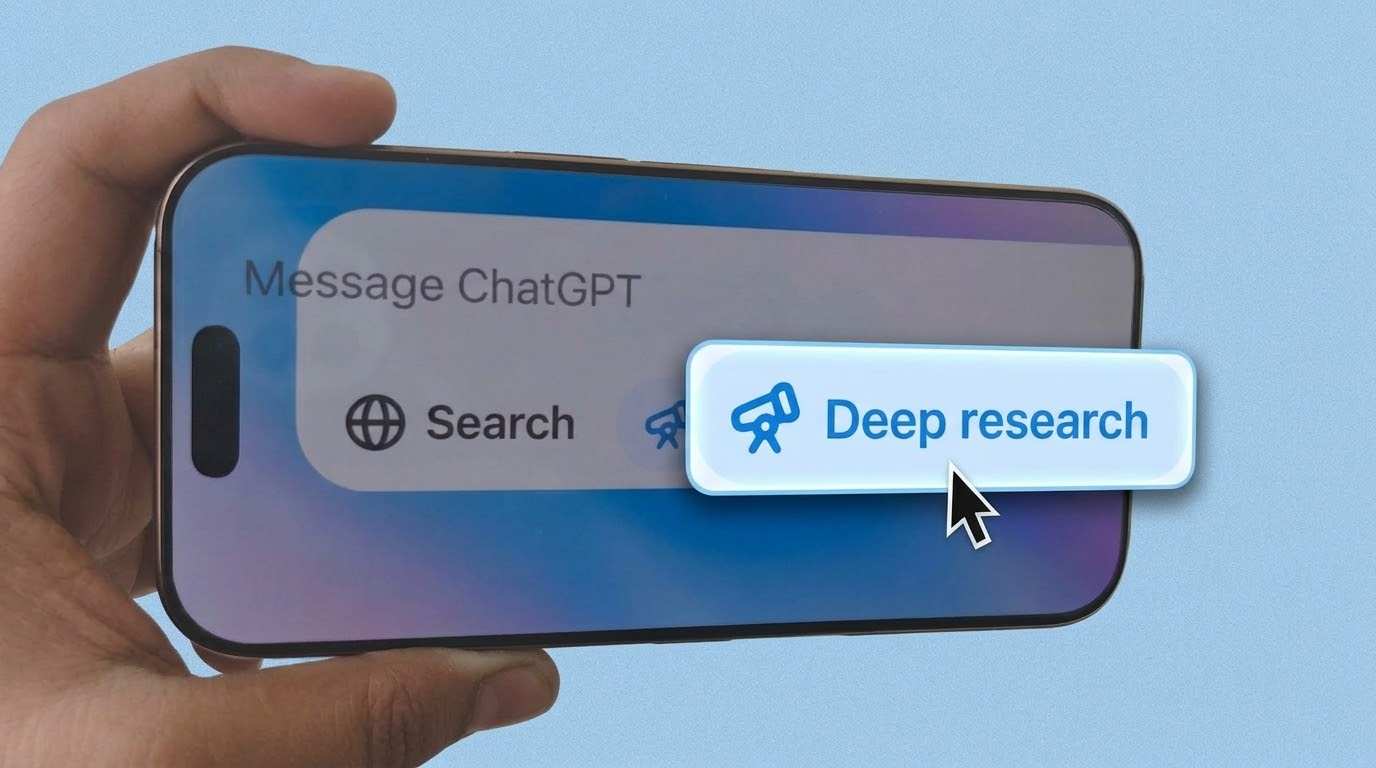
/Deepresearchlangsung di kotak prompt, klik ikon (+) lalu pilih Riset mendalam, atau pilih menu Riset mendalam dari bilah samping kiri. - Unggah file pendukung (seperti PDF, lembar kerja, atau dokumen) jika Anda ingin ChatGPT menggabungkan data internal dengan informasi dari internet.
- Jika riset harus berfokus pada situs otoritatif tertentu, klik Sites > Kelola situs di jendela prompt, masukkan daftar domain yang dipisahkan koma, lalu pilih apakah riset dibatasi hanya ke situs tersebut atau sekadar memprioritaskannya.
- Tuliskan prompt riset Anda beserta format akhir yang dibutuhkan, lalu kirim. Jawab beberapa pertanyaan klarifikasi singkat jika ChatGPT memintanya agar tujuan laporan tidak melenceng.
- Periksa usulan rencana riset yang muncul, lakukan penyesuaian bila perlu, lalu jalankan riset. Selama proses berlangsung, Anda dapat memantau riwayat aktivitas secara langsung maupun menekan tombol jeda untuk mengubah fokus atau sumber di tengah jalan.
Membaca dan Mengunduh Laporan Layar Penuh
Laporan yang telah rampung di ChatGPT otomatis terbuka dalam tampilan layar penuh yang dilengkapi daftar isi interaktif di sisi samping. Fitur ini sangat membantu ketika laporan mencapai ribuan kata karena Anda bisa langsung melompat ke bab tertentu, memeriksa daftar sumber yang dipakai, serta meninjau langkah penelusuran yang dilakukan model. Untuk keperluan dokumentasi kantor atau tugas kuliah, gunakan tombol unduh di bagian atas laporan untuk menyimpannya dalam format Markdown, dokumen Word (.docx), atau PDF.
Contoh Prompt Deep Research Siap Pakai untuk Berbagai Kebutuhan
Kualitas laporan Deep Research sangat bergantung pada kejelasan instruksi awal Anda. Prompt yang terlalu singkat seperti “jelaskan pasar EV di Indonesia” cenderung menghasilkan ringkasan umum. Gunakan pola yang menyebutkan peran, cakupan geografis, rentang waktu, kriteria sumber, serta struktur tabel atau bab yang diinginkan seperti tiga contoh berikut.
- Riset pasar dan kompetitor lokal: “Lakukan riset mendalam mengenai tren adopsi pembayaran QRIS oleh pelaku UMKM kuliner di Indonesia per November 2026. Bandingkan biaya transaksi, batas nominal, dan fitur pendukung dari minimal empat penyedia dompet digital atau bank besar. Sajikan dalam bentuk tabel perbandingan dan cantumkan sumber resmi Bank Indonesia atau rilis perusahaan terkait.”
- Riset literatur dan kebijakan publik: “Telusuri dampak penerapan pajak karbon dan insentif kendaraan listrik di negara-negara ASEAN dalam tiga tahun terakhir. Fokuskan pada data statistik resmi pemerintah, laporan lembaga energi internasional, dan ringkasan tantangan implementasinya. Susun laporan dengan ringkasan eksekutif, analisis per negara, dan daftar referensi lengkap.”
- Riset perbandingan teknologi sebelum membeli: “Bandingkan tiga laptop ultrabook kelas menengah dengan prosesor generasi terbaru yang resmi dijual di Indonesia pada rentang harga Rp15 juta hingga Rp20 juta. Analisis daya tahan baterai dari ulasan independen, kualitas layar, bobot, serta ketersediaan garansi resmi di Indonesia.”
Solusi Masalah Umum Saat Menggunakan Deep Research
Meskipun sistem dirancang berjalan otomatis, pengguna pemula sering menemui beberapa kendala teknis di tengah proses riset. Berikut cara cepat mengatasinya tanpa harus mengulang dari nol.
Jika Rencana Riset Terlalu Luas atau Tidak Tepat Sasaran
Jangan langsung menekan tombol mulai saat rencana riset muncul. Di Gemini, manfaatkan tombol Edit rencana untuk menghapus subtopik yang tidak relevan dan menambahkan kata kunci spesifik seperti “fokus pada regulasi di Indonesia” atau “utamakan data tahun 2025–2026”. Di ChatGPT, manfaatkan sesi pertanyaan klarifikasi sebelum riset berjalan, atau tekan jeda di tengah proses untuk mengarahkan ulang fokus pencarian.
Jika Kuota Harian atau Bulanan Deep Research Cepat Habis
Karena satu sesi Deep Research melakukan puluhan kali penelusuran dan penalaran berulang, konsumsi kuotanya jauh lebih besar daripada obrolan biasa. Biasakan menguji pertanyaan sederhana dengan fitur pencarian standar terlebih dahulu. Simpan jatah Deep Research hanya untuk topik besar yang memang butuh sintesis lintas sumber, dan selalu mulai dari obrolan baru untuk topik yang berbeda agar AI tidak perlu membaca ulang riwayat percakapan lama yang menguras batas pemakaian.
Jika Laporan Riset Terhenti atau Sumber yang Diinginkan Tidak Muncul
Pastikan riwayat percakapan Anda dalam keadaan aktif, sebab Gemini hanya menyimpan dan menampilkan laporan riset sebelumnya jika setelan Histori dinyalakan. Apabila sumber dari Google Drive, Gmail, atau aplikasi kerja di ChatGPT tidak terbaca, periksa kembali izin koneksi aplikasi di halaman pengaturan akun atau tanyakan kepada administrator workspace jika Anda memakai akun kantor atau kampus. Selain itu, situs berita atau jurnal ilmiah yang terkunci di balik dinding bayar (paywall) memang tidak bisa dibaca penuh oleh perayap AI, sehingga Anda perlu mengunggah salinan PDF-nya secara manual.
Cara Memverifikasi Hasil dan Menjaga Keamanan Data Saat Riset
Walaupun laporan Deep Research dilengkapi daftar tautan rujukan, AI tetap berpotensi salah menafsirkan angka tabel atau mencampuradukkan konteks tahun publikasi. Karena itu, biasakan mengeklik tautan sumber untuk memverifikasi angka krusial seperti harga, persentase pertumbuhan, dan tanggal aturan berlaku sebelum Anda mengutipnya ke dalam presentasi atau dokumen resmi.
Baca juga: Apa Itu Halusinasi AI dan Cara Mengecek Jawaban Chatbot
Dari sisi privasi, berhati-hatilah saat mengunggah kontrak rahasia, data pelanggan, atau laporan keuangan internal perusahaan ke akun AI versi pribadi gratis. Periksa pengaturan privasi di akun Anda—seperti kontrol aktivitas di Gemini atau menu Pusat Privasi di ChatGPT—untuk memastikan apakah percakapan digunakan untuk melatih model. Jika bekerja dengan dokumen sensitif kantor, gunakan akun berbayar tingkat bisnis atau enterprise yang secara bawaan tidak memakai data percakapan untuk pelatihan model.
Pertanyaan yang Sering Diajukan
Apakah fitur Deep Research di Gemini dan ChatGPT gratis?
Ya, keduanya menyediakan akses uji coba atau kuota terbatas bagi pengguna akun gratis per November 2026. Namun, untuk mendapatkan jatah riset lebih banyak, akses model penalaran yang lebih kuat, serta prioritas saat jam sibuk, Anda memerlukan paket berbayar seperti Google AI Plus/Pro/Ultra atau ChatGPT Plus/Pro.
Berapa lama waktu yang dibutuhkan untuk satu laporan Deep Research?
Proses penyusunan laporan umumnya memakan waktu sekitar 5 hingga 10 menit di Gemini, dan durasi yang mirip atau lebih lama di ChatGPT tergantung kerumitan topik. Anda tidak perlu menunggu di layar yang sama karena sistem akan memberi notifikasi setelah laporan siap.
Bisakah Deep Research membaca dokumen PDF atau Google Drive milik sendiri?
Bisa. Anda dapat mengunggah file PDF, dokumen teks, atau lembar kerja langsung di kotak prompt sebelum memulai riset di kedua platform, serta menghubungkan Gmail, Google Drive, atau NotebookLM di Gemini maupun aplikasi kerja yang didukung di ChatGPT.
Apakah hasil Deep Research bebas dari kesalahan atau halusinasi AI?
Tidak sepenuhnya bebas dari kesalahan, meskipun tingkat akurasinya jauh lebih tinggi daripada obrolan biasa karena setiap klaim ditautkan ke sumber asli. Anda tetap perlu membuka tautan rujukan utama untuk memastikan tidak ada angka yang salah kutip atau sumber yang sudah kedaluwarsa.
Mana yang lebih cocok untuk riset akademik atau bisnis, Gemini atau ChatGPT?
Keduanya sama-sama kuat, sehingga pilihan terbaik bergantung pada ekosistem kerja Anda. Gemini sangat praktis jika dokumen riset Anda tersimpan di Google Drive dan hasil akhirnya ingin langsung diolah di Google Docs, sedangkan ChatGPT unggul saat Anda perlu membatasi pencarian pada domain jurnal atau situs tertentu lewat fitur Kelola situs dan mengekspornya ke Word atau PDF.
Dengan memahami alur kerja mulai dari menyusun prompt terstruktur, menyunting rencana riset, hingga mengecek ulang kutipan sumber, Anda dapat memanfaatkan fitur Deep Research secara maksimal untuk pekerjaan sehari-hari. Untuk memantau perubahan batas kuota maupun daftar negara dan paket yang didukung, periksa secara berkala halaman pembaruan resmi di pusat bantuan Google Gemini dan OpenAI.