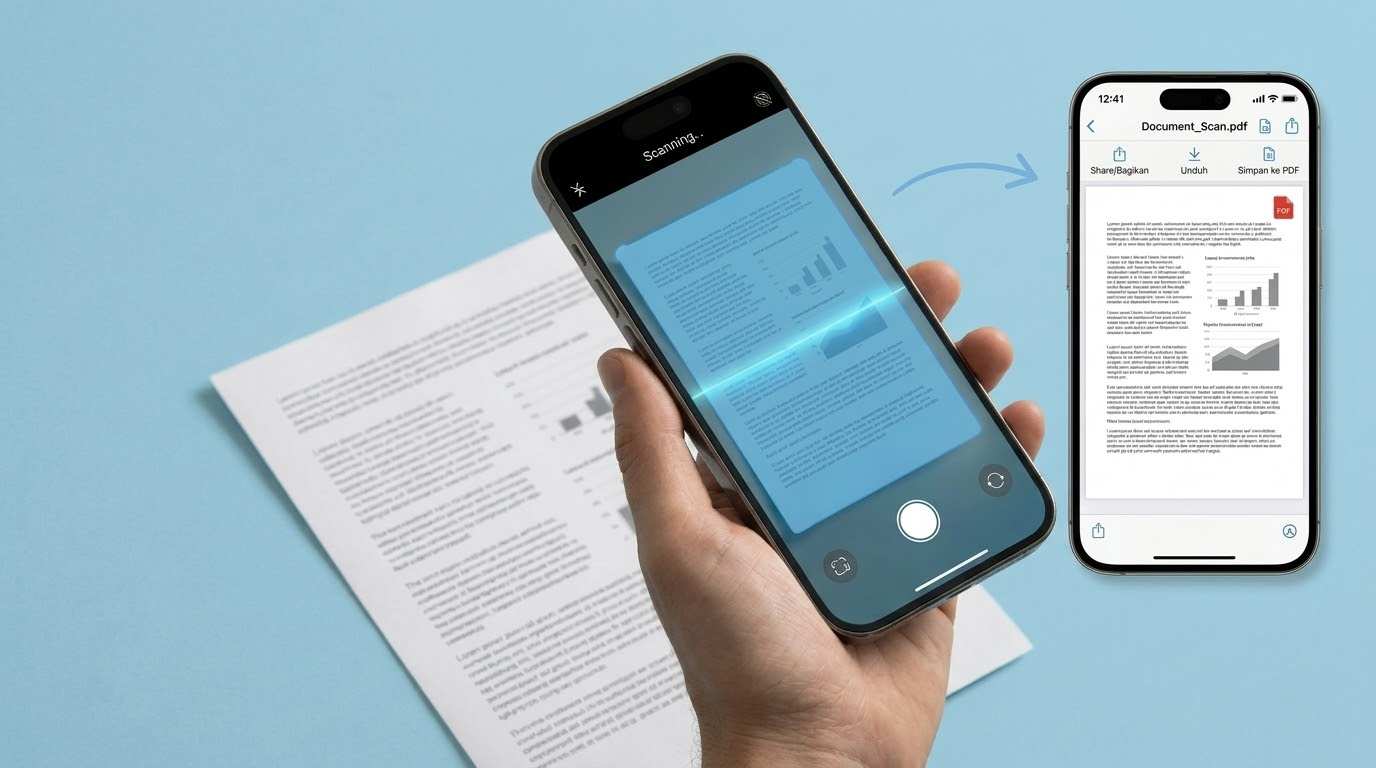
Memindai berkas fisik seperti KTP, kartu keluarga, surat lamaran kerja, atau kuitansi langsung dari kamera ponsel kini tidak lagi harus mengandalkan aplikasi berbayar yang menempelkan logo pengganggu di pojok halaman. Berbagai aplikasi scanner dokumen PDF gratis per November 2026 sudah mampu menghasilkan dokumen tajam, rapi, dan bebas watermark tanpa perlu langganan bulanan.
Lanskap aplikasi pemindai di ponsel juga mengalami perubahan besar sepanjang 2026, termasuk penghentian resmi aplikasi populer Microsoft Lens oleh Microsoft pada awal tahun ini. Daftar berikut merangkum enam pilihan aplikasi scanner dokumen PDF gratis terbaik untuk HP Android dan iPhone yang masih aktif, resmi didukung, dan aman digunakan per November 2026, lengkap dengan kelebihan, batasan versi gratis, serta langkah pemakaiannya.
1. Google Drive (Pemindai Bawaan Android dan iPhone)
Bagi pengguna Android maupun iPhone yang sudah memakai akun Google, aplikasi Google Drive sebenarnya menyimpan fitur pemindai dokumen gratis yang sangat andal tanpa perlu memasang aplikasi pihak ketiga tambahan. Hasil pemindaiannya bersih tanpa watermark, otomatis mendeteksi tepi kertas dengan garis batas biru, serta dapat disimpan sebagai file PDF yang teksnya bisa dicari (searchable PDF) maupun gambar JPG.
Pada pembaruan terbarunya, Bantuan Google Drive juga menyediakan fitur Bersihkan (Clean) untuk menghapus noda atau bayangan jari yang tidak sengaja ikut terfoto, serta mode pengambilan otomatis sehingga Anda tidak perlu menekan tombol rana berulang kali saat memindai banyak halaman.
Cara Memindai Dokumen Lewat Google Drive
- Buka aplikasi Google Drive di HP Android atau iPhone Anda.
- Ketuk ikon Kamera (atau tombol + lalu pilih Pindai) di pojok kanan bawah layar.
- Arahkan kamera ke dokumen hingga muncul garis biru pembatas, lalu biarkan mode otomatis mengambil gambar atau ketuk tombol rana secara manual.
- Gunakan alat sunting di bawah layar seperti Pangkas & Putar, Filter (untuk mengubah warna ke hitam-putih atau meningkatkan kontras), atau Bersihkan.
- Ketuk tombol Tambahkan (+) jika ingin memindai halaman lanjutan dalam satu file yang sama, lalu ketuk Selesai.
- Beri nama file, pilih format .pdf, tentukan folder penyimpanan di Drive, lalu ketuk Simpan.
2. Apple Catatan (Notes) dan Pratinjau (Bawaan iPhone dan iPad)
Pengguna iPhone dan iPad tidak perlu mengunduh aplikasi tambahan sama sekali karena Apple sudah menanamkan pemindai dokumen gratis tanpa watermark langsung di aplikasi bawaan Catatan (Notes), serta aplikasi Pratinjau (Preview) pada perangkat yang menjalankan iOS 26 ke atas. Keunggulan terbesar fitur bawaan ini adalah seluruh pemrosesan gambar berlangsung secara lokal di perangkat (on-device), sehingga dokumen sensitif tidak otomatis dikirim ke server pihak ketiga.
Menurut panduan resmi Apple Support Indonesia, aplikasi Catatan mendukung pemindaian multi-halaman otomatis, koreksi perspektif saat memotret dari sudut miring, serta beragam filter warna seperti Skala Abu-abu dan Hitam & Putih agar tulisan terlihat kontras layaknya hasil mesin fotokopi.
Cara Memindai Dokumen di iPhone Tanpa Aplikasi Tambahan
- Buka aplikasi Catatan (Notes) di iPhone Anda, lalu buat catatan baru atau buka catatan yang sudah ada.
- Ketuk ikon Lampiran (ikon klip kertas atau kamera), kemudian pilih Pindai Dokumen.
- Posisikan dokumen di dalam bingkai kamera; biarkan iPhone memotret secara otomatis saat halaman terdeteksi stabil, atau tekan tombol rana secara manual.
- Atur sudut pemotongan bila perlu, lalu ketuk Simpan Pindaian dan tambahkan halaman berikutnya jika dokumen lebih dari satu lembar.
- Ketuk Simpan setelah semua halaman selesai dipindai, lalu ketuk pratinjau dokumen tersebut dan pilih ikon Bagikan untuk menyimpannya sebagai PDF ke aplikasi File atau mengirimnya via WhatsApp dan email.
Baca juga: Cara Mengubah Foto ke PDF dan Mengecilkan Ukuran Foto di HP Tanpa Aplikasi
3. Adobe Scan
Jika Anda mencari aplikasi pihak ketiga lintas platform (Android dan iOS) dengan hasil ketajaman teks paling konsisten, Adobe Scan tetap menjadi salah satu aplikasi scanner dokumen PDF gratis terbaik per November 2026. Versi gratisnya sama sekali tidak menyertakan watermark pada file PDF maupun JPEG yang diekspor, serta sudah dibekali teknologi OCR (Optical Character Recognition) otomatis untuk mengenali teks di dalam gambar.
Pembaruan Adobe Scan juga menambahkan fitur Digitize untuk mengubah catatan tulisan tangan maupun papan tulis menjadi teks digital yang bisa disalin. Kekurangannya, Anda wajib masuk (login) menggunakan akun Adobe, Google, atau Apple gratis sebelum bisa memindai, dan hasil pindaian secara baku tersimpan ke Adobe Cloud. Sementara itu, fitur lanjutan seperti menggabungkan beberapa file PDF atau mengekspor PDF ke format Word/Excel terkunci di balik langganan berbayar.
Cara Memakai Adobe Scan untuk Membuat PDF Bebas Watermark
- Unduh dan buka Adobe Scan, lalu masuk menggunakan akun Google, Apple, atau email gratis.
- Pilih jenis dokumen di bagian bawah layar (misalnya Dokumen, Kartu Identitas, atau Papan Tulis) dan arahkan kamera ke kertas.
- Tunggu hingga empat titik biru mendeteksi sudut kertas dan memotret otomatis, atau ketuk tombol rana manual.
- Rapikan sudut potong, pilih filter warna atau alat Pembersihan untuk menghapus lipatan kertas, lalu ketuk Simpan PDF di kanan atas.
- Setelah tersimpan, ketuk tombol Bagikan atau Lainnya untuk mengunduh salinan PDF ke memori HP atau mengirimkannya langsung.
4. Genius Scan
Dikembangkan oleh The Grizzly Labs, Genius Scan sangat cocok bagi Anda yang mengutamakan privasi serta kecepatan tanpa kerumitan pendaftaran akun. Pada halaman resmi Genius Scan Pricing, pengembang menegaskan bahwa versi gratisnya tidak membatasi jumlah pemindaian dokumen dan menghasilkan PDF resolusi penuh tanpa watermark sama sekali.
Keunggulan lain Genius Scan adalah pemrosesan dokumen berlangsung secara lokal di perangkat (on-device) dan Anda bisa langsung memakainya tanpa perlu login. Aplikasi ini mampu mengoreksi distorsi perspektif saat Anda memotret dari samping untuk menghindari bayangan tangan, serta mendukung pemindaian massal (batch mode). Catatan batasannya, fitur pengenalan teks (OCR), penguncian aplikasi dengan sidik jari/Face ID, dan pencadangan otomatis ke layanan cloud masuk ke paket berbayar Genius Scan+.
Cara Memindai Dokumen dengan Genius Scan
- Pasang dan buka aplikasi Genius Scan dari Google Play Store atau App Store (tidak perlu membuat akun).
- Ketuk ikon tombol + berwarna oranye di pojok kanan bawah layar.
- Arahkan kamera ke dokumen hingga bingkai deteksi berwarna oranye menutupi seluruh lembar kertas dengan tepat.
- Gunakan mode pemindaian berkelanjutan jika dokumen terdiri atas beberapa halaman, lalu ketuk ikon centang di kanan bawah.
- Ubah filter ke Hitam & Putih atau Warna bila perlu, lalu ketuk ikon Bagikan untuk mengekspor hasil akhir sebagai file PDF ke penyimpanan lokal HP atau aplikasi pesan.
5. vFlat Scan
Aplikasi buatan pengembang VoyagerX ini dirancang khusus dengan AI untuk mengatasi masalah klasik saat memindai buku tebal, majalah, atau dokumen yang permukaannya melengkung. Sesuai informasi resmi di situs vFlat, aplikasi ini mampu meratakan lengkungan halaman buku secara otomatis seolah-olah dipindai memakai mesin flatbed scanner datar, sekaligus menghapus ujung jari Anda yang menahan tepi kertas.
Anda dapat menggunakan vFlat Scan tanpa perlu mendaftar akun dan seluruh hasil pemindaian bebas dari watermark. Namun, per November 2026 terdapat batasan kuota pada paket gratisnya: Anda memperoleh jatah gratis 10 halaman per bulan untuk ekspor PDF dan pengenalan teks (OCR), serta 5 kali penggunaan per bulan untuk mode dua halaman sekaligus dan mode deteksi otomatis. Jika kuota bulanan habis, Anda masih dapat memindai dan mengekspornya sebagai gambar JPG atau menunggu kuota direset bulan berikutnya.
Cara Memindai Buku dan Dokumen di vFlat Scan
- Buka aplikasi vFlat Scan di Android atau iPhone dan berikan izin akses kamera.
- Pilih mode satu halaman atau dua halaman (untuk buku yang terbuka lebar) di bagian bawah layar.
- Pegang tepi halaman dengan jari jika perlu, lalu tekan tombol rana; AI vFlat akan otomatis meratakan lengkungan kertas dan menghapus jari Anda.
- Buka galeri hasil pindaian di dalam aplikasi, pilih halaman yang diinginkan, lalu ketuk menu Ekspor ke PDF.
6. Microsoft OneDrive (Pengganti Resmi Microsoft Lens)
Banyak pengguna lama mencari aplikasi Microsoft Lens karena dulu terkenal gratis, ringan, dan bebas iklan. Namun, menurut pengumuman resmi Penghentian Microsoft Lens di Microsoft Support, Microsoft resmi menghentikan aplikasi tersebut mulai 9 Januari 2026, menghapusnya dari App Store dan Google Play Store pada 9 Februari 2026, serta menghentikan fungsi pemindaian baru per 9 Maret 2026.
Sebagai pengganti resminya, Microsoft kini menyematkan fitur pemindai dokumen gratis tanpa watermark langsung ke dalam aplikasi OneDrive di Android dan iOS. Fitur ini sangat praktis jika Anda sering bekerja dengan dokumen Word atau penyimpanan Microsoft 365. Satu batasan penting yang wajib Anda ketahui: Microsoft mencatat bahwa OneDrive tidak mendukung penyimpanan hasil pindaian secara langsung ke memori lokal HP, sehingga file PDF akan tersimpan di folder cloud OneDrive terlebih dahulu sebelum Anda mengunduh atau membagikannya.
Cara Memindai Dokumen PDF Lewat Aplikasi OneDrive
- Buka aplikasi OneDrive di HP Android atau iPhone Anda dan pastikan sudah masuk ke akun Microsoft.
- Ketuk tombol + di sudut layar atau ikon kamera di bagian bawah.
- Pilih Pindai foto (Scan photo), lalu arahkan kamera ke dokumen, kartu nama, atau papan tulis.
- Sesuaikan sudut pemotongan, tambahkan filter atau halaman tambahan jika perlu, lalu ketuk Selesai.
- Pilih folder tujuan di OneDrive untuk menyimpan file PDF tanpa watermark, lalu ketuk ikon centang.
Baca juga: Cara Menggabungkan dan Mengompres File PDF Gratis di Laptop dan HP
Perbandingan 6 Aplikasi Scanner Dokumen PDF Gratis Tanpa Watermark
Agar Anda lebih mudah memilih aplikasi scanner dokumen PDF gratis yang paling sesuai dengan kebutuhan harian per November 2026, simak perbandingan lengkapnya pada tabel berikut:
| Nama Aplikasi | Platform | Wajib Akun | OCR Gratis | Lokasi Simpan Baku | Batasan Paket Gratis |
|---|---|---|---|---|---|
| Google Drive | Android & iOS | Ya (Akun Google) | Ya (PDF Searchable) | Cloud Google Drive | Harus terhubung ke akun Drive |
| Apple Catatan / Pratinjau | iPhone & iPad | Tidak (Bawaan OS) | Ya (Live Text) | Lokal / iCloud | Khusus perangkat Apple |
| Adobe Scan | Android & iOS | Ya (Akun Adobe) | Ya | Adobe Cloud | Gabung & ekspor ke Word berbayar |
| Genius Scan | Android & iOS | Tidak | Tidak (Berbayar) | Lokal di Perangkat | OCR & kunci Face ID berbayar |
| vFlat Scan | Android & iOS | Tidak | Ya (Terbatas) | Lokal di Perangkat | Maks. 10 halaman PDF & OCR/bulan |
| Microsoft OneDrive | Android & iOS | Ya (Akun Microsoft) | Terbatas | Cloud OneDrive | Tidak bisa simpan lokal langsung |
Solusi Jika Mengalami Masalah Saat Memindai Dokumen
Jika Hasil Pindaian Terlihat Gelap, Berbayang, atau Terpotong
Letakkan dokumen di atas meja yang warnanya kontras dengan warna kertas—misalnya kertas putih di atas meja kayu gelap—agar algoritma deteksi tepi tidak salah memotong sudut. Hindari memotret tepat di bawah lampu ruangan yang menimbulkan bayangan ponsel; miringkan posisi kamera sedikit lalu biarkan fitur koreksi perspektif aplikasi meluruskan kertasnya secara otomatis.
Jika Ukuran File PDF Terlalu Besar untuk Diunggah ke Portal Online
Portal pendaftaran kerja, CPNS, atau layanan administrasi pemerintah umumnya membatasi ukuran berkas PDF antara 500 KB hingga 2 MB. Agar ukuran file tetap ramping, ubah filter warna hasil pindaian ke mode Dokumen atau Hitam-Putih alih-alih mode Foto Warna Penuh, atau gunakan fitur kompresi kualitas sedang sebelum mengekspor file.
Jika Anda Masih Memiliki Microsoft Lens dan Tidak Bisa Memindai Lagi
Sejak 9 Maret 2026, Microsoft Lens memang sudah tidak dapat membuat pemindaian baru meski aplikasinya masih terpasang di ponsel. Anda tetap bisa membuka arsip pindaian lama selama masih masuk ke akun terakhir yang aktif, lalu ekspor dokumen penting tersebut ke penyimpanan HP atau pindahkan alur kerja pemindaian Anda ke aplikasi OneDrive, Google Drive, atau Genius Scan.
Tips Keamanan Saat Memindai Dokumen Pribadi
Dokumen yang sering dipindai di Indonesia umumnya berupa berkas sensitif seperti KTP, kartu keluarga, NPWP, ijazah, hingga rekening koran. Pertimbangkan tips keamanan berikut sebelum menekan tombol pindai:
- Prioritaskan aplikasi dengan pemrosesan lokal (on-device) seperti Apple Catatan atau Genius Scan saat memindai dokumen identitas dan data finansial agar file tidak otomatis terunggah ke server cloud pihak ketiga.
- Hindari aplikasi scanner tidak dikenal yang membanjiri layar dengan iklan atau meminta izin akses kontak serta lokasi yang tidak relevan dengan fungsi kamera.
- Segera hapus salinan pindaian dari folder cloud atau riwayat aplikasi setelah dokumen selesai dikirimkan ke pihak yang berkepentingan.
Pertanyaan yang Sering Diajukan
Apakah CamScanner masih bisa dipakai gratis tanpa watermark?
Pada versi gratisnya, CamScanner menyematkan tanda air (watermark) bertuliskan “Scanned with CamScanner” pada hasil ekspor dokumen serta mengunggah salinan ke cloud mereka kecuali Anda berlangganan paket berbayar. Oleh karena itu, enam aplikasi di daftar ini menjadi alternatif yang jauh lebih bersih.
Aplikasi scanner mana yang paling aman untuk scan KTP dan dokumen bank?
Apple Catatan (untuk pengguna iPhone) dan Genius Scan (untuk Android maupun iPhone) adalah pilihan paling aman karena seluruh proses pemotongan hingga pembuatan file PDF dilakukan langsung di dalam memori perangkat tanpa wajib masuk akun atau mengunggah gambar ke server luar.
Apakah Google Drive di iPhone juga punya fitur scan dokumen gratis?
Ya, fitur pemindaian dokumen Google Drive tersedia baik di aplikasi Android maupun di aplikasi Google Drive untuk iPhone dan iPad. Anda cukup mengetuk ikon kamera atau tombol tambah di dalam aplikasi Drive untuk langsung memindai ke PDF.
Mengapa aplikasi scanner butuh akses penyimpanan dan kamera?
Akses kamera wajib diberikan agar aplikasi dapat memotret dokumen fisik, sedangkan izin penyimpanan atau galeri dibutuhkan untuk mengimpor foto lama dari galeri dan menyimpan file PDF hasil akhir ke memori ponsel Anda.
Jika Anda hanya sesekali memindai surat atau kartu identitas, memulai dari fitur bawaan seperti Google Drive di Android atau aplikasi Catatan di iPhone sudah lebih dari cukup tanpa harus memenuhi memori ponsel dengan aplikasi berbayar.