Sebagian besar kasus pembajakan akun media sosial tidak berawal dari peretasan canggih, melainkan dari kesalahan pengaturan akun Instagram dan TikTok yang dibiarkan dalam kondisi bawaan. Banyak pengguna merasa cukup aman hanya karena sudah memakai kata sandi yang panjang, padahal celah paling sering dimanfaatkan peretas justru berada pada metode verifikasi, sesi login lama, hingga izin aplikasi pihak ketiga.
Artikel ini merangkum enam celah pengaturan yang paling sering membuat akun Instagram dan TikTok mudah diambil alih, lengkap dengan cara menutupnya per November 2026. Pengaturan keamanan di ekosistem Meta (Instagram) kini terpusat di Pusat Akun (Accounts Center), sementara TikTok menempatkannya di menu Keamanan dan izin. Perlu dicatat bahwa penamaan menu pada sebagian perangkat Android maupun iPhone bisa sedikit berbeda tergantung pembaruan antarmuka aplikasi yang terpasang.
1. Mengandalkan SMS sebagai Satu-Satunya Autentikasi Dua Faktor (2FA)
Mengaktifkan autentikasi dua faktor memang jauh lebih baik daripada hanya mengandalkan kata sandi. Namun, memilih pesan teks (SMS) sebagai satu-satunya metode verifikasi masih menyimpan risiko serius, terutama jika nomor ponsel Anda menjadi target pembajakan kartu SIM (SIM swap) atau pengalihan pesan di jaringan seluler.
Bayangkan kata sandi sebagai kunci pintu rumah, sedangkan kode 2FA lewat SMS adalah kunci cadangan yang dititipkan di kotak surat depan rumah. Jika seseorang berhasil membobol kotak surat atau menduplikasi nomor Anda lewat penipuan operator, mereka dapat mencegat kode sekali pakai (OTP) yang dikirim Instagram atau TikTok.
Menurut panduan Pusat Bantuan Meta dan halaman dukungan Verifikasi 2 Langkah TikTok, kedua platform menyediakan opsi aplikasi autentikator pihak ketiga seperti Google Authenticator atau Duo Mobile. Aplikasi autentikator menghasilkan kode enam digit secara lokal di ponsel Anda tanpa bergantung pada sinyal operator seluler, sehingga jauh lebih tahan terhadap penyadapan.
Cara beralih ke aplikasi autentikator di Instagram dan TikTok
Di Instagram, Anda dapat memindahkan metode 2FA melalui Profil > ikon Menu (tiga garis) > Pusat Akun > Kata sandi dan keamanan > Autentikasi dua faktor. Pilih akun Instagram Anda, lalu aktifkan opsi Aplikasi autentikator dan pindai kode QR atau salin kunci penyiapan ke aplikasi autentikator pilihan Anda. Jangan lupa menyimpan kode cadangan (recovery codes) di tempat aman yang terpisah dari ponsel.
Sementara itu di TikTok, buka tab Profil > ikon Menu (tiga garis) > Pengaturan dan privasi > Keamanan dan izin > Verifikasi 2 langkah. Pilih metode Pengautentikasi sebagai jalur utama, lalu ikuti instruksi pemindaian atau penautan kode hingga statusnya aktif. Jika sebelumnya Anda hanya mengaktifkan SMS, pertimbangkan untuk menonaktifkan opsi SMS setelah aplikasi autentikator berjalan normal agar peretas tidak bisa memilih jalur terlemah saat login.
2. Belum Mengaktifkan Passkey untuk Login Anti-Phishing
Kesalahan berikutnya yang sering terjadi adalah membiarkan akun tetap bergantung sepenuhnya pada kombinasi kata sandi dan kode OTP manual. Pada serangan phishing modern, pelaku membuat halaman login palsu yang tampilannya identik dengan Instagram atau TikTok untuk memancing korban mengetikkan kata sandi sekaligus kode 2FA secara langsung.
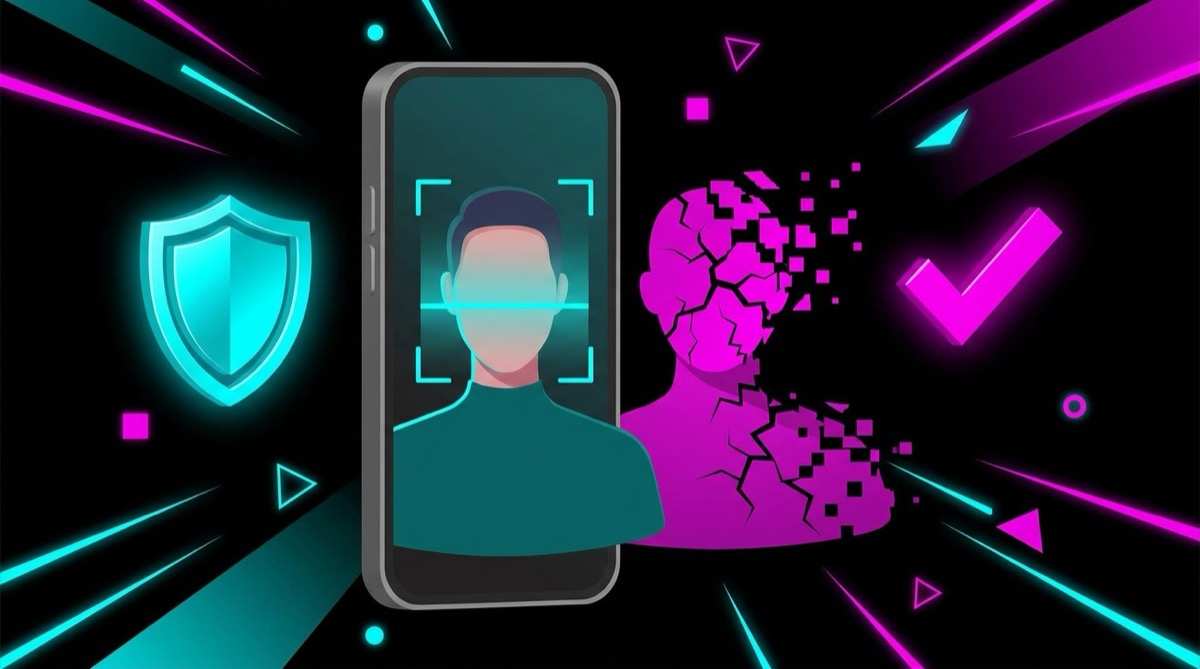
Untuk menutup celah ini, baik Meta maupun TikTok telah mendukung fitur passkey. Berdasarkan dokumentasi Meta Passkeys di Pusat Bantuan Meta per November 2026, passkey menggantikan kata sandi dengan verifikasi biometrik perangkat—seperti sidik jari, pemindaian wajah, atau PIN kunci layar—menggunakan kriptografi kunci publik-privat. Karena verifikasi terikat langsung pada domain resmi aplikasi, passkey tidak bisa dicuri oleh situs palsu.
Meta mengizinkan pengguna membuat hingga lima passkey per Akun Meta untuk ponsel maupun komputer, meski belum mendukung perangkat tablet. Di sisi lain, TikTok Newsroom menjelaskan bahwa passkey berbasis standar FIDO Alliance menjaga data biometrik tetap tersimpan di perangkat Anda dan tidak pernah dikirim ke server TikTok. Pastikan Anda hanya membuat passkey di perangkat pribadi, bukan di ponsel atau komputer pinjaman.
Baca juga: Cara Mengaktifkan Autentikasi Dua Faktor (2FA) Instagram dan TikTok agar Aman
3. Mematikan Peringatan Login (Login Alerts)
Banyak pengguna merasa terganggu oleh notifikasi keamanan sehingga memilih mematikan pemberitahuan email atau notifikasi dalam aplikasi. Padahal, mematikan peringatan login berarti Anda membuang sistem alarm dini ketika ada pihak tak dikenal mencoba masuk ke akun Anda dari browser atau kota lain.
Di ekosistem Meta, fitur Peringatan login (Login alerts) bekerja dengan cara mengirimkan notifikasi instan di aplikasi dan email terdaftar setiap kali ada percobaan akses dari perangkat yang belum dikenali. Jika peringatan ini aktif, Anda bisa langsung menekan tombol penolakan atau segera mengganti kata sandi sebelum pelaku sempat mengubah email pemulihan dan nomor telepon akun Anda.
Untuk memeriksanya di Instagram, masuk ke Pusat Akun > Kata sandi dan keamanan > Peringatan login, lalu pilih akun Instagram Anda. Pastikan baik notifikasi dalam aplikasi maupun email dalam kondisi aktif. Di TikTok, pastikan alamat email dan nomor ponsel pemulihan di menu Akun > Informasi akun selalu aktif dan terverifikasi agar setiap pemberitahuan login mencurigakan langsung sampai ke tangan Anda.
4. Membiarkan Perangkat Lama Tetap Login di Daftar Aktivitas
Pernahkah Anda meminjam ponsel teman, masuk lewat komputer kantor, atau membuka Instagram dan TikTok di browser warnet atau laptop bersama, lalu lupa menekan tombol keluar (log out)? Jika ya, sesi login tersebut sering kali tetap aktif berbulan-bulan selama kata sandi belum diganti atau sesi tidak dihentikan secara manual.
Akun yang masih terbuka di perangkat lama atau perangkat orang lain menjadi pintu masuk termudah tanpa perlu menebak kata sandi maupun melewati 2FA lagi. Bahkan saat Anda mengganti ponsel baru, ponsel lama yang dijual atau diberikan kepada anggota keluarga lain masih bisa menyimpan token sesi jika tidak dibersihkan dari daftar perangkat aktif.
Di Instagram, Anda bisa mengaudit seluruh perangkat aktif lewat Pusat Akun > Kata sandi dan keamanan > Tempat Anda login. Daftar ini menampilkan tipe perangkat, perkiraan lokasi, dan waktu aktivitas terakhir. Jika ada perangkat yang tidak dikenal atau sudah tidak Anda gunakan, pilih perangkat tersebut lalu tekan Keluar. Di TikTok, fitur serupa tersedia di Pengaturan dan privasi > Keamanan dan izin > Kelola perangkat; cukup ketuk ikon tempat sampah di samping nama perangkat asing untuk memutus aksesnya seketika.
5. Mengaktifkan Fitur “Simpan Info Login” di Perangkat Bersama
Kesalahan pengaturan yang terlihat sepele tetapi sangat berisiko adalah menyalakan opsi simpan informasi login (Save login info). Fitur ini memang praktis karena memungkinkan Anda masuk kembali hanya dengan satu ketukan tanpa mengetik ulang kata sandi, termasuk setelah aplikasi dihapus dan dipasang ulang.
Namun, menurut halaman bantuan Simpan Informasi Login TikTok, kredensial login Anda dapat tersimpan di akun iCloud atau Google yang terhubung dengan perangkat tersebut. Artinya, jika Anda berbagi akun Google atau Apple ID dengan anggota keluarga, atau lupa menghapus akun dari panel login saat berpindah perangkat, orang lain yang menggunakan perangkat dengan akun cloud yang sama berpotensi masuk otomatis ke TikTok Anda.
Hal serupa berlaku di Instagram saat Anda mencentang opsi simpan info login pada browser atau perangkat pinjaman. Biasakan mematikan opsi ini di perangkat apa pun yang bukan milik pribadi secara eksklusif. Untuk menonaktifkannya di TikTok, buka Pengaturan dan privasi > Keamanan dan izin, lalu matikan sakelar Simpan info login. Jika telanjur tersimpan di panel login, ketuk Kelola akun dan hapus akun Anda dari perangkat tersebut.
6. Membiarkan Aplikasi Pihak Ketiga Terhubung Tanpa Pernah Diaudit
Banyak pengguna tanpa sadar memberikan izin akses akun ke berbagai aplikasi atau situs pihak ketiga, mulai dari aplikasi pengedit video, alat penjadwalan konten, kuis media sosial, hingga layanan tidak resmi yang menjanjikan pelacakan unfollower atau penambah pengikut gratis. Izin akses yang diberikan lewat fitur “Masuk dengan Instagram” atau “Masuk dengan TikTok” ini tidak otomatis hilang meskipun Anda sudah menghapus aplikasi tersebut dari ponsel.
Jika suatu saat server aplikasi pihak ketiga tersebut mengalami kebocoran data atau memang sejak awal dibuat untuk tujuan jahat, token akses yang masih aktif dapat disalahgunakan untuk mengambil alih akun atau menyebarkan tautan spam lewat pesan langsung (DM) ke seluruh pengikut Anda.
Pada akun Instagram, periksa daftar layanan terhubung melalui Pengaturan dan aktivitas > Izin situs web > Aplikasi dan situs web. Tinjau tab Aktif dan segera hapus akses aplikasi yang sudah tidak dipakai atau tampak mencurigakan. Pada akun TikTok, buka Pengaturan dan privasi > Keamanan dan izin > Kelola izin aplikasi (atau App and service permissions), pilih layanan yang tidak lagi dibutuhkan, lalu ketuk Hapus akses.
Perbandingan Pengaturan Keamanan Instagram dan TikTok
Agar Anda lebih mudah memeriksa seluruh celah di atas secara sistematis, berikut ringkasan lokasi menu keamanan utama di Instagram dan TikTok per November 2026.
| Pengaturan Keamanan | Lokasi di Instagram | Lokasi di TikTok | Tingkat Perlindungan |
|---|---|---|---|
| Autentikasi Dua Faktor (Aplikasi) | Pusat Akun > Kata sandi dan keamanan > Autentikasi dua faktor | Keamanan dan izin > Verifikasi 2 langkah > Pengautentikasi | Sangat Tinggi |
| Passkey (Login Biometrik) | Pengaturan > Akun Meta > Login dan keamanan > Passkey | Pengaturan dan privasi > Akun > Passkey | Sangat Tinggi |
| Peringatan Login Asing | Pusat Akun > Kata sandi dan keamanan > Peringatan login | Aktif otomatis lewat email dan nomor pemulihan | Tinggi |
| Audit Perangkat Aktif | Pusat Akun > Kata sandi dan keamanan > Tempat Anda login | Keamanan dan izin > Kelola perangkat | Tinggi |
| Simpan Info Login | Pusat Akun > Kata sandi dan keamanan > Login tersimpan | Keamanan dan izin > Simpan info login | Sedang (Risiko di perangkat bersama) |
| Izin Aplikasi Pihak Ketiga | Pengaturan > Izin situs web > Aplikasi dan situs web | Keamanan dan izin > Kelola izin aplikasi | Tinggi |
Langkah Perbaikan Cepat dalam 10 Menit
Anda tidak perlu menunggu munculnya aktivitas mencurigakan untuk membenahi keamanan akun. Luangkan waktu sekitar sepuluh menit dan ikuti urutan langkah berikut pada kedua aplikasi secara berurutan:
- Perbarui kata sandi utama: Buat kata sandi unik minimal 12 karakter dengan kombinasi huruf besar, huruf kecil, angka, dan simbol yang belum pernah dipakai di situs lain.
- Aktifkan 2FA berbasis aplikasi autentikator: Pindahkan verifikasi dari SMS ke aplikasi seperti Google Authenticator atau Microsoft Authenticator, lalu catat kode pemulihan cadangan secara luring.
- Tambahkan Passkey di ponsel pribadi: Daftarkan sidik jari atau pemindai wajah melalui menu Passkey agar proses login di perangkat utama kebal terhadap tautan phishing.
- Bersihkan sesi perangkat lama: Cek menu Tempat Anda login di Instagram dan Kelola perangkat di TikTok, lalu keluarkan seluruh perangkat yang tidak lagi Anda pegang.
- Cabut izin aplikasi pihak ketiga: Hapus seluruh aplikasi lama, situs pengunduh konten, atau layanan pihak ketiga yang sudah tidak relevan di menu izin aplikasi.
- Verifikasi kontak pemulihan: Pastikan alamat email dan nomor telepon yang terdaftar di Pusat Akun maupun Informasi Akun TikTok masih aktif dan terlindungi 2FA pula.
Jika Akun Telanjur Diretas atau Muncul Login Asing
Apabila Anda menemukan unggahan yang tidak pernah dibuat, pesan terkirim sendiri, atau notifikasi login dari lokasi asing saat masih bisa mengakses akun, segera putus akses perangkat mencurigakan lewat menu Tempat Anda login (Instagram) atau Kelola perangkat (TikTok). Setelah itu, langsung ganti kata sandi, cabut seluruh izin aplikasi pihak ketiga, dan pastikan alamat email serta nomor telepon pemulihan belum diganti oleh pelaku.
Namun, jika pelaku sudah mengubah kata sandi dan mengeluarkan Anda dari aplikasi, jangan membuat akun baru terlebih dahulu sebelum mencoba jalur pemulihan resmi. Di Instagram, gunakan opsi Lupa kata sandi lalu pilih Tidak bisa mengatur ulang kata sandi? atau kunjungi Account Recovery Hub Meta untuk verifikasi identitas. Untuk TikTok, ketuk ikon tanda tanya di layar login untuk melaporkan akun yang disusupi kepada tim dukungan resmi.
Baca juga: Cara Mengajukan Banding Akun Instagram yang Dinonaktifkan atau Diretas
Jika Kode Verifikasi 2FA Tidak Pernah Masuk
Kendala lain yang sering dialami pengguna adalah tidak menerima kode OTP SMS saat login di perangkat baru, atau kehilangan ponsel lama yang berisi aplikasi autentikator. Untuk pengguna Instagram, gunakan salah satu dari 10 kode cadangan delapan digit yang pernah Anda simpan saat pertama kali mengaktifkan 2FA. Jika kode cadangan juga hilang, Anda bisa memilih opsi Coba cara lain pada layar verifikasi untuk mengajukan verifikasi video swafoto sesuai panduan resmi Meta.
Pada aplikasi autentikator seperti Google Authenticator, pastikan jam dan tanggal di ponsel diatur ke mode otomatis karena kode OTP berbasis waktu (TOTP) akan gagal diverifikasi jika jam perangkat melenceng beberapa detik saja. Selalu aktifkan sinkronisasi cadangan terenkripsi pada aplikasi autentikator Anda agar kode 2FA tidak ikut lenyap ketika ponsel rusak atau hilang.
Pertanyaan yang Sering Diajukan
Apakah akun Instagram dan Facebook di Pusat Akun yang sama ikut terancam jika salah satu diretas?
Ya, akun yang berada dalam satu Pusat Akun Meta saling terhubung dalam pengalaman login lintas profil. Karena itu, jika Anda mengaktifkan logging in with profiles, mengamankan satu akun saja tidak cukup; seluruh akun Facebook dan Instagram dalam Pusat Akun tersebut wajib memakai kata sandi kuat serta 2FA.
Lebih aman mana, passkey atau autentikasi dua faktor lewat aplikasi?
Keduanya saling melengkapi, tetapi passkey menawarkan perlindungan lebih kuat terhadap serangan phishing karena verifikasi kriptografinya terikat langsung pada domain resmi platform. Anda tetap disarankan mengaktifkan 2FA aplikasi autentikator sebagai lapisan cadangan untuk login di perangkat yang belum mendukung passkey.
Apakah fitur simpan info login di TikTok aman untuk ponsel pribadi?
Fitur ini relatif aman jika ponsel hanya digunakan oleh Anda sendiri dan dilindungi kunci layar biometrik atau PIN yang kuat. Meski demikian, tetap berhati-hatilah apabila Anda memakai akun Google atau iCloud yang sama pada perangkat lain yang diakses anggota keluarga.
Berapa kali sebaiknya memeriksa daftar perangkat aktif dan izin aplikasi pihak ketiga?
Lakukan pemeriksaan rutin minimal satu kali setiap tiga bulan, atau segera setelah Anda login di perangkat baru maupun mencoba aplikasi pengeditan baru. Kebiasaan audit singkat ini membantu mendeteksi akses mencurigakan sebelum berujung pada pengambilalihan akun.
Setelah seluruh pengaturan di atas diperbaiki, pastikan Anda juga menjaga keamanan akun email utama yang tertaut dengan Instagram dan TikTok karena email selalu menjadi kunci pemulihan terakhir. Informasi pembaruan fitur keamanan terbaru dapat Anda pantau langsung melalui halaman resmi Pusat Bantuan Meta dan pusat dukungan resmi TikTok.