Sistem operasi Android menawarkan kebebasan pengaturan yang luas, tetapi banyak fitur praktis bawaannya justru tersembunyi di balik sub-menu Pengaturan atau panel Cepat (Quick Settings). Dengan mengenal tujuh fitur tersembunyi Android berikut, Anda bisa mengembalikan notifikasi yang tidak sengaja terhapus, membagi layar untuk dua aplikasi sekaligus, hingga mengamankan data pribadi tanpa perlu menginstal aplikasi tambahan.
Karena setiap produsen ponsel—seperti Samsung, Xiaomi, OPPO, vivo, maupun Google Pixel—memakai antarmuka yang berbeda per November 2026, nama menu di tiap merek bisa sedikit bervariasi. Namun, fungsi inti dari ketujuh fitur ini tersedia secara luas pada perangkat Android modern.
1. Notification History untuk Melihat Pesan dan Notifikasi yang Terhapus
Sering kali Anda menggeser panel notifikasi terlalu cepat dan tidak sengaja menghapus pemberitahuan penting dari aplikasi kurir, perbankan, atau pesan kerja sebelum sempat membacanya. Fitur Notification History (Riwayat Notifikasi) mencatat seluruh notifikasi yang masuk dalam 24 jam terakhir sehingga Anda dapat memeriksanya kembali kapan saja.
Berdasarkan dokumentasi resmi Pusat Bantuan Android tentang Kontrol Notifikasi, fitur ini tidak aktif secara bawaan demi alasan privasi dan perlu dinyalakan satu kali di menu Pengaturan. Setelah aktif, bahkan pesan singkat yang sempat muncul di bilah atas lalu ditarik pengirimnya tetap dapat terlihat di catatan riwayat selama sempat masuk sebagai notifikasi sistem.
2. App Pinning untuk Mengunci Layar di Satu Aplikasi Saat HP Dipinjam
Ketika teman meminjam ponsel untuk melihat satu foto atau anak ingin menonton video, Anda tentu tidak ingin mereka menggeser ke aplikasi perbankan atau galeri pribadi. App Pinning (Sematkan Aplikasi) mengunci layar ponsel hanya pada satu aplikasi yang sedang dibuka hingga Anda memasukkan pola atau sidik jari.
Setelah fitur ini diaktifkan di pengaturan keamanan, Anda cukup membuka tampilan Recent Apps (daftar aplikasi yang baru dibuka), mengetuk ikon aplikasi di bagian atas kartu jendela, lalu memilih Pin (Sematkan). Pengguna tidak akan bisa keluar ke layar utama atau membuka panel notifikasi sebelum menekan kombinasi tombol keluar dan membuka kunci layar.
3. Live Caption untuk Membuat Teks Otomatis pada Video dan Panggilan
Saat berada di tempat umum tanpa membawa earphone, Anda tetap dapat memahami isi video, podcast, atau pesan suara tanpa menyalakan volume speaker. Fitur Live Caption (Teks Otomatis) buatan Google memproses audio langsung di perangkat untuk menampilkan takarir di layar secara waktu nyata.
Merujuk laman resmi Google Accessibility Live Caption, fitur ini berjalan secara luring (offline) setelah paket bahasa diunduh, sehingga tidak menghabiskan kuota internet saat aktif. Anda dapat memindahkan posisi kotak teks di layar atau mengetuk dua kali untuk memperbesar ukurannya.
Baca juga: Cara Mengaktifkan Fitur Anti-Maling (Theft Detection Lock) di HP Android
4. Split Screen dan App Pairs untuk Membuka Dua Aplikasi Bersamaan
Menyalin angka dari PDF sambil membalas pesan WhatsApp atau mencatat materi sembari menonton video kuliah menjadi jauh lebih cepat dengan mode Split Screen (Layar Terbagi). Hampir semua ponsel Android modern mendukung pembagian layar atas dan bawah, bahkan pada beberapa merek seperti Samsung One UI dan Android terbaru Anda bisa menyimpan pasangan aplikasi (App Pairs) sebagai satu ikon pintasan di layar utama.
Untuk menggunakannya, buka daftar Recent Apps, ketuk ikon aplikasi pertama di bagian atas kartu pratinjau, pilih Split screen (atau Layar terbagi), lalu pilih aplikasi kedua yang ingin ditampilkan di bagian bawah. Anda juga bisa menggeser garis pembatas di tengah untuk memperbesar porsi salah satu aplikasi.
5. Quick Share untuk Mengirim File Ukuran Penuh Tanpa Menguras Kuota
Mengirim video atau puluhan foto liburan lewat aplikasi chat sering menurunkan resolusi gambar secara drastis. Quick Share (penggabungan resmi fitur berbagi dekat milik Google dan Samsung) memanfaatkan kombinasi Bluetooth dan Wi-Fi Direct untuk mengirim file antarponsel Android maupun laptop Windows secara nirkabel dengan kualitas asli.
Menurut panduan Pusat Bantuan Quick Share Android, Anda dapat mengatur visibilitas penerimaan file ke opsi Only for 10 minutes (Hanya 10 menit), Contacts (Kontak saja), atau Your devices (Perangkat Anda sendiri) agar perangkat orang asing di tempat umum tidak sembarangan mengirim file spam ke ponsel Anda.
Baca juga: Cara Kirim File Cepat antara iPhone, MacBook, Android, dan Windows 11 (AirDrop & Quick Share)
6. Private Space atau Folder Aman untuk Menyembunyikan Aplikasi Sensitif
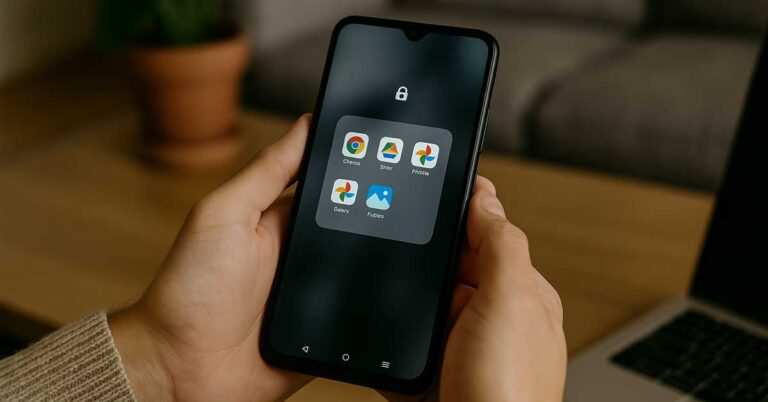
Mulai Android 15 ke atas, Google menyertakan fitur bawaan bernama Private Space (Ruang Pribadi), melengkapi fitur serupa yang sudah lebih dulu populer di merek tertentu seperti Secure Folder di Samsung Galaxy atau Second Space di Xiaomi. Fitur ini menciptakan ruang terpisah di dalam ponsel dengan kunci autentikasi sendiri untuk menyimpan aplikasi keuangan, dokumen KTP, atau foto pribadi.
Saat ruang pribadi ini terkunci, aplikasi di dalamnya tidak akan muncul di laci aplikasi utama, tidak tampil di daftar aplikasi terbaru, dan notifikasinya disembunyikan dari layar kunci. Hal ini memberi lapisan perlindungan ekstra apabila ponsel Anda sedang dipinjam orang lain atau berpindah tangan dalam keadaan layar terbuka.
7. One-Handed Mode untuk Mengakses Bagian Atas Layar dengan Satu Jempol
Ukuran layar smartphone modern yang rata-rata di atas 6,5 inci membuat jari sulit menjangkau ikon pencarian atau tombol kembali di sudut kiri atas saat tangan sebelah sedang memegang tas atau pegangan kereta. One-Handed Mode (Mode Satu Tangan) menurunkan separuh tampilan layar ke bagian bawah agar seluruh menu mudah dijangkau dengan satu ibu jari.
Jika Anda memakai navigasi gestur, cukup aktifkan opsi ini di Pengaturan lalu usap ke bawah di bagian tepi bawah layar. Layar akan langsung turun sementara dan kembali normal begitu Anda mengetuk area kosong di bagian atas.
Ringkasan 7 Fitur Tersembunyi Android dan Variasi Menunya
Tabel berikut merangkum fungsi serta jalur menu umum untuk menemukan ketujuh fitur tersebut di berbagai merek ponsel Android.
| Nama Fitur | Kegunaan Utama | Lokasi Menu Umum di Pengaturan |
|---|---|---|
| Notification History | Cek notifikasi yang terlanjur dihapus | Notifications > Notification history |
| App Pinning | Kunci HP di satu aplikasi saat dipinjam | Security & privacy > More security > App pinning |
| Live Caption | Takarir otomatis untuk video/audio | Sound & vibration > Live Caption |
| Split Screen | Buka dua aplikasi atas-bawah | Recent Apps > ketuk ikon app > Split screen |
| Quick Share | Kirim file asli cepat tanpa internet | Quick Settings > Quick Share |
| Private Space / Secure Folder | Brankas terpisah untuk app sensitif | Security & privacy > Private space |
| One-Handed Mode | Turunkan layar untuk operasi satu tangan | System > Gestures > One-handed mode |
Cara Mengaktifkan Notification History dan App Pinning
Karena dua fitur ini biasanya mati secara bawaan pada ponsel Android baru, aktifkan lebih dulu dengan langkah berikut:
- Nyalakan Riwayat Notifikasi: Buka Settings (Pengaturan) > pilih Notifications (Notifikasi) > ketuk Notification history (atau pada Samsung masuk ke Advanced settings > Notification history), lalu geser sakelar hingga aktif.
- Nyalakan Penguncian Aplikasi (App Pinning): Kembali ke Settings > masuk ke Security & privacy > pilih More security & privacy (atau cari kata “Pin” di kolom pencarian Pengaturan).
- Aktifkan syarat PIN/Sidik Jari: Nyalakan sakelar App pinning, lalu pastikan opsi Ask for PIN/password before unpinning ikut diaktifkan agar peminjam HP tidak bisa keluar sembarangan.
- Cara melepas sematan: Saat ingin keluar dari aplikasi yang disematkan, tekan dan tahan tombol Back dan Recent Apps secara bersamaan (atau usap ke atas dan tahan bila memakai navigasi gestur), lalu buka kunci layar.
Jika Menu Fitur Tidak Ditemukan di Merek HP Anda
Produsen HP di Indonesia sering menerjemahkan atau menamai ulang menu bawaan Android. Sebagai contoh, fitur App Pinning di beberapa ponsel Xiaomi atau realme dikenal dengan nama Screen Pinning atau Sematkan Layar, sedangkan Notification History di ponsel tertentu baru muncul setelah Anda mengetikkan kata kunci “Riwayat” atau “History” di kolom pencarian paling atas aplikasi Pengaturan.
Untuk Private Space, fitur bawaan Google ini memerlukan Android 15 ke atas; jika ponsel Anda masih menjalankan Android 13 atau 14, gunakan fitur bawaan merek seperti Secure Folder (Samsung) atau App Lock (Xiaomi/OPPO/vivo) yang fungsinya serupa.
Jika Live Caption Tidak Mendukung Bahasa Indonesia di Perangkat Tertentu
Dukungan bahasa pada Live Caption bergantung pada jenis cip pemroses dan pembaruan sistem Android Speech Services di masing-masing ponsel. Jika bahasa Indonesia belum tersedia pada daftar unduhan paket luring di menu Live Caption ponsel Anda, pastikan aplikasi Speech Recognition & Synthesis from Google di Google Play Store sudah diperbarui ke versi paling baru, atau gunakan fitur takarir bawaan aplikasi pemutar video seperti YouTube.
Pertanyaan yang Sering Diajukan
Apakah Notification History bisa melihat pesan WhatsApp yang ditarik pengirimnya?
Notification History hanya mencatat teks notifikasi yang sempat muncul di ponsel Anda. Jika pesan sempat masuk dan tampil di notifikasi sebelum ditarik (“Delete for everyone”), isi awalnya biasanya masih terbaca di riwayat notifikasi selama 24 jam. Namun, jika ponsel sedang dalam kondisi mati atau pesan langsung dihapus sebelum notifikasi muncul, riwayatnya tidak akan tercatat.
Apakah Quick Share bisa mengirim file ke iPhone atau MacBook?
Secara bawaan, Quick Share bekerja antarperangkat Android, Chromebook, dan laptop Windows (melalui aplikasi resmi Quick Share for Windows). Untuk mengirim file secara langsung ke iPhone atau MacBook via Wi-Fi lokal, Anda bisa menggunakan aplikasi sumber terbuka gratis seperti LocalSend.
Apakah mengaktifkan Private Space membuat memori internal cepat penuh?
Tidak secara signifikan, kecuali Anda memasang ulang banyak aplikasi berukuran besar atau menyimpan ratusan video di dalam ruang tersebut. Ruang pribadi berbagi kapasitas penyimpanan internal yang sama dengan profil utama Anda.
Mengapa beberapa aplikasi perbankan tidak bisa dibuka dalam mode Split Screen?
Demi alasan keamanan dan tata letak antarmuka, pengembang aplikasi perbankan (m-banking) dan beberapa gim sengaja menonaktifkan dukungan jendela layar terbagi agar tampilan tombol transaksi tidak terpotong atau disalahgunakan.
Menguasai tujuh fitur tersembunyi Android ini akan membuat penggunaan ponsel harian terasa jauh lebih praktis sekaligus lebih aman. Mulailah dengan mengaktifkan Notification History dan App Pinning hari ini agar Anda tidak lagi kehilangan informasi penting atau khawatir saat meminjamkan ponsel ke orang lain.