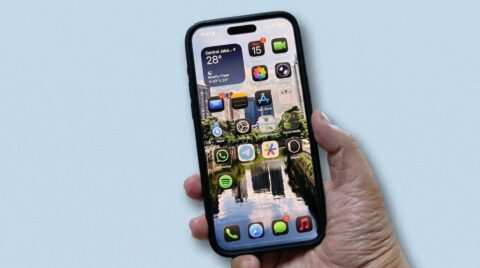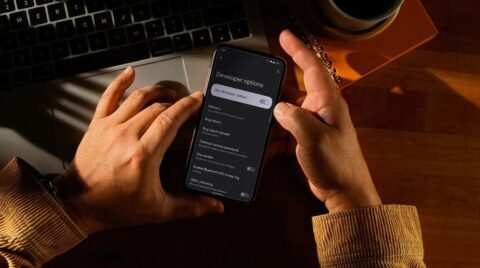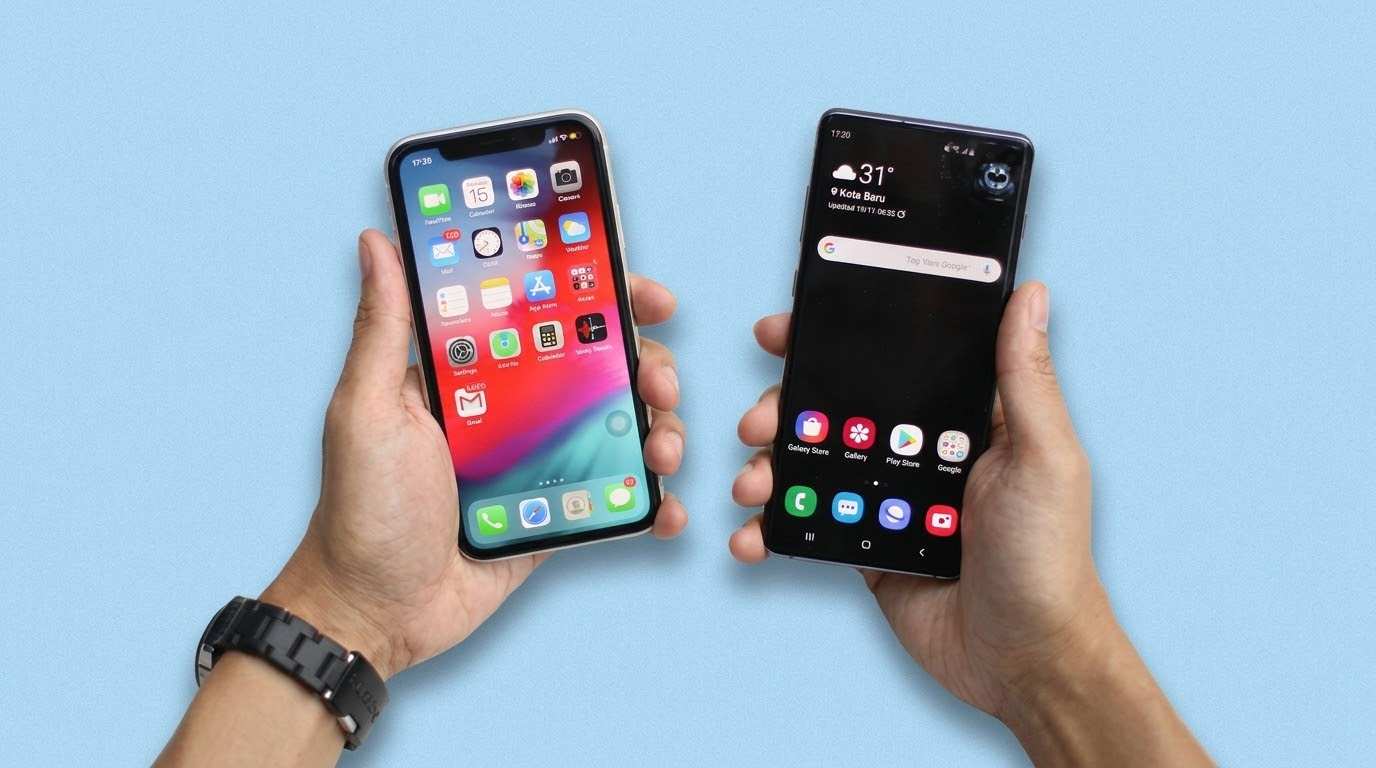
Sebagian besar ponsel pintar mengaktifkan fitur pelacakan lokasi, personalisasi iklan, hingga pengiriman data diagnostik secara otomatis sejak pertama kali Anda menyalakannya. Memeriksa dan mematikan pengaturan privasi HP Android dan iPhone yang tidak diperlukan adalah langkah paling efektif untuk mencegah data aktivitas Anda dikumpulkan secara diam-diam di latar belakang.
Panduan ini merangkum tujuh pengaturan privasi bawaan pada sistem operasi Android (termasuk Android 15 dan Android 16) serta iOS pada iPhone (termasuk iOS 26 dan iOS 27) per November 2026 yang sebaiknya segera Anda matikan atau batasi. Perlu dicatat bahwa penamaan menu pada HP Android bisa sedikit berbeda bergantung pada antarmuka pabrikan seperti Samsung One UI, Xiaomi HyperOS, atau ColorOS, tetapi alur utamanya tetap merujuk pada setelan Google dan menu privasi sistem.
1. Personalisasi dan Topik Iklan Berbasis Aktivitas (Ad Privacy & Apple Advertising)
Baik Google di Android maupun Apple di iPhone memiliki sistem bawaan untuk menyajikan iklan yang relevan berdasarkan kebiasaan Anda menggunakan aplikasi atau melakukan pencarian. Di Android, fitur ini dikemas dalam menu Privasi Iklan (Ads privacy) yang mencatat topik minat dari aplikasi yang Anda buka hingga empat minggu terakhir, lalu membagikannya ke aplikasi lain agar pengiklan dapat menargetkan Anda.
Sementara itu, Apple menyuguhkan iklan yang dipersonalisasi di App Store, Apple News, dan app Saham berdasarkan riwayat pencarian, unduhan, serta konten yang Anda baca. Mematikan pengaturan ini tidak serta-merta menghilangkan seluruh iklan di layar Anda, tetapi menghentikan sistem operasi memetakan profil minat Anda untuk keperluan penargetan iklan.
Cara Mematikan di HP Android
- Buka aplikasi Setelan di ponsel Android Anda.
- Gulir ke bawah dan ketuk Google, lalu pilih tab Semua layanan.
- Pada bagian Privasi & keamanan, ketuk Iklan, lalu pilih Privasi iklan.
- Buka menu Topik iklan dan matikan tombol Izinkan topik iklan.
- Kembali ke halaman sebelumnya, lalu buka Iklan yang disarankan aplikasi dan matikan Izinkan iklan yang disarankan aplikasi.
- Masuk ke menu Pengukuran iklan dan matikan Izinkan pengukuran iklan, lalu Anda juga dapat memilih opsi Hapus ID iklan di menu Iklan utama jika ingin memutus pengenal iklan perangkat.
Cara Mematikan di iPhone
- Buka aplikasi Pengaturan di iPhone Anda.
- Gulir ke bawah dan ketuk Privasi & Keamanan.
- Pilih Pengiklanan Apple di bagian paling bawah daftar.
- Matikan tombol di samping Iklan yang Dipersonalisasi.
Informasi resmi mengenai pengelolaan fitur ini dapat Anda pelajari langsung di halaman Bantuan Android serta dokumentasi Apple Support Indonesia.
2. Izin Pelacakan Lintas Aplikasi dan Aktivitas Web
Banyak aplikasi gratis di ponsel mengandalkan pengumpulan data aktivitas Anda di luar aplikasi tersebut—misalnya situs web yang Anda kunjungi atau aplikasi belanja yang Anda buka—untuk dijual ke broker data atau jaringan iklan. Fitur pelacakan lintas aplikasi ini membuat Anda sering melihat iklan barang yang baru saja Anda cari di platform berbeda.
Pada iPhone, Apple menyediakan sakelar global melalui fitur App Tracking Transparency untuk menolak permintaan pelacakan dari seluruh aplikasi secara otomatis. Pada ekosistem Android dan Google, jejak aktivitas tersebut umumnya tersimpan melalui fitur Aktivitas Web & Aplikasi di akun Google yang merekam penelusuran dan penggunaan aplikasi Anda.
Cara Mematikan di iPhone
- Buka Pengaturan, lalu ketuk Privasi & Keamanan.
- Pilih menu Pelacakan di bagian atas daftar.
- Matikan tombol Izinkan App untuk Meminta Izin Melacak agar seluruh aplikasi baru otomatis ditolak tanpa memunculkan jendela pop-up, dan matikan pula daftar aplikasi yang sebelumnya sudah terlanjur Anda izinkan.
Cara Mematikan di HP Android
- Buka Setelan, ketuk Google, lalu pilih Kelola Akun Google Anda.
- Geser ke tab Data & privasi.
- Pada bagian Setelan histori, ketuk Aktivitas Web & Aplikasi.
- Ketuk tombol Nonaktifkan (atau pilih opsi Nonaktifkan dan hapus aktivitas), lalu ikuti instruksi konfirmasi di layar.
Jika Anda tetap membutuhkan riwayat pencarian untuk mempermudah saran pengetikan, setidaknya aktifkan fitur hapus otomatis tiap 3 bulan pada menu yang sama seperti dijelaskan dalam panduan Bantuan Akun Google dan Panduan Pengguna iPhone.
3. Linimasa Lokasi (Timeline) dan Lokasi Penting (Significant Locations)
Baik Google maupun Apple memiliki catatan khusus yang merekam ke mana saja Anda pergi, seberapa sering Anda mengunjungi tempat tertentu, hingga jam berapa Anda biasanya tiba dan pulang. Di Google Maps, fitur ini bernama Linimasa (Timeline, sebelumnya dikenal sebagai Riwayat Lokasi), sedangkan di iPhone bernama Lokasi Penting & Rute (Significant Locations & Routes).
Meski Apple mengenkripsi catatan Lokasi Penting secara lokal dan Google kini menyimpan data Linimasa secara lokal di perangkat, catatan perjalanan jangka panjang tetap menjadi data sensitif. Jika ponsel Anda dipinjam, diakses orang lain saat tidak terkunci, atau diretas, pola pergerakan harian Anda—mulai dari alamat rumah hingga lokasi kantor—bisa terbaca dengan sangat rinci.
Cara Mematikan di HP Android
- Buka aplikasi Setelan dan ketuk menu Lokasi.
- Pilih Layanan Lokasi, lalu ketuk Linimasa (atau buka melalui Kelola Akun Google Anda > Data & privasi > Linimasa).
- Pilih akun Google Anda jika memiliki lebih dari satu akun.
- Ketuk Nonaktifkan pada setelan Linimasa, atau pilih Nonaktifkan dan hapus aktivitas untuk membersihkan riwayat perjalanan sebelumnya.
Cara Mematikan di iPhone
- Buka Pengaturan > Privasi & Keamanan > Layanan Lokasi.
- Gulir hingga bagian paling bawah, lalu ketuk Layanan Sistem.
- Pilih Lokasi Penting & Rute (atau Lokasi Penting), lalu verifikasi menggunakan Face ID, Touch ID, atau kode sandi.
- Ketuk tombol untuk mematikan fitur tersebut, lalu pilih Bersihkan Riwayat di bagian bawah jika Anda ingin menghapus catatan lokasi yang sudah tersimpan.
Baca juga: Cara Mengaktifkan Fitur Anti-Maling (Theft Detection Lock) di HP Android
4. Akurasi Lokasi Latar Belakang dan Lokasi Tepat Aplikasi
Banyak pengguna tidak menyadari bahwa meski GPS dimatikan atau aplikasi tidak sedang dibuka, ponsel tetap bisa memindai jaringan Wi-Fi dan sinyal Bluetooth di sekitar untuk memperkirakan posisi Anda secara akurat. Selain pemborosan baterai, pemindaian latar belakang dan pemberian izin lokasi presisi (Precise Location) ke aplikasi yang tidak memerlukannya—seperti aplikasi cuaca, berita, atau media sosial—berisiko membocorkan titik koordinat persis Anda ke pihak ketiga.
Ibarat Anda memesan koran harian dan kurirnya cukup mengetahui nama kecamatan Anda tanpa perlu tahu nomor rumah persisnya, aplikasi cuaca atau direktori tempat makan pun sebenarnya cukup bekerja dengan perkiraan lokasi kasar (Approximate Location).
Cara Membatasi di HP Android
- Buka Setelan > Lokasi > Layanan Lokasi.
- Ketuk Pemindaian Wi-Fi dan matikan tombolnya, lalu lakukan hal yang sama pada Pemindaian Bluetooth agar ponsel tidak terus memindai titik akses di sekitar saat fitur Wi-Fi/Bluetooth dimatikan.
- Kembali ke menu Lokasi, ketuk Izin lokasi aplikasi, lalu periksa aplikasi satu per satu.
- Untuk aplikasi selain peta navigasi dan ojek daring, ubah izin ke Hanya saat aplikasi digunakan atau Tolak, lalu matikan sakelar Gunakan lokasi persis.
Cara Membatasi di iPhone
- Buka Pengaturan > Privasi & Keamanan > Layanan Lokasi.
- Ketuk nama aplikasi yang tidak membutuhkan alamat persis Anda (misalnya media sosial atau aplikasi belanja).
- Pilih Saat Menggunakan App atau Jangan Pernah, bukan Selalu.
- Matikan tombol Lokasi Tepat agar aplikasi hanya menerima perkiraan area wilayah Anda.
5. Pengiriman Data Penggunaan dan Diagnostik (Usage & Diagnostics)
Secara bawaan, ponsel Android mengirimkan laporan penggunaan dan diagnostik ke Google, sementara iPhone mengirimkan paket data analisis perangkat ke Apple. Menurut halaman resmi Bantuan Android, informasi yang dikirim meliputi level baterai, seberapa sering Anda membuka aplikasi tertentu, hingga kualitas serta durasi koneksi Wi-Fi, seluler, dan Bluetooth.
Data tersebut memang diklaim untuk memperbaiki sistem operasi dan menemukan aplikasi yang sering mengalami crash. Namun, jika Anda ingin mengurangi jejak telemetri yang keluar dari ponsel dan menghemat sedikit konsumsi daya latar belakang, mematikan fitur ini tidak akan menghalangi ponsel menerima pembaruan keamanan maupun versi sistem operasi terbaru.
Cara Mematikan di HP Android
- Buka Setelan > Google.
- Ketuk ikon titik tiga di pojok kanan atas atau buka tab Semua layanan (tergantung versi sistem), lalu pilih Penggunaan & diagnostik.
- Matikan tombol Penggunaan & diagnostik.
- Jika Anda memakai ponsel merek tertentu seperti Samsung atau Xiaomi, periksa juga menu privasi pabrikan dan matikan opsi Kirim data diagnostik atau Program Pengalaman Pengguna.
Cara Mematikan di iPhone
- Buka Pengaturan > Privasi & Keamanan.
- Gulir ke bagian bawah dan ketuk Analisis & Peningkatan.
- Matikan tombol Bagikan Analisis iPhone (dan matikan pula Bagikan Analisis iCloud jika muncul di layar).
6. Pratinjau Notifikasi Sensitif di Layar Terkunci
Banyak kasus pengambilalihan akun perbankan, dompet digital, maupun WhatsApp terjadi bukan karena peretasan canggih, melainkan karena orang di sekitar sempat mengintip kode OTP (One-Time Password) yang muncul utuh di layar ponsel yang masih terkunci. Ketika pratinjau notifikasi dibiarkan tampil penuh, siapa saja yang berada di dekat ponsel Anda di meja kerja atau kafe dapat membaca isi SMS maupun pesan masuk tanpa perlu membuka kunci layar.
Mengubah pengaturan ini membuat layar terkunci hanya menampilkan nama aplikasi atau keterangan “1 pesan baru”, sementara isi pesan baru muncul setelah ponsel mengenali wajah atau sidik jari Anda.
Cara Mengamankan di HP Android
- Buka Setelan dan ketuk menu Notifikasi.
- Pilih Notifikasi di layar kunci.
- Pilih opsi Jangan tampilkan notifikasi atau aktifkan penyaringan agar konten sensitif disembunyikan saat layar terkunci (pada beberapa merek HP, menu ini bernama Sembunyikan konten).
Cara Mengamankan di iPhone
- Buka Pengaturan dan pilih Notifikasi.
- Ketuk menu Tampilkan Pratinjau di bagian atas.
- Ubah pilihan dari Selalu menjadi Saat Terbuka (disarankan) atau Tidak Pernah.
Baca juga: Cara Mengaktifkan Perlindungan Perangkat Curian (Stolen Device Protection) di iPhone
7. Akses Mikrofon, Kamera, dan Papan Klip (Clipboard) Aplikasi
Saat terburu-buru memasang aplikasi baru, pengguna kerap menekan tombol “Izinkan” tanpa memperhatikan izin apa saja yang diminta. Akibatnya, aplikasi gim, pemindai kode QR, atau penyunting foto gratisan terkadang memiliki akses permanen ke mikrofon, kamera, atau bahkan membaca teks yang terakhir kali Anda salin di papan klip (clipboard)—yang bisa saja berisi kata sandi atau nomor rekening.
Memeriksa ulang izin perangkat keras serta membatasi akses papan klip secara berkala memastikan hanya aplikasi komunikasi atau kamera tepercaya yang dapat mengakses sensor tersebut.
Cara Mematikan di HP Android
- Buka Setelan > Keamanan & privasi > Privasi (atau langsung ketuk Privasi).
- Buka Pengelola izin, lalu periksa kategori Mikrofon dan Kamera.
- Ketuk aplikasi yang tidak relevan (misalnya aplikasi belanja atau kalkulator) dan ubah ke Jangan izinkan atau Tanya setiap kali.
- Kembali ke menu Privasi, lalu pastikan sakelar Tampilkan akses papan klip dalam kondisi aktif agar muncul peringatan setiap kali ada aplikasi yang mencoba membaca teks salinan Anda.
Cara Mematikan di iPhone
- Buka Pengaturan > Privasi & Keamanan.
- Buka menu Mikrofon dan Kamera satu per satu, lalu matikan akses untuk aplikasi yang tidak membutuhkannya.
- Untuk mencegah aplikasi diam-diam membaca teks yang Anda salin, buka Pengaturan > App (di bagian bawah menu Pengaturan), pilih aplikasi yang sering Anda gunakan, lalu ketuk Tempel dari App Lain dan pilih Tanya atau Tolak.
Tabel Ringkasan Pengaturan Privasi HP Android dan iPhone
Berikut ringkasan ketujuh pengaturan privasi HP Android dan iPhone beserta dampak utamanya jika Anda matikan per November 2026:
| Pengaturan Privasi | Menu di Android | Menu di iPhone (iOS) | Dampak Setelah Dimatikan |
|---|---|---|---|
| Personalisasi Iklan | Setelan > Google > Iklan > Privasi iklan | Privasi & Keamanan > Pengiklanan Apple | Menghentikan sistem mencatat topik minat untuk iklan |
| Pelacakan Lintas App | Akun Google > Data & privasi > Aktivitas Web | Privasi & Keamanan > Pelacakan | Aplikasi tidak bisa melacak aktivitas di luar app |
| Riwayat Perjalanan | Setelan > Lokasi > Layanan Lokasi > Linimasa | Layanan Lokasi > Layanan Sistem > Lokasi Penting | Ponsel berhenti merekam rute dan tempat rutin |
| Lokasi Presisi & Pindai | Layanan Lokasi > Pemindaian Wi-Fi/Bluetooth | Layanan Lokasi > Pilih App > Lokasi Tepat | Menghemat baterai dan menyembunyikan koordinat persis |
| Data Diagnostik | Setelan > Google > Penggunaan & diagnostik | Privasi & Keamanan > Analisis & Peningkatan | Menghentikan pengiriman log pemakaian ke server |
| Pratinjau Layar Kunci | Setelan > Notifikasi > Layar kunci | Pengaturan > Notifikasi > Tampilkan Pratinjau | Melindungi kode OTP dan pesan pribadi dari intipan |
| Izin Sensor & Clipboard | Privasi > Pengelola izin & Papan klip | Privasi & Keamanan > Mikrofon / Tempel dari App | Mencegah penyadapan mikrofon atau salinan teks |
Solusi Jika Muncul Masalah Setelah Pengaturan Privasi Dimatikan
Jika Aplikasi Peta atau Ojek Daring Tidak Akurat
Apabila aplikasi navigasi, ojek daring, atau layanan pesan-antar makanan kesulitan menemukan titik jemput setelah Anda membatasi lokasi, periksa kembali izin khusus untuk aplikasi tersebut. Anda tetap dapat mengaktifkan opsi Lokasi Tepat atau Gunakan lokasi persis khusus untuk aplikasi peta dan transportasi, sambil tetap mematikannya pada aplikasi media sosial dan gim.
Jika Iklan Tetap Muncul di Aplikasi Gratis
Mematikan Privasi iklan di Android maupun Iklan yang Dipersonalisasi di iPhone tidak berfungsi sebagai pemblokir iklan (ad-blocker). Jumlah iklan yang tampil pada aplikasi gratis atau situs web umumnya akan tetap sama, tetapi iklan tersebut bersifat acak dan tidak lagi disusun berdasarkan profil aktivitas pribadi Anda.
Jika Nama Menu di HP Android Anda Berbeda
Produsen ponsel Android sering mengubah letak atau istilah menu di dalam aplikasi Setelan. Cara tercepat menemukannya adalah dengan mengetuk ikon kaca pembesar (pencarian) di bagian paling atas aplikasi Setelan, lalu ketikkan kata kunci singkat seperti “iklan”, “diagnostik”, “layar kunci”, atau “pengelola izin”.
Tips Tambahan untuk Menjaga Keamanan Data di Ponsel
Selain mematikan ketujuh pengaturan di atas, biasakan menerapkan langkah perlindungan berlapis agar data pribadi Anda tetap aman meski ponsel berpindah tangan atau terhubung ke jaringan umum:
- Selalu pasang pembaruan sistem operasi dan patch keamanan bulanan dari Google atau Apple sesegera mungkin untuk menutup celah keamanan baru.
- Hindari masuk ke akun perbankan atau dompet digital saat tersambung ke Wi-Fi publik gratis tanpa perlindungan jaringan terenkripsi.
- Aktifkan verifikasi dua langkah atau passkey pada akun email utama karena email merupakan kunci pemulihan untuk hampir seluruh akun digital Anda.
- Lakukan audit daftar aplikasi terpasang setiap tiga bulan sekali dan hapus aplikasi yang sudah tidak pernah digunakan.
Pertanyaan yang Sering Diajukan
Apakah mematikan Penggunaan & Diagnostik membuat HP tidak mendapat update OS?
Tidak. Menurut keterangan resmi Google dan Apple, mematikan pengiriman data penggunaan dan diagnostik tidak memengaruhi kemampuan perangkat untuk menerima pembaruan sistem operasi maupun pembaruan keamanan berkala.
Apakah fitur Cari Perangkat Saya (Find My) ikut mati jika Linimasa atau Lokasi Penting dimatikan?
Tidak, keduanya adalah fitur yang berbeda. Mematikan Linimasa di Android atau Lokasi Penting di iPhone hanya menghentikan pencatatan riwayat kunjungan harian Anda, sementara fitur pelacakan darurat saat ponsel hilang tetap berjalan selama Layanan Lokasi utama dan fitur Lacak/Find My Device aktif.
Apakah mematikan personalisasi iklan membuat baterai HP lebih awet?
Dampaknya terhadap baterai tergolong kecil, tetapi mematikan pemindaian Wi-Fi dan Bluetooth di latar belakang serta pengiriman data diagnostik dapat membantu mengurangi aktivitas radio dan proses latar belakang sehingga konsumsi daya harian menjadi lebih efisien.
Apakah saya perlu memasang aplikasi antivirus tambahan setelah mengatur privasi ini?
Untuk penggunaan normal, mengandalkan Google Play Protect di Android dan sistem keamanan bawaan iOS sudah memadai selama Anda hanya mengunduh aplikasi dari toko resmi (Google Play Store atau App Store) serta tidak menginstal file APK dari tautan sembarangan.
Anda dapat mengecek rincian pembaruan kontrol privasi terbaru kapan saja melalui halaman resmi Pusat Keamanan Google atau halaman Privasi Apple Indonesia apabila perangkat Anda baru saja menerima pembaruan sistem operasi besar.