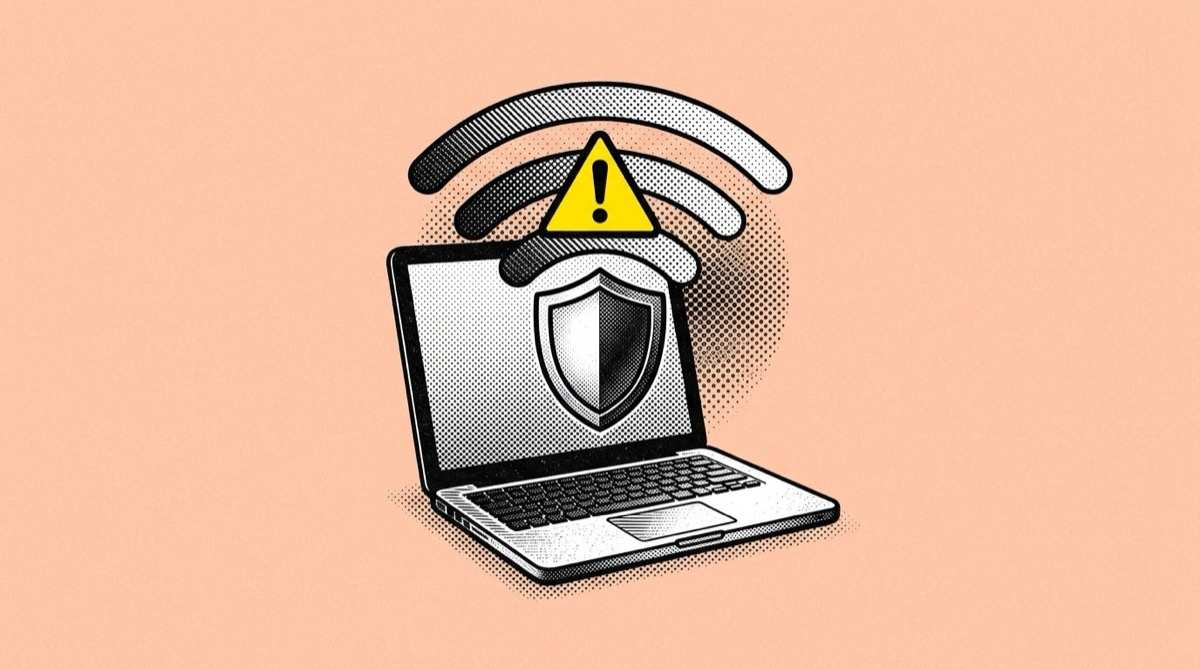
Menyambungkan ponsel atau laptop ke WiFi gratis di kafe, bandara, hotel, atau pusat perbelanjaan memang terasa sangat membantu untuk menghemat kuota internet. Namun, banyak pengguna tidak menyadari bahwa enam kesalahan menggunakan WiFi publik berikut justru membuka celah bagi pencuri data untuk mengintip aktivitas perbankan, kata sandi email, hingga meretas perangkat Anda.
Berbeda dari jaringan seluler (4G/5G) yang terenkripsi antara ponsel dan menara operator, jaringan WiFi terbuka di tempat umum sering kali tidak memiliki perlindungan memadai antarperangkat yang terhubung di satu router yang sama. Mengenali pola kesalahan ini membantu Anda tetap aman saat harus bekerja atau bepergian dari luar rumah.
1. Membiarkan Fitur Auto-Connect WiFi Tetap Menyala
Banyak pengguna membiarkan fitur sambung otomatis (Auto-Connect atau Auto-Join) menyala agar tidak repot mengetik ulang kata sandi di tempat langganan. Masalahnya, ponsel atau laptop yang terus mencari nama jaringan (SSID) lama bisa menjadi sasaran serangan Evil Twin WiFi.
Menurut panduan keamanan Kaspersky tentang Evil Twin Attack dan imbauan CISA Securing Wireless Networks, pelaku kejahatan siber dapat membuat pemancar WiFi palsu di kafe atau bandara dengan nama yang persis sama seperti nama WiFi resmi tempat tersebut. Perangkat yang mengaktifkan Auto-Connect akan langsung tersambung ke pemancar palsu tersebut tanpa Anda sadari, sehingga seluruh lalu lintas data melewati perangkat pelaku.
2. Membuka M-Banking, E-Wallet, dan Belanja Online di WiFi Terbuka
Kesalahan paling berisiko adalah melakukan transaksi keuangan—seperti membuka aplikasi mobile banking, mengisi saldo dompet digital, atau melakukan pembayaran daring—saat terhubung ke jaringan WiFi gratis tanpa kata sandi. Di jaringan bersama yang tidak aman, pelaku dapat memantau paket data atau mengarahkan Anda ke halaman login tiruan (Man-in-the-Middle).
Aturan praktis yang paling aman: jika Anda harus melakukan transfer uang atau mengecek saldo rekening saat sedang berada di tempat umum, matikan WiFi sejenak dan beralihlah ke jaringan data seluler (4G/5G) pribadi Anda selama proses transaksi berlangsung.
Baca juga: Cara Mengatasi WiFi Tidak Bisa Connect di Laptop Windows 11 dan Mac
3. Mengabaikan Peringatan Sertifikat HTTPS di Peramban
Saat membuka situs web melalui WiFi publik lalu tiba-tiba muncul layar peringatan seperti “Your connection is not private” atau “Koneksi Anda tidak aman”, banyak orang langsung menekan tombol lanjutan agar halaman cepat terbuka. Tindakan ini sangat berbahaya.
Peringatan tersebut sering kali menandakan bahwa ada pihak di tengah jaringan yang mencoba mencegat atau memanipulasi jalur koneksi terenkripsi HTTPS, atau halaman login jaringan (captive portal) palsu sedang menyamar sebagai situs asli. Jika peringatan ini muncul saat Anda mengakses situs email, media sosial, atau perbankan, segera tutup tab tersebut dan putuskan sambungan WiFi.
4. Mengaktifkan File Sharing, AirDrop, atau Profil Jaringan “Private” di Tempat Umum
Pengguna laptop Windows 11 sering kali tidak sengaja mengklik pilihan Yes saat sistem bertanya apakah mereka ingin menjadikan perangkatnya dapat ditemukan (discoverable) di jaringan baru, yang mengubah profil jaringan menjadi Private network. Di kafe atau hotel, hal ini membuka celah agar laptop lain di WiFi yang sama dapat memindai folder berbagi (shared folders) atau port jaringan laptop Anda.
Hal serupa berlaku pada fitur AirDrop di MacBook/iPhone atau Quick Share di Android apabila diatur ke opsi terbuka untuk semua orang (Everyone). Pastikan di tempat umum profil WiFi laptop Anda selalu berstatus Public network, fitur berbagi file dimatikan, dan AirDrop/Quick Share hanya menerima dari kontak saja.
5. Membiarkan Sinkronisasi Cloud dan Pembaruan Aplikasi Berjalan Otomatis
Begitu laptop atau HP tersambung ke WiFi publik, puluhan aplikasi di latar belakang—mulai dari sinkronisasi email, aplikasi kerja, hingga layanan cloud—sering kali langsung mencoba login ulang dan bertukar token sesi secara otomatis. Jika jaringan tersebut ternyata tidak aman, aplikasi yang keamanannya lemah berisiko membocorkan informasi dasar perangkat maupun sesi login Anda. Selain itu, mengunduh pembaruan perangkat lunak melalui jaringan WiFi yang tidak tepercaya rentan terhadap manipulasi paket jika sumber unduhan tidak menerapkan verifikasi tanda tangan digital dengan ketat.
6. Tetap Login Setelah Selesai Tanpa Menggunakan “Forget This Network”
Banyak orang menyambungkan laptop ke WiFi bandara atau hotel saat berlibur, lalu membiarkannya tersimpan selamanya di daftar jaringan perangkat. Di lain waktu ketika Anda melewati area publik lain yang kebetulan memakai nama jaringan umum yang sama, perangkat Anda dapat otomatis mengenali dan menyambung ke jaringan asing tersebut. Membiasakan diri memilih Forget This Network begitu selesai memakai WiFi sementara adalah langkah sederhana yang sangat efektif mencegah penyambungan otomatis di kemudian hari.
5. Membiarkan Sinkronisasi Cloud dan Pembaruan Aplikasi Berjalan Otomatis
Begitu laptop atau HP tersambung ke WiFi publik, puluhan aplikasi di latar belakang—mulai dari sinkronisasi email, aplikasi kerja, hingga layanan cloud—sering kali langsung mencoba login ulang dan bertukar token sesi secara otomatis. Jika jaringan tersebut ternyata tidak aman, aplikasi yang keamanannya lemah berisiko membocorkan informasi dasar perangkat maupun sesi login Anda. Selain itu, mengunduh pembaruan perangkat lunak melalui jaringan WiFi yang tidak tepercaya rentan terhadap manipulasi paket jika sumber unduhan tidak menerapkan verifikasi tanda tangan digital dengan ketat.
6. Tetap Login Setelah Selesai Tanpa Menggunakan Forget This Network
Banyak orang menyambungkan laptop ke WiFi bandara atau hotel saat berlibur, lalu membiarkannya tersimpan selamanya di daftar jaringan perangkat. Di lain waktu ketika Anda melewati area publik lain yang kebetulan memakai nama jaringan umum yang sama, perangkat Anda dapat otomatis mengenali dan menyambung ke jaringan asing tersebut. Membiasakan diri memilih Forget This Network begitu selesai memakai WiFi sementara adalah langkah sederhana yang sangat efektif mencegah penyambungan otomatis di kemudian hari.
Cara Aman Menggunakan WiFi Publik Jika Terpaksa Harus Dipakai
Apabila sinyal seluler di lokasi Anda lemah dan Anda memang harus menggunakan WiFi kafe atau hotel untuk menyelesaikan pekerjaan, terapkan lima langkah perlindungan berikut. Pertama, tanyakan langsung ke kasir atau resepsionis nama SSID resmi dan kata sandinya; hindari WiFi terbuka tanpa kata sandi sama sekali. Kedua, setel jaringan ke mode Public network di Windows 11 lewat menu Settings > Network & internet > Wi-Fi > properti jaringan agar folder laptop tidak terbaca perangkat lain. Ketiga, aktifkan HTTPS-Only Mode di peramban Chrome, Edge, atau Firefox. Keempat, gunakan VPN dari penyedia bereputasi baik untuk mengenkripsi lalu lintas data. Kelima, selalu ketuk Forget pada jaringan publik tersebut sebelum meninggalkan kafe atau hotel.
Jika Muncul Halaman Login WiFi yang Meminta Password Email atau Media Sosial
Sebagian WiFi kafe atau bandara menggunakan halaman login (captive portal) yang meminta Anda mengisi nomor kamar hotel atau kode voucher dari struk belanja. Namun, berhati-hatilah jika halaman login WiFi publik meminta Anda memasukkan kata sandi akun Google, Facebook, atau mengunduh aplikasi tertentu agar bisa terhubung ke internet. Jaringan WiFi resmi tidak pernah meminta kata sandi akun email pribadi untuk akses internet.
Jika Terlanjur Melakukan Transaksi Penting di WiFi yang Mencurigakan
Apabila Anda baru menyadari telah membuka email kerja atau akun penting lain di WiFi terbuka yang mencurigakan, segera putuskan koneksi WiFi dan beralihlah ke paket data seluler pribadi. Setelah itu, ganti kata sandi akun yang sempat diakses, keluar dari semua sesi aktif (Sign out from all devices), dan pastikan autentikasi dua faktor (2FA) berbasis aplikasi autentikator atau passkey sudah aktif.
Pertanyaan yang Sering Diajukan
Apakah aman memakai VPN gratis dari Play Store atau ekstensi browser saat di WiFi publik?
Tidak disarankan memakai VPN gratis yang tidak jelas pengembangnya. Banyak layanan VPN gratis yang tidak tepercaya justru mengumpulkan dan menjual riwayat penjelajahan pengguna atau menyisipkan iklan berbahaya. Jika sering bekerja dari luar rumah, lebih aman mengandalkan tethering hotspot dari paket data seluler HP Anda sendiri.
Apakah WiFi yang memakai kata sandi di kafe sudah pasti 100 persen aman?
Lebih baik daripada WiFi tanpa kata sandi, tetapi tetap belum sepenuhnya aman. Jika seluruh pengunjung kafe mengetahui kata sandi yang sama dan router tidak mengisolasi antarperangkat, pengunjung lain yang berniat jahat di ruangan yang sama tetap berpotensi memantau perangkat di jaringan tersebut.
Apakah fitur Private Wi-Fi Address di HP dan laptop cukup melindungi?
Fitur pengacak alamat MAC tersebut membantu mencegah pemilik router melacak pergerakan fisik perangkat Anda antar-lokasi. Namun, fitur itu tidak mengenkripsi data yang Anda kirim atau melindungi Anda dari jaringan Evil Twin—karena itu tetap hindari transaksi sensitif di WiFi publik.
Lebih aman mana, memakai tethering hotspot HP sendiri atau WiFi kafe?
Tethering hotspot dari ponsel Anda sendiri (dengan kata sandi WPA2 atau WPA3 yang kuat) jauh lebih aman untuk pekerjaan kantor dan transaksi perbankan karena jalurnya terenkripsi langsung melalui jaringan operator seluler tanpa berbagi router dengan orang asing.
Menghindari keenam kesalahan menggunakan WiFi publik ini bukan berarti Anda harus antipati terhadap internet gratis di tempat umum, melainkan tahu batas mana yang aman dilakukan dan mana yang harus dipindahkan ke koneksi seluler pribadi. Mulailah dengan mematikan fitur Auto-Connect dan selalu memilih opsi lupakan jaringan setiap kali beranjak dari ruang publik.
Checklist Cepat Memeriksa Pengaturan WiFi di HP Android dan iPhone
Sebelum bepergian atau bekerja dari kafe, luangkan waktu satu menit untuk memeriksa dua pengaturan dasar di ponsel Anda. Pada iPhone, buka Settings > Wi-Fi, ketuk ikon huruf i di sebelah nama jaringan publik yang pernah tersambung, lalu matikan sakelar Auto-Join dan pastikan opsi Private Wi-Fi Address tetap aktif. Pada ponsel Android, masuk ke pengaturan Wi-Fi, ketuk ikon roda gigi di sebelah jaringan umum yang tersimpan, lalu matikan opsi Auto reconnect atau langsung pilih Forget agar ponsel tidak pernah menyambung ulang secara diam-diam saat Anda melewati area publik tersebut di lain hari.