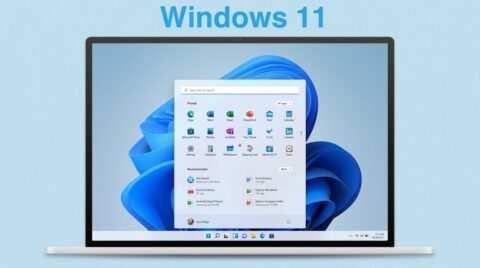
Laptop atau PC Windows 11 yang terasa lambat dan butuh waktu lama untuk masuk ke layar desktop saat baru dinyalakan hampir selalu disebabkan oleh tumpukan aplikasi yang ikut berjalan otomatis di latar belakang. Memahami cara mempercepat startup Windows 11 membantu memangkas waktu tunggu saat menyalakan perangkat sekaligus menghemat pemakaian RAM dan baterai. Panduan berikut merangkum langkah resmi dari Microsoft yang aman diterapkan tanpa harus menginstal aplikasi pembersih pihak ketiga.
Ketika tombol daya ditekan, sistem operasi memuat inti Windows, driver perangkat keras, lalu menjalankan berbagai program tambahan seperti aplikasi obrolan, pemutar gim, hingga pembaru perangkat lunak. Makin banyak program yang berebut sumber daya prosesor dan penyimpanan di detik-detik awal, makin lama pula layar terasa membeku sebelum siap dipakai. Perlu dicatat bahwa letak beberapa menu bisa sedikit berbeda tergantung pembaruan versi Windows 11 yang terpasang di perangkat Anda per November 2026.
Memahami Dampak Aplikasi Startup di Windows 11
Menurut dokumentasi resmi Microsoft Support, Windows 11 mengukur beban setiap aplikasi saat proses menyala dan mengelompokkannya berdasarkan pemakaian prosesor (CPU) serta akses cakram (disk). Tabel berikut membantu Anda menentukan aplikasi mana yang layak dimatikan dari daftar otomatis.
| Label Dampak Startup | Pemakaian CPU dan Disk Saat Booting | Rekomendasi Tindakan |
|---|---|---|
| High impact (Dampak tinggi) | Penggunaan CPU lebih dari 1 detik atau disk lebih dari 3 MB | Matikan jika bukan aplikasi keamanan atau driver utama |
| Medium impact (Dampak sedang) | CPU 300 milidetik–1 detik atau disk 292 KB–3 MB | Matikan untuk aplikasi yang jarang langsung dipakai |
| Low impact (Dampak rendah) | CPU kurang dari 300 milidetik dan disk di bawah 292 KB | Boleh dibiarkan aktif jika memang dibutuhkan tiap hari |
| None (Tidak ada) | Aplikasi sudah dinonaktifkan dari startup | Tidak perlu tindakan lanjutan |
Cara Mempercepat Startup Windows 11 Lewat Pengaturan dan Task Manager
Langkah paling efektif sebagai cara mempercepat startup Windows 11 adalah membatasi aplikasi yang diizinkan menyala otomatis begitu Anda masuk ke akun. Microsoft menyediakan dua jalur resmi yang sama-sama aman: lewat menu Pengaturan (Settings) dan lewat Task Manager.
Menonaktifkan Aplikasi Startup via Menu Pengaturan (Settings)
- Klik tombol Start di bilah tugas bawah, lalu buka Settings (ikon roda gigi).
- Pilih menu Apps di panel sebelah kiri, lalu klik Startup.
- Perhatikan daftar aplikasi beserta label dampaknya di sebelah kanan masing-masing nama aplikasi.
- Geser sakelar ke posisi Off untuk aplikasi yang tidak wajib langsung terbuka saat laptop menyala, seperti Steam, Spotify, Microsoft Teams, atau aplikasi pencetak (printer) yang jarang dipakai.
- Sisakan hanya aplikasi penting seperti Windows Security notification icon atau utilitas audio/touchpad bawaan laptop.
Menonaktifkan Aplikasi Startup via Task Manager
- Tekan kombinasi tombol Ctrl + Shift + Esc di papan ketik untuk membuka Task Manager secara langsung.
- Klik ikon atau tab Startup apps pada bilah navigasi kiri.
- Klik judul kolom Startup impact untuk mengurutkan aplikasi dari beban tertinggi (High) ke terendah.
- Klik kanan pada aplikasi yang ingin dihentikan, lalu pilih Disable.
Menonaktifkan aplikasi dari menu Startup tidak akan menghapus aplikasi tersebut dari laptop Anda. Anda tetap bisa membukanya kapan saja secara manual lewat menu Start ketika membutuhkannya.
Baca juga: Cara Mengatasi Drive C Penuh di Windows 11 Tanpa Menghapus File Penting
Mengelola Aktivitas Latar Belakang dan Ruang Penyimpanan
Selain program yang muncul saat awal menyala, aplikasi yang berjalan terus di latar belakang serta ruang penyimpanan Drive C yang nyaris penuh juga membuat proses masuk ke Windows terasa tersendat. Dalam panduan resmi Tips to improve PC performance in Windows, Microsoft menyarankan untuk membersihkan file sementara dan membatasi izin latar belakang aplikasi.
- Buka Settings, pilih System, lalu klik Storage.
- Aktifkan sakelar Storage Sense agar Windows menghapus file sampah dan berkas sementara secara berkala.
- Klik menu Temporary files, centang kategori aman seperti Windows Update Cleanup atau Temporary Internet Files (hindari mencentang Downloads jika masih ada berkas penting di sana), lalu klik Remove files.
- Untuk membatasi aplikasi latar belakang, buka Settings lalu pilih Apps > Installed apps.
- Klik ikon titik tiga (…) di sebelah aplikasi yang berat, pilih Advanced options, lalu ubah pilihan di bawah Background apps permissions menjadi Never atau Power optimized.
Mengatur Fitur Fast Startup dan Pembaruan Sistem
Windows 11 memiliki fitur bernama Fast Startup yang menggabungkan proses mematikan perangkat (shut down) dengan hibernasi parsial. Saat Anda mematikan laptop, Windows menyimpan status kernel sistem ke dalam berkas hibernasi agar proses menyala berikutnya berlangsung jauh lebih singkat.
- Tekan tombol Windows, ketik Control Panel, lalu buka aplikasi tersebut.
- Pilih menu Hardware and Sound, kemudian klik Power Options.
- Di panel sebelah kiri, klik Choose what the power buttons do.
- Klik tulisan biru Change settings that are currently unavailable di bagian atas agar opsi di bawahnya dapat diubah.
- Pada bagian Shutdown settings, pastikan kotak Turn on fast startup (recommended) tercentang, lalu klik Save changes.
Sebagaimana dijelaskan dalam panduan dukungan resmi Lenovo Support, fitur Fast Startup memang mempercepat penyalaan dari kondisi mati total, tetapi perlu dimatikan sementara jika Anda mengalami masalah pembaruan Windows atau ingin masuk ke pengaturan BIOS/UEFI. Selain itu, pastikan perangkat Anda rutin mendapatkan pembaruan sistem lewat Settings > Windows Update > Check for updates, serta lakukan pemindaian virus cepat lewat Windows Security > Virus & threat protection > Quick scan untuk memastikan tidak ada program jahat yang membebani proses booting.
Baca juga: Cara Cek Spesifikasi Laptop Windows 11 dengan Cepat dan Akurat
Memeriksa Kesehatan Perangkat Keras (SSD vs HDD dan RAM)
Jika seluruh pengaturan perangkat lunak sudah dirapikan tetapi laptop masih butuh lebih dari satu menit untuk masuk ke desktop, penyebabnya sering kali berasal dari komponen perangkat keras. Laptop yang masih memakai cakram keras mekanis (HDD) sebagai tempat sistem operasi Windows 11 akan jauh lebih lambat dibandingkan laptop yang sudah menggunakan media penyimpanan solid-state (SSD).
Anda dapat mengecek jenis penyimpanan lewat Task Manager pada tab Performance > Disk 0 (C:). Apabila masih tertulis HDD atau penggunaan disk terus menyentuh angka 100 persen saat baru menyala, mengganti penyimpanan sistem ke SSD NVMe atau SATA serta menambah kapasitas RAM minimal menjadi 8 GB atau 16 GB akan memberikan lonjakan kecepatan paling terasa.
Menyesuaikan Efek Visual dan Mode Daya Agar Sistem Lebih Ringan
Selain membersihkan daftar aplikasi awal, Microsoft Support juga merekomendasikan penyesuaian efek visual antarmuka dan mode daya jika laptop terasa lambat merespons tepat setelah masuk ke layar desktop. Animasi jendela yang berlebihan dapat membebani kartu grafis terintegrasi dan memori pada laptop dengan spesifikasi menengah.
- Klik menu Start, ketik Adjust the appearance and performance of Windows, lalu tekan Enter untuk membuka jendela Performance Options.
- Pada tab Visual Effects, pilih opsi Adjust for best performance untuk mematikan seluruh animasi bayangan dan transparansi, atau pilih Custom dan sisakan hanya opsi Smooth edges of screen fonts serta Show thumbnails instead of icons agar tampilan teks tetap nyaman dibaca.
- Klik Apply lalu OK untuk menyimpan pengaturan.
- Untuk menjaga kecepatan baca-tulis penyimpanan, ketik Defragment and Optimize Drives di menu Start, pilih drive C:, lalu klik Optimize (pada SSD proses ini menjalankan perintah TRIM, sedangkan pada HDD melakukan defragmentasi).
- Jika Anda menggunakan laptop sambil terhubung ke pengisi daya untuk pekerjaan berat, buka Settings > System > Power & battery, lalu ubah Power mode ke Best performance (kembalikan ke Balanced saat memakai baterai agar daya tahan baterai tetap awet).
Solusi Masalah Umum Saat Startup Windows 11 Masih Lambat
Aplikasi Tetap Menyala Sendiri Meski Sudah Dimatikan di Task Manager
Beberapa aplikasi seperti peramban atau layanan obrolan menyimpan pintasan di folder Startup tersembunyi atau menggunakan penjadwal tugas. Tekan tombol Windows + R, ketik shell:startup, lalu tekan Enter untuk memeriksa isi folder tersebut dan hapus pintasan aplikasi yang tidak diperlukan.
Opsi Fast Startup Tidak Muncul di Control Panel
Opsi Fast Startup hanya muncul jika fitur hibernasi aktif di Windows 11. Apabila kotak centang tersebut hilang, Anda bisa mengaktifkannya kembali dengan membuka Command Prompt sebagai administrator lalu menjalankan perintah powercfg /hibernate on, kemudian membuka ulang menu Power Options.
Startup Mendadak Lambat Setelah Pembaruan Windows
Sesekali proses booting melambat setelah pembaruan besar karena sistem sedang mengindeks ulang berkas atau ada driver yang belum selaras. Lakukan Restart penuh (bukan Shut down) melalui menu Start > Power > Restart untuk menyegarkan status kernel, lalu periksa kembali menu Windows Update > Advanced options > Optional updates untuk memasang pembaruan driver terbaru.
Pertanyaan yang Sering Diajukan
Berapa waktu startup normal untuk laptop Windows 11?
Pada laptop Windows 11 yang memakai penyimpanan SSD dan daftar startup yang bersih, waktu dari menekan tombol daya hingga layar desktop siap digunakan biasanya berkisar antara 10 hingga 25 detik. Jika memakai HDD lama, waktunya bisa mencapai 1 hingga 2 menit.
Apakah aman mematikan semua aplikasi di tab Startup Apps?
Aman, karena Windows 11 tidak menampilkan layanan inti sistem operasi di daftar Startup Apps pengguna. Namun, sebaiknya Anda tetap membiarkan ikon notifikasi antivirus (seperti Windows Security) serta utilitas driver audio atau perangkat keras bawaan agar tombol fungsi laptop bekerja normal.
Apakah aplikasi pembersih pihak ketiga perlu dipasang untuk mempercepat booting?
Tidak perlu. Windows 11 sudah dilengkapi alat bawaan seperti Task Manager, Storage Sense, dan Disk Cleanup yang jauh lebih aman dibandingkan pembersih registri pihak ketiga yang justru berisiko merusak berkas sistem.
Apa perbedaan Restart dan Shut Down jika Fast Startup aktif?
Saat Fast Startup aktif, memilih Shut down akan menyimpan sebagian status sistem untuk mempercepat penyalaan berikutnya sehingga waktu nyala (uptime) prosesor tidak benar-benar nol. Sebaliknya, memilih Restart akan menutup seluruh sesi sistem dari awal secara bersih, yang sangat disarankan sesekali dilakukan agar kinerja tetap segar.
Untuk panduan teknis lebih mendalam mengenai pemecahan masalah proses booting dan mode clean boot, Anda dapat membaca dokumentasi resmi di halaman Microsoft Support Clean Boot. Dengan rutin memeriksa daftar aplikasi startup dan menjaga ruang kosong Drive C minimal 15–20 persen dari total kapasitas, laptop Windows 11 Anda akan tetap responsif sejak detik pertama dinyalakan.