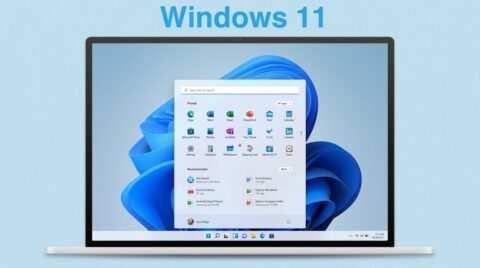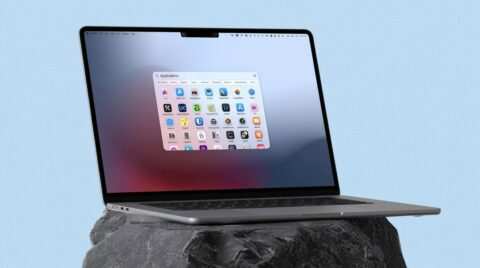
Pengguna yang baru beralih dari laptop Windows ke komputer Apple sering merasa canggung karena letak tombol perintah dan pola navigasi jendela yang berbeda. Mempelajari shortcut keyboard MacBook sejak awal akan memangkas banyak waktu klik di trackpad, mulai dari mencari file, berpindah aplikasi, hingga menangani program yang tiba-tiba macet.
Seluruh kombinasi tombol dalam panduan ini merujuk pada dokumentasi resmi Apple Support untuk Mac keyboard shortcuts per November 2026 dan berlaku di MacBook Air maupun MacBook Pro modern. Sebelum mulai, kenali empat tombol pengubah (modifier keys) utama pada papan ketik Mac: Command (⌘) sebagai pengganti tombol Ctrl di Windows, Option (⌥) yang setara dengan Alt, Control (⌃), dan Shift (⇧).
1. Command + Space bar untuk Pencarian Cepat Spotlight
Jika di Windows Anda terbiasa menekan tombol Start lalu mengetik nama aplikasi, di MacBook pusat kendali tercepat berada pada fitur pencarian Spotlight. Cukup tekan Command + Space bar secara bersamaan dari layar mana pun untuk memunculkan bilah pencarian di tengah layar.
Lewat Spotlight, Anda tidak hanya bisa membuka aplikasi dan mencari dokumen atau folder tertentu dalam hitungan detik. Anda juga dapat langsung mengetik perhitungan matematika sederhana (seperti perkalian atau persentase), mengonversi mata uang atau satuan panjang, hingga memanggil Siri AI apabila fitur Apple Intelligence diaktifkan pada sistem operasi macOS terbaru.
Jika Anda sedang berada di dalam jendela Finder dan ingin mencari file secara lebih mendalam, gunakan variasi Option + Command + Space bar untuk langsung membuka jendela pencarian Finder dengan filter lokasi.
2. Shift + Command + 5 untuk Tangkap dan Rekam Layar Lengkap
Pengguna baru sering mencari tombol Print Screen (PrtSc) di papan ketik MacBook dan mendapati tombol tersebut memang tidak ada. Sebagai gantinya, Apple menanamkan alat tangkap layar sekaligus perekam layar bawaan yang sangat lengkap lewat pintasan keyboard.
- Shift + Command + 3: Langsung memotret seluruh tampilan layar dalam satu kali tekan.
- Shift + Command + 4: Mengubah kursor menjadi tanda bidik untuk memilih area persegi tertentu, atau tekan Space bar setelahnya untuk memotret satu jendela aplikasi saja secara rapi lengkap dengan bayangan tepinya.
- Shift + Command + 5: Membuka panel kontrol lengkap di bagian bawah layar untuk memilih tangkap layar area, jendela, atau mulai merekam video layar beserta pengaturan lokasi simpan dan pengatur waktu jeda.
Hasil tangkapan layar akan muncul sebagai gambar mini di pojok kanan bawah selama beberapa detik; Anda bisa mengkliknya untuk langsung memberi anotasi coretan sebelum tersimpan otomatis ke Desktop. Simak perbandingan langkahnya untuk kedua sistem operasi di artikel cara rekam layar laptop tanpa aplikasi tambahan.
3. Command + Tab dan Command + Grave Accent untuk Berpindah Jendela
Salah satu kejutan terbesar bagi pengguna pindahan dari Windows adalah saat menekan Command + Tab: pintasan ini hanya menampilkan daftar aplikasi yang terbuka, bukan daftar setiap jendela yang terbuka. Misalnya, jika Anda membuka tiga jendela peramban Safari atau dua dokumen Word, menekan Command + Tab hanya memunculkan satu ikon aplikasi tersebut.
Untuk berpindah secara khusus antar-jendela di dalam aplikasi yang sama, gunakan pintasan pasangan resminya yaitu Command + Grave accent (`)—tombol tanda kutip miring yang terletak tepat di atas tombol Tab dan di sebelah kiri angka 1. Dengan menguasai kombinasi kedua pintasan ini, alur kerja multitasking terasa jauh lebih lincah:
- Tekan dan tahan Command, lalu ketuk Tab berulang kali untuk berpindah antar-aplikasi (misalnya dari Mail ke Safari).
- Saat sudah berada di dalam aplikasi Safari atau Finder dengan banyak jendela terbuka, tekan Command + ` untuk berganti jendela secara berurutan, atau tambah tombol Shift untuk mundur ke jendela sebelumnya.
- Jika Anda berubah pikiran saat menahan Command + Tab, tekan tombol Esc sebelum melepas Command agar tidak jadi berpindah aplikasi.
4. Space bar (Quick Look) untuk Mengintip File Tanpa Membukanya
Saat mencari satu berkas di antara puluhan file PDF, foto beresolusi tinggi, atau video presentasi di Finder, membuka setiap file satu per satu akan membuang waktu dan memenuhi layar dengan jendela aplikasi Pratinjau (Preview) atau pemutar media.
Di macOS, fitur Quick Look memungkinkan Anda mengintip isi file secara instan. Cukup klik satu kali file yang ada di Desktop atau di dalam jendela Finder untuk menandainya, lalu tekan tombol Space bar (spasi) satu kali.
Sebuah jendela pratinjau ringan akan langsung terbuka menampilkan isi dokumen multi-halaman, memutar video, atau memperlihatkan gambar dengan tajam. Anda bahkan bisa langsung menekan tombol panah atas/bawah di keyboard untuk mengintip file berikutnya secara berurutan, lalu menekan Space bar lagi untuk menutup pratinjau tersebut.
Baca juga: Cara Mengosongkan System Data MacBook yang Bengkak dengan Aman
5. Option + Command + Esc untuk Menutup Paksa Aplikasi Macet
Meskipun sistem operasi macOS terkenal stabil, ada kalanya sebuah aplikasi berat tiba-tiba membeku dan kursor berubah menjadi bola warna-warni yang terus berputar. Pengguna baru kerap bingung karena tombol silang merah di pojok kiri atas jendela tidak merespons dan tidak ada tombol Ctrl + Alt + Delete seperti di Windows.
Solusi resmi di MacBook adalah pintasan Option + Command + Esc. Menekan tiga tombol ini sekaligus akan memunculkan jendela kecil bernama Force Quit Applications yang berisi daftar seluruh program yang sedang berjalan.
Pilih nama aplikasi yang berstatus Not Responding (tidak merespons), lalu klik tombol Force Quit untuk menutupnya seketika tanpa perlu mematikan paksa seluruh MacBook. Perlu diingat, perubahan dokumen terakhir di aplikasi yang ditutup paksa mungkin belum tersimpan, jadi gunakan fitur ini hanya saat aplikasi benar-benar macet.
6. Control + Up Arrow untuk Mission Control dan Tata Ruang Kerja
Ketika puluhan jendela aplikasi saling bertumpuk di layar MacBook yang ringkas, mencari satu jendela yang tertimbun di bagian belakang bisa terasa melelahkan. Pintasan Control + Up Arrow (panah atas) memanggil fitur Mission Control yang menyebarkan seluruh jendela terbuka dalam satu tampilan rapi sehingga Anda dapat langsung mengklik jendela yang dicari.
Merujuk panduan Apple Support untuk Mission Control, di bagian paling atas tampilan ini juga terdapat bilah Spaces tempat Anda bisa menambahkan ruang desktop virtual kedua atau melihat aplikasi yang sedang berjalan dalam mode layar penuh.
Jika Anda ingin memfokuskan satu aplikasi agar memenuhi layar tanpa gangguan bilah menu, tekan pintasan Control + Command + F. Menekan kombinasi tombol yang sama sekali lagi akan mengembalikan jendela ke ukuran normal. Sementara untuk melihat semua jendela dari aplikasi yang sedang aktif saja, tekan Control + Down Arrow (panah bawah).
7. Command + Q, Command + W, dan Control + Command + Q untuk Kelola Aplikasi
Perbedaan paling mendasar antara Windows dan macOS terletak pada fungsi tombol silang merah (×) di sudut jendela. Di MacBook, mengklik tanda silang merah atau menekan Command + W hanya menutup jendela atau tab tersebut, tetapi aplikasinya masih tetap berjalan di latar belakang—ditandai dengan titik kecil di bawah ikon aplikasi pada Dock.
Untuk benar-benar menutup aplikasi sepenuhnya agar tidak terus memakan memori RAM dan daya baterai, biasakan menekan Command + Q (Quit). Jika Anda hanya ingin menutup semua jendela aplikasi tertentu sekaligus tanpa keluar dari aplikasinya, tekan Option + Command + W.
Sebagai pelengkap keamanan harian di kantor atau kafe, kuasai juga pintasan Control + Command + Q untuk langsung mengunci layar MacBook seketika sebelum Anda beranjak dari meja kerja, tanpa perlu menunggu waktu tunggu penghemat layar aktif.
Ringkasan 7 Shortcut Keyboard MacBook untuk Pengguna Baru
| Shortcut MacBook | Fungsi Utama | Padanan di Windows |
|---|---|---|
| Command + Space bar | Membuka pencarian cepat Spotlight | Tombol Windows / Search |
| Shift + Command + 5 | Panel tangkap layar dan rekam video layar | Windows + Shift + S / R |
| Command + Tab / Command + ` | Pindah antar-aplikasi dan antar-jendela aplikasi | Alt + Tab |
| Space bar (di Finder) | Quick Look untuk mengintip isi file instan | Preview Pane |
| Option + Command + Esc | Menutup paksa aplikasi yang macet (Force Quit) | Ctrl + Shift + Esc (Task Manager) |
| Control + Up Arrow | Membuka Mission Control (semua jendela & Spaces) | Windows + Tab |
| Command + Q / Control + Command + Q | Keluar penuh dari aplikasi / Kunci layar cepat | Alt + F4 / Windows + L |
Solusi Jika Shortcut Keyboard MacBook Tidak Merespons
Command + Space bar Tidak Membuka Spotlight
Jika menekan Command + Space bar justru mengganti bahasa papan ketik atau tidak memunculkan Spotlight, kemungkinan terjadi benturan pintasan dengan pengaturan sumber input (Input Sources). Buka menu Apple menu > System Settings > Keyboard > Keyboard Shortcuts, lalu periksa bagian Spotlight dan Input Sources untuk memastikan keduanya tidak memakai kombinasi tombol yang sama.
Memakai Keyboard Eksternal Windows di MacBook
Saat Anda menyambungkan papan ketik eksternal yang dirancang untuk PC Windows ke MacBook, fungsi tombol pengubah otomatis menyesuaikan: tombol Windows logo berfungsi sebagai tombol Command (⌘), sedangkan tombol Alt berfungsi sebagai Option (⌥). Jika posisinya terasa terbalik, Anda bisa menukar fungsi tombol modifier tersebut secara khusus untuk keyboard eksternal melalui menu System Settings > Keyboard > Keyboard Shortcuts > Modifier Keys.
Tombol Baris Atas (F1–F12) Tidak Berfungsi sebagai Tombol Fungsi Standar
Secara bawaan, deretan tombol paling atas di MacBook menjalankan fungsi khusus seperti kecerahan layar, Mission Control, dan volume. Untuk menggunakannya sebagai tombol F1 hingga F12 standar (misalnya di Excel atau editor kode), tekan sambil menahan tombol Fn (Function) atau tombol bergambar bola dunia (Globe) di sudut kiri bawah keyboard.
Pertanyaan yang Sering Diajukan
Apakah ada shortcut Cut dan Paste file di Finder seperti Ctrl + X di Windows?
Ada, namun caranya sedikit berbeda. Di Finder, Anda tetap menyalin file terlebih dahulu dengan menekan Command + C, lalu saat menempelkannya di folder tujuan, tekan Option + Command + V agar file dipindahkan (bukan disalin ganda) dari lokasi aslinya.
Bagaimana cara menghapus file permanen di MacBook tanpa masuk ke Trash?
Pilih file di Finder, lalu tekan Command + Delete untuk memindahkannya ke Trash (Tempat Sampah). Jika ingin langsung menghapus file secara permanen tanpa melewati Trash, tekan Option + Command + Delete lalu konfirmasi pada kotak dialog yang muncul.
Bisakah saya mengubah atau membuat shortcut keyboard sendiri di macOS?
Bisa. Anda dapat membuka System Settings > Keyboard > Keyboard Shortcuts, lalu memilih kategori App Shortcuts untuk menetapkan kombinasi tombol khusus bagi menu aplikasi tertentu sesuai kebiasaan kerja Anda.
Apakah Command + Tab bisa memanggil aplikasi yang sedang di-minimize ke Dock?
Secara bawaan, jika jendela aplikasi diperkecil (minimized) dengan Command + M, berpindah dengan Command + Tab saja terkadang tidak langsung memunculkan jendelanya. Tips cepatnya, tahan tombol Option tepat sebelum Anda melepas tombol Command saat memilih ikon aplikasi tersebut agar jendelanya otomatis terbuka kembali.
Menguasai tujuh pintasan keyboard MacBook di atas sudah cukup untuk membuat pekerjaan harian terasa jauh lebih ringan tanpa perlu terus-menerus mengandalkan trackpad. Jika ingin mempelajari pintasan lanjutan untuk penyuntingan teks atau aplikasi tertentu seperti Safari dan Mail, Anda dapat merujuk langsung ke daftar lengkap di halaman resmi Apple Support Mac keyboard shortcuts.