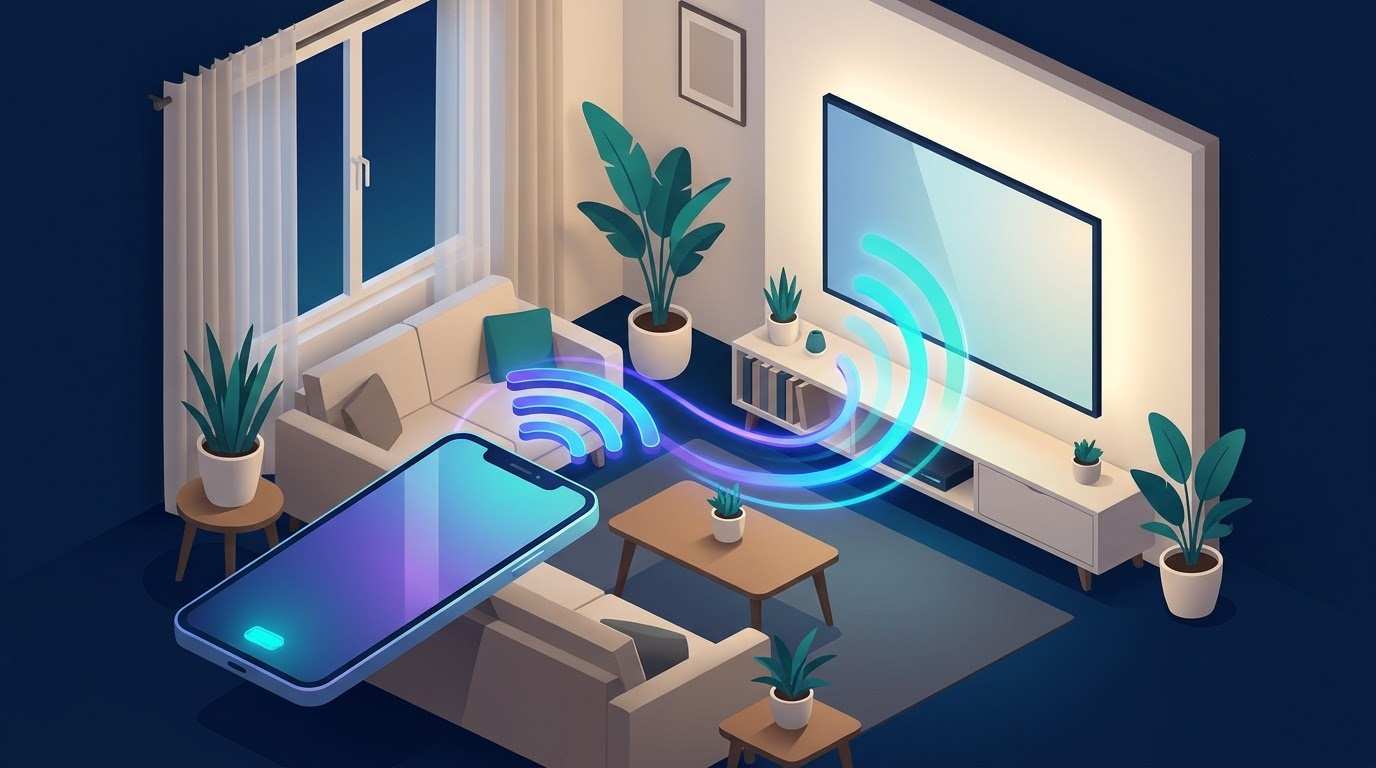
Menonton video, melihat foto keluarga, atau menampilkan bahan presentasi dari layar kecil ponsel ke televisi kini bisa dilakukan tanpa repot mencari kabel HDMI. Dengan memahami cara menghubungkan HP ke TV tanpa kabel untuk perangkat Android maupun iPhone, Anda dapat memantulkan layar ponsel (screen mirroring) atau mengirim tayangan langsung ke Smart TV dalam hitungan detik. Panduan ini mencakup metode bawaan Google Cast, Smart View, AirPlay, hingga solusi jika TV tidak terdeteksi.
Syarat Utama Agar HP Bisa Tersambung ke Smart TV Tanpa Kabel
Sebelum mencoba berbagai metode koneksi nirkabel, pastikan perangkat Anda memenuhi dua syarat dasar agar proses pemindaian berjalan mulus. Pertama, HP dan Smart TV wajib terhubung ke jaringan Wi-Fi yang sama (khusus metode berbasis jaringan seperti Google Cast dan AirPlay). Kedua, fitur penerima layar nirkabel di televisi sudah dalam posisi aktif.
Perlu dibedakan pula antara dua istilah yang sering tertukar, yaitu Casting dan Screen Mirroring. Casting (seperti ikon kotak berombak di YouTube atau Netflix) hanya mengirim tautan video ke TV sehingga Anda tetap bisa membuka aplikasi lain di HP atau mematikan layar ponsel. Sementara itu, Screen Mirroring menyalin seluruh tampilan layar HP secara langsung ke TV sehingga apa pun yang Anda buka di ponsel akan tampil sama persis di layar televisi.
Nama fitur pada tiap ponsel dan merek TV bisa berbeda, misalnya Cast, Smart View, Proyeksi Nirkabel, Screen Share, atau AirPlay. Pastikan pula TV Anda memang mendukung salah satu protokol tersebut atau sudah dipasangi perangkat tambahan seperti Google TV Streamer/Chromecast atau Apple TV.
Cara Menghubungkan HP Android ke Smart TV Tanpa Kabel
Pengguna ponsel Android memiliki beberapa pilihan koneksi nirkabel tergantung merek HP dan sistem operasi televisi yang digunakan, sebagaimana dirangkum dalam panduan Telkomsel.
Lewat Panel Pengaturan Cepat (Smart View / Cast / Screen Share)
Cara paling praktis untuk menampilkan seluruh layar HP Android (termasuk presentasi, game, atau galeri foto) adalah lewat panel cepat di bilah notifikasi atas:
- Pastikan Smart TV dalam keadaan menyala dan terhubung ke jaringan Wi-Fi yang sama dengan HP Android Anda.
- Usap layar HP dari atas ke bawah untuk membuka panel Pengaturan Cepat (Quick Settings).
- Cari dan ketuk ikon fitur pencerminan layar sesuai merek ponsel Anda: Smart View (Samsung), Cast atau Transmisikan (Google Pixel, Xiaomi, Android TV), atau Screencast / Proyeksi Nirkabel (OPPO, vivo, realme).
- Tunggu beberapa detik hingga daftar nama Smart TV muncul di layar HP, lalu ketuk nama TV Anda.
- Jika muncul jendela izin atau kode PIN di layar TV, pilih Izinkan (Allow) atau Mulai sekarang. Layar HP Anda akan langsung tampil di televisi.
Lewat Aplikasi Google Home untuk Android TV dan Google TV
Apabila tombol Cast di panel cepat tidak menemukan TV berbasis Android TV atau Google TV, Anda dapat menyambungkannya lewat aplikasi resmi Google Home.
- Unduh dan buka aplikasi Google Home di HP Android Anda, lalu login memakai akun Google yang sama dengan yang terpasang di TV.
- Pada tab Perangkat (Devices), ketuk nama Android TV atau Google TV Anda.
- Ketuk tombol Transmisikan layar saya (Cast my screen) di bagian bawah, lalu pilih Transmisikan layar untuk memulai pencerminan.
Cara Menggunakan Fitur Cast di YouTube dan Aplikasi Streaming
Jika tujuan Anda hanya menonton film atau video YouTube, gunakan ikon Cast di dalam aplikasi agar baterai HP tidak cepat habis dan resolusi tayangan lebih tajam.
- Buka aplikasi YouTube, Netflix, atau Vidio di HP Android Anda.
- Ketuk ikon Cast (gambar persegi panjang dengan ikon sinyal Wi-Fi di sudutnya) pada bagian atas pemutar video.
- Pilih nama Smart TV Anda dari daftar perangkat yang muncul. Video akan langsung diputar di layar televisi.
Baca juga: Cara Mengaktifkan Mode Hemat Baterai Android agar Daya Lebih Awet
Cara Menghubungkan iPhone ke Smart TV Tanpa Kabel dengan AirPlay
Untuk pengguna iPhone dan iPad, Apple menyediakan fitur bawaan bernama AirPlay. Berdasarkan dokumentasi resmi Apple Support tentang AirPlay, fitur ini kompatibel dengan Apple TV serta berbagai Smart TV modern keluaran Samsung, LG, Sony, TCL, dan Hisense yang sudah mendukung AirPlay 2.
Mencerminkan Seluruh Layar iPhone (Screen Mirroring)
- Pastikan iPhone dan Smart TV terhubung ke jaringan Wi-Fi yang sama, serta fitur AirPlay di pengaturan Smart TV sudah dalam kondisi Aktif (On).
- Buka Pusat Kontrol (Control Center) di iPhone: usap ke bawah dari pojok kanan atas layar (untuk iPhone dengan Face ID) atau usap ke atas dari bagian bawah layar (untuk iPhone dengan tombol Home).
- Ketuk ikon Pencerminan Layar (Screen Mirroring) yang bergambar dua persegi panjang saling bertumpuk.
- Pilih nama Smart TV atau Apple TV Anda dari daftar yang muncul.
- Jika kode sandi AirPlay muncul di layar TV, masukkan empat digit kode tersebut di iPhone Anda.
Mengirim Video Spesifik Lewat AirPlay atau Cast
Jika Smart TV Anda berbasis Android TV atau Google TV dan belum mendukung AirPlay secara bawaan, Anda masih bisa menayangkan video dari iPhone menggunakan ikon Cast di aplikasi YouTube atau Netflix selama keduanya terhubung ke Wi-Fi yang sama. Sementara untuk menonton foto atau video dari aplikasi Foto iPhone di TV yang mendukung AirPlay, cukup ketuk tombol Bagikan (Share) > AirPlay.
Perbandingan Metode Koneksi HP ke Smart TV Tanpa Kabel
Tabel berikut merangkum perbedaan metode koneksi nirkabel agar Anda mudah memilih cara yang sesuai dengan jenis HP dan televisi di rumah.
| Metode | Perangkat Pengirim | Televisi Penerima | Kelebihan Utama |
|---|---|---|---|
| Google Cast / Built-in Cast | Android (dan iPhone di aplikasi tertentu) | Android TV, Google TV, Chromecast | Hemat baterai HP karena TV memutar video langsung |
| Smart View / Miracast | Android (Samsung, Xiaomi, OPPO, dll.) | Smart TV Samsung, LG, dan TV pendukung Miracast | Bisa menampilkan seluruh layar HP tanpa Wi-Fi router |
| AirPlay 2 | iPhone dan iPad | Apple TV dan Smart TV pendukung AirPlay | Koneksi stabil dan mulus dengan audio tersinkronisasi |
Solusi Jika Smart TV Tidak Terdeteksi atau Gambar Patah-Patah
Masalah paling umum saat mencoba cara menghubungkan HP ke TV tanpa kabel adalah nama televisi tidak muncul di daftar perangkat atau tampilan layar tersendat. Berikut beberapa cara mengatasinya.
Jika Nama Smart TV Tidak Muncul di Daftar Pencarian
Periksa kembali apakah HP dan TV tersambung ke nama SSID Wi-Fi yang sama persis. Router Wi-Fi modern sering memancarkan dua sinyal terpisah (misalnya WiFi_Rumah 2,4 GHz dan WiFi_Rumah_5G). Meski berasal dari satu router, kadang pengaturan isolasi klien (AP Isolation) membuat perangkat di pita berbeda tidak saling melihat. Pastikan juga aplikasi VPN di HP dalam kondisi mati saat melakukan pemindaian layar.
Jika Gambar Tersendat atau Suara Tidak Keluar di TV
Tampilan patah-patah umumnya terjadi karena sinyal Wi-Fi lemah atau terlalu banyak perangkat mengunduh data berat secara bersamaan. Dekatkan posisi HP ke router atau TV, dan tutup aplikasi berat di latar belakang. Jika suara tidak keluar saat memakai screen mirroring, cek apakah HP sedang tersambung ke speaker Bluetooth atau TWS yang mengalihkan jalur audio dari televisi.
Jika TV Masih Jenis LED Biasa (Belum Smart TV)
Televisi LED lawas yang belum memiliki Wi-Fi bawaan tidak bisa langsung menerima koneksi nirkabel dari HP. Namun, Anda tetap bisa menyulapnya menjadi Smart TV dengan menancapkan perangkat streaming dongle resmi (seperti Google TV Streamer, Xiaomi TV Stick, atau Apple TV) ke port HDMI televisi.
Tips Menjaga Kualitas Tampilan dan Keamanan Jaringan Saat Screen Mirroring
Saat menampilkan layar ponsel ke Smart TV di ruang publik, hotel, atau kantor, periksa ulang nama perangkat penerima sebelum menekan tombol sambung agar layar Anda tidak tidak sengaja tampil di televisi ruangan lain. Setelah selesai menonton atau presentasi, selalu putuskan koneksi pencerminan layar dari ponsel agar notifikasi pesan pribadi yang masuk berikutnya tidak ikut terbaca di layar besar.
Untuk menjaga kelancaran pemutaran video beresolusi tinggi tanpa jeda, hubungkan Smart TV ke router melalui kabel LAN jika memungkinkan, atau gunakan pita Wi-Fi 5 GHz pada kedua perangkat agar laju transfer gambar lebih stabil dan minim gangguan interferensi.
Pertanyaan yang Sering Diajukan
Bisakah menyambungkan HP ke Smart TV tanpa jaringan Wi-Fi?
Bisa, khusus untuk HP Android dan Smart TV yang mendukung teknologi Wi-Fi Direct / Miracast (seperti fitur Smart View di Samsung atau Wireless Display di beberapa merek TV). Namun, fitur Google Cast dan AirPlay umumnya tetap membutuhkan jaringan Wi-Fi atau hotspot bersama.
Apakah mencerminkan layar HP ke TV membuat kuota internet boros?
Jika Anda memutar video lokal dari galeri HP lewat Screen Mirroring, proses transfer hanya memakai koneksi Wi-Fi lokal tanpa menyedot kuota internet. Kuota baru terpakai apabila Anda memutar video daring (seperti YouTube atau Netflix), tergantung paket Wi-Fi rumah atau hotspot yang digunakan.
Mengapa layar TV menjadi hitam saat menonton Netflix lewat Screen Mirroring?
Aplikasi layanan streaming berbayar seperti Netflix dan Disney+ memiliki proteksi hak cipta (DRM) yang memblokir perekaman maupun pencerminan layar penuh. Untuk menontonnya di TV, gunakan ikon Cast di dalam aplikasi atau buka langsung aplikasi resminya di Smart TV.
Bagaimana cara memutuskan sambungan layar HP dari TV?
Di Android, buka panel Pengaturan Cepat dan ketuk ikon Smart View / Cast lalu pilih Putuskan (Disconnect). Di iPhone, buka Pusat Kontrol, ketuk menu Pencerminan Layar, lalu pilih Hentikan Pencerminan (Stop Mirroring).
Untuk menjaga kelancaran koneksi jangka panjang, pastikan perangkat lunak sistem di Smart TV dan ponsel Anda selalu diperbarui secara berkala melalui menu pembaruan sistem masing-masing perangkat.