Mematikan notifikasi Windows 11 kadang jadi jalan keluar terbaik kalau kamu merasa komputer terlalu berisik. Aku sendiri sempat merasa stres gara-gara terlalu banyak pop-up, suara ding-ding, dan notifikasi muncul di layar. Awalnya kupikir semua itu penting, tapi lama-lama ternyata lebih bikin buyar konsentrasi.
Seperti yang aku baca di MakeUseOf, sebenarnya notifikasi itu memang dirancang buat ngasih tahu hal-hal penting, entah update, keamanan, atau tips dari Windows. Tapi kalau tiap sebentar muncul, jatuhnya malah ganggu. Akhirnya aku pilih buat matiin notifikasi-notifikasi yang nggak krusial. Hasilnya? Laptop terasa lebih tenang, fokus kerja lebih terjaga, dan performa terasa lebih mulus.
Windows Tips dan Pop-Up
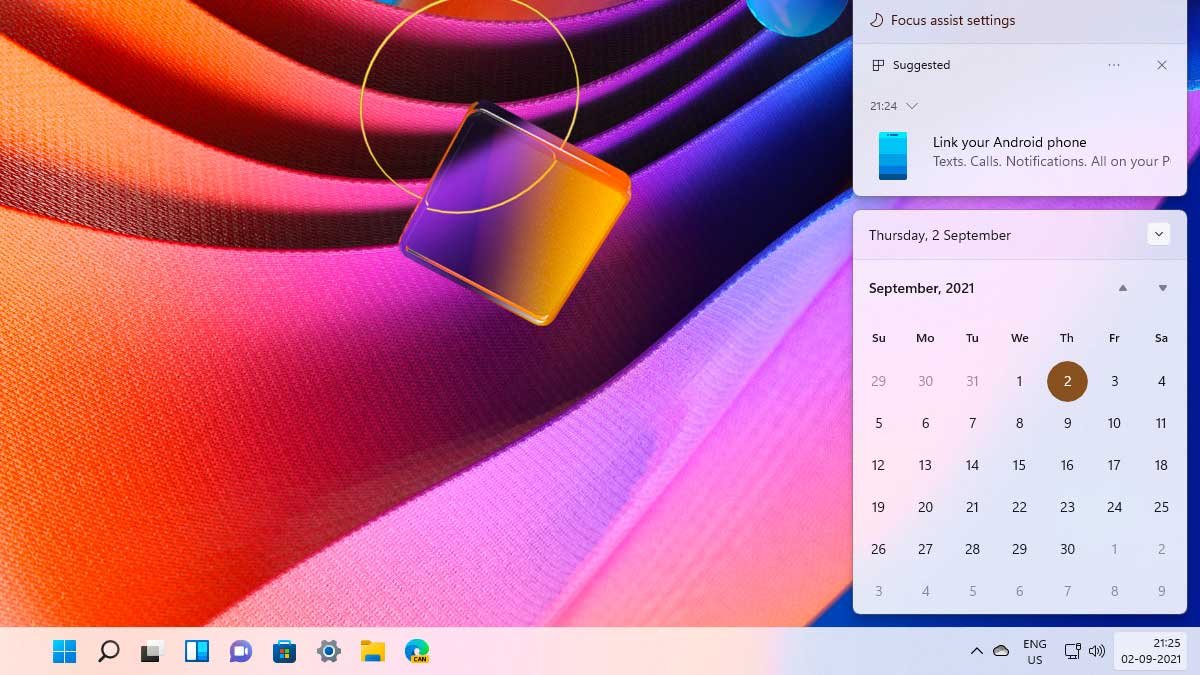
Buat kamu yang baru pakai Windows 11, mungkin pop-up berisi tips atau “welcome back” itu membantu. Tapi buat aku yang udah familiar, notif kayak gini cuma buang waktu. Notifikasi tips ini sering muncul setelah update, bahkan untuk fitur kecil yang nggak relevan.
Kalau mau matiin, gampang:
- Buka Settings > System > Notifications > Additional settings
- Hilangkan centang di opsi Get tips and suggestions when using Windows
Setelah aku nonaktifkan, komputer jadi lebih tenang tanpa gangguan tips yang nggak aku butuhkan.
Notifikasi “Scan Complete”
Aku suka fitur Windows Security, bahkan menurutku ini salah satu fitur terbaik di Windows 11. Tapi ada satu notif yang nggak penting banget: “Scan complete”. Bayangin lagi presentasi atau ngetik buru-buru, tiba-tiba muncul pop-up cuma buat bilang “there’s no problem”.
Seperti info di Microsoft Support, notifikasi ini bisa dimatikan tanpa mengganggu sistem keamanan. Caranya:
- Buka aplikasi Windows Security
- Masuk ke Settings > Manage notifications > Virus & threat protection notifications
- Hilangkan centang di Recent activity and scan results
Dengan begitu, notif yang benar-benar penting aja yang bakal muncul.
Windows Update Restart Reminder
Update itu penting, terutama karena sering bawa patch keamanan. Tapi notif “restart required” sering banget muncul di waktu yang salah. Aku pribadi lebih pilih atur jam kerja aktif (active hours) supaya nggak keganggu.
Caranya:
- Buka Settings > Windows Update > Advanced options > Active hours
- Atur jam aktif kerja kamu
- Matikan opsi Notify me when a restart is required to finish updating
Menurut How-To Geek, dengan setting ini, update tetap jalan, tapi notifikasi ganggu bisa dikurangi.
Notifikasi Promosi
Yang paling nyebelin menurutku adalah notif promo dari Microsoft. Misalnya ajakan buat coba Edge atau download aplikasi tertentu. Rasanya kayak iklan nongol di tengah kerja.
Untuk mematikannya:
- Masuk Settings > System > Notifications > Additional settings
- Hilangkan centang di opsi Suggest ways I can get the most out of Windows
- Lalu masuk ke Settings > Personalization > Start dan matikan Show recommendations for tips, shortcuts, new apps, and more
Dengan cara ini, desktop kamu bakal lebih bebas dari notif iklan yang nggak penting.
Penutup
Jadi JBers, mematikan notifikasi Windows 11 yang nggak penting itu bikin komputer lebih nyaman dipakai. Notifikasi yang betul-betul penting tetap bisa muncul, sementara yang cuma ganggu bisa dihapus dari layar. Kamu sendiri gimana, notif apa yang paling sering bikin sebel?
Kalau menurut kamu artikel ini bermanfaat, jangan lupa share ke teman-temanmu ya.