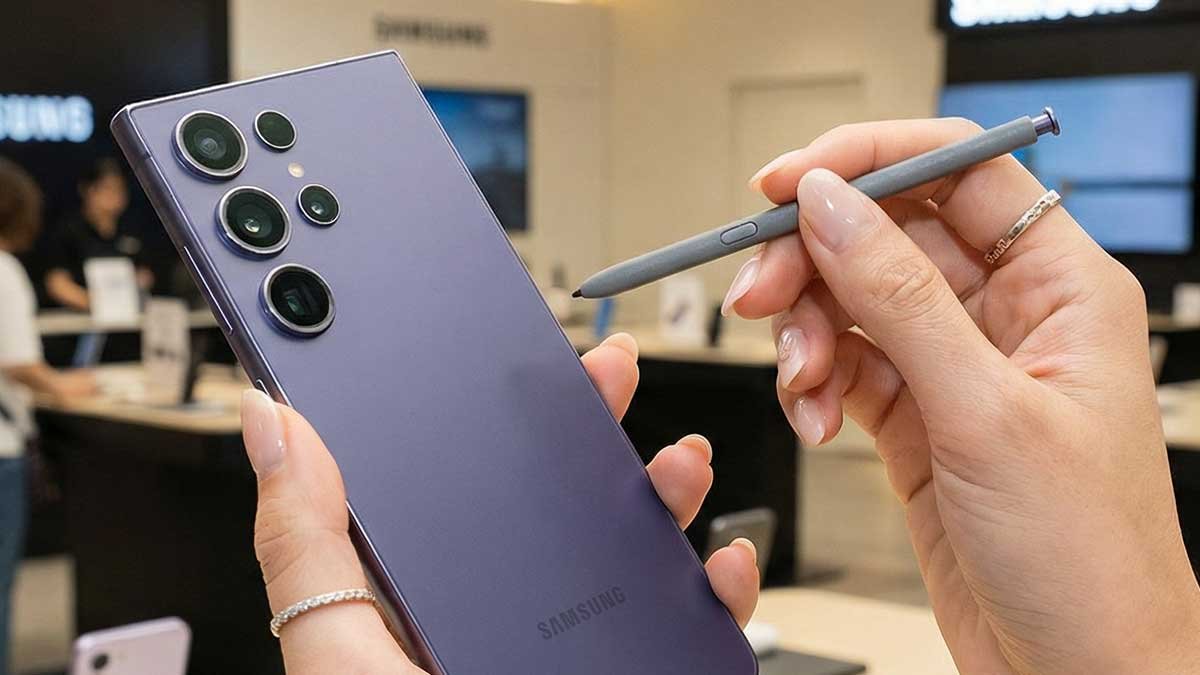
Samsung Galaxy memang punya reputasi sebagai smartphone yang kaya fitur. Tapi ternyata, ada beberapa pengaturan bawaan yang menurut aku kurang pas kalau dibiarkan aktif. Saat aku baca di AndroidPolice, ada sejumlah fitur Galaxy yang dibawa aktif secara default — dan beberapa di antaranya bisa bikin pengalaman pakai jadi kurang nyaman.
Nah, di artikel ini aku akan bahas tentang fitur-fitur bawaan Samsung Galaxy yang sebaiknya kamu matikan atau ubah dari awal. Tujuannya supaya penggunaan harianmu lebih mulus, nggak terganggu iklan, notifikasi tak perlu, atau batasan instalasi aplikasi yang nggak kamu inginkan. Yuk, kita bahas satu per satu.
Fitur Default Samsung Galaxy yang Sebaiknya Diubah

Dalam pembahasan ini, aku akan menyebut dua kata kunci yang relevan: Samsung Galaxy dan fitur Galaxy.
1. Matikan notifikasi pop-up
Di kebanyakan ponsel Android, notifikasi akan muncul dari bagian atas layar dan kemudian menghilang ke status bar. Tapi di Samsung Galaxy, notifikasi kadang muncul sebagai pop-up bubble sedikit di bawah bagian atas layar — dan itu bisa mengganggu banget.
Kalau kamu mau matikan:
- Buka Settings → Notifications
- Pilih Notification pop-up style → ubah ke Detailed
Sekilas tip dari dokumentasi Samsung: kamu bisa mengatur tampilan notifikasi agar tidak muncul sebagai pop-up bubble.
2. Jangan biarkan Bixby ada di tombol samping
Sejak beberapa tahun terakhir, tombol samping di ponsel Android bukan cuma untuk power — tekan lama bisa memanggil asisten digital. Di Galaxy, default-nya adalah Bixby.
Kalau kamu lebih suka Google Gemini atau asisten lain, bisa ubah di:
Settings → Advanced features → Side button → Long press → pilih Digital Assistant → lalu pilih asisten yang kamu inginkan atau Power off menu saja.
3. Blokir iklan dan promosi dari Samsung
Samsung terkadang mengirimkan promosi melalui Galaxy Store atau aplikasi bawaan mereka. Untuk mematikannya:
- Masuk ke Settings → Samsung account → Security and privacy → matikan Get news and special offers.
- Selanjutnya, cari Customization Service dan nonaktifkan togglenya.
Untuk mematikan iklan yang dipersonalisasi di Android, kamu bisa ke Security and privacy → More privacy settings → Ads → matikan Ad topics, App-suggested ads, dan Ad measurement.
4. Kurangi “pengelolaan agresif” baterai
One UI punya cara agresif untuk tidurkan aplikasi latar agar hemat baterai. Tapi efeknya kadang aplikasi nggak bisa kirim notifikasi real time.
Kalau kamu butuh agar semua aplikasi tetap aktif:
Settings → Battery → Background usage limits → matikan “Put unused apps to sleep”.
5. Nonaktifkan Edge panels kalau nggak sering pakai
Edge panels itu panel samping untuk akses cepat ke fitur atau aplikasi favorit. Tapi kalau kamu jarang pake, kadang malah sering tersentuh gak sengaja.
Caranya:
Settings → Display → cari dan nonaktifkan Edge panels.
6. Matikan Auto Blocker agar bisa pasang APK pihak ketiga
Sejak One UI 6 (dan di versi One UI 6.1.1-nya, Auto Blocker aktif secara default) Samsung memperkenalkan fitur Auto Blocker, yang mencegah instalasi aplikasi dari sumber tak resmi.
Kalau kamu tetap ingin kebebasan instal APK sendiri, kamu bisa matikan:
Settings → Security and privacy → Auto Blocker → turn off toggle (kamu mungkin akan diminta autentikasi).
Tapi ingat, Samsung memperkenalkan fitur ini supaya perangkatmu lebih aman terhadap aplikasi berbahaya.
Catatan Tambahan
- Untuk disinsentifkan notifikasi pop-up secara spesifik, 9to5Google pernah menulis bagaimana di Galaxy kamu bisa memilih jenis notifikasi yang kamu inginkan.
- Mengenai Auto Blocker, Android Authority menyebut bahwa pada Galaxy dengan One UI 6.1.1 fitur ini aktif secara default untuk mencegah sideloading.
- Informasi fitur keamanan Auto Blocker juga tersedia di situs resmi Samsung dalam bagian dukungan Protect your Galaxy device with Auto Blocker.
Dari berita yang aku baca di AndroidPolice tentang fitur bawaan Galaxy yang terlalu “ambisius”, menurut aku wajar kalau banyak dari default itu perlu kamu tweak supaya penggunaan lebih nyaman.
Penutup
Kecanggihan Samsung Galaxy memang menggiurkan, tapi kenyamanan dan kontrol atas ponselmu sendiri juga gak kalah penting. Setelah tweak fitur-fitur di atas, kamu bisa rasakan interaksi yang lebih bersih dan sesuai keinginanmu. Kalau kamu merasa artikel ini berguna, share ke teman-teman atau di media sosialmu supaya mereka juga bisa memaksimalkan Galaxy-nya.