Kamu pasti sudah lihat bagaimana Google lagi agresif banget nge-push teknologi AI mereka. Tahun 2025 ini, raksasa teknologi itu ngenalin Gemini 3 yang langsung memimpin berbagai benchmark kelas dunia. Tapi yang menarik bukan cuma model teksnya. Google juga makin serius main di ranah video dengan model text-to-video generasi terbaru mereka: Google Veo 3. Model ini sudah dipakai banyak kreator buat bikin video realistic lengkap dengan audio yang sinkron, kualitas visual tinggi, dan konsistensi yang jauh lebih stabil dibanding generasi sebelumnya.
Salah satu aplikasi editing yang cepat banget mengintegrasikan teknologi ini adalah Filmora. Sekarang, kamu bisa generate video AI berkualitas tinggi langsung dari dalam Filmora tanpa pindah aplikasi, tanpa ribet download-upload lagi. Buat kamu yang sering bikin konten, fitur ini bener-bener bisa memangkas waktu produksi.
Google Veo 3 Jadi Standar Baru AI Video
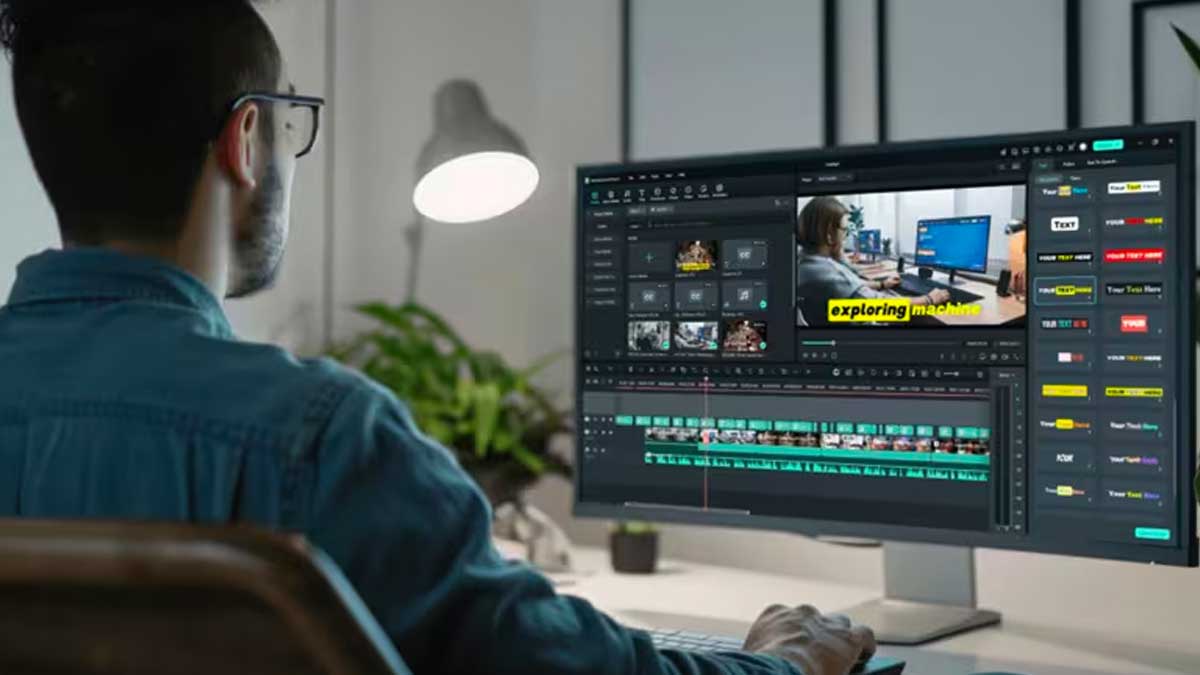
Google Veo 3 adalah model generasi ketiga yang rilis setelah Veo 1 pada 2024. Kalau kamu sempat coba versi pertamanya, kamu pasti tahu kalau dulu output videonya sering glitchy: objek tiba-tiba muncul-hilang, gerakan kurang natural, sampai video yang enggak nyambung sama prompt.
Nah, loncatannya dari Veo 1 ke Veo 3 itu masif. Di versi terbaru ini, Google membawa peningkatan besar seperti:
- Native audio generation (suara bawaan yang sinkron sama videonya)
- Kualitas visual lebih tajam
- Stabilitas gerakan lebih baik
- Resolusi hingga 4K
- Dukungan banyak aspek rasio
- Konsistensi scene yang lebih rapi
Kamu bisa baca detail teknis resminya di website Google DeepMind:
https://deepmind.google/discover/blog/
Google sendiri bilang bahwa “model ini dibuat untuk menghasilkan video berkualitas tinggi dengan kontrol kreatif yang lebih kuat dari generasi sebelumnya,” sebuah pernyataan yang cukup terlihat dari hasil videonya hari ini.
Integrasi Filmora + Veo 3: Kenapa Enak Dipakai?
Punya model AI canggih itu penting. Tapi, yang bikin teknologi ini benar-benar terasa manfaatnya adalah bagaimana kamu bisa menggunakannya dalam workflow harian.
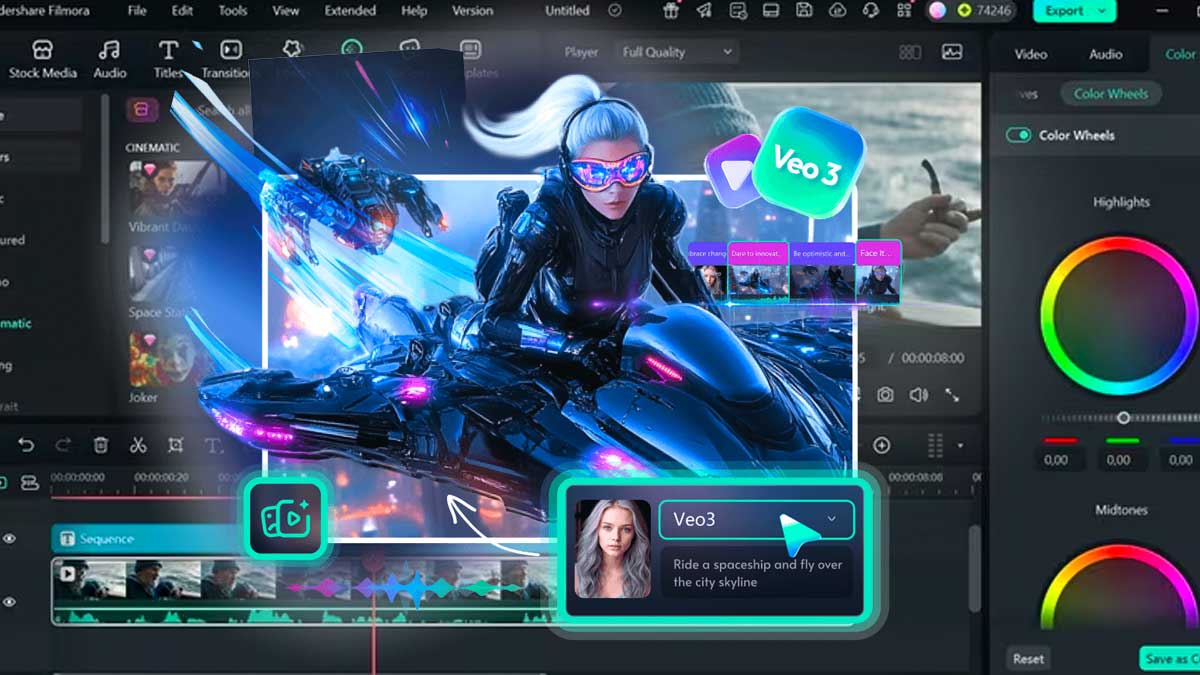
Di sini Filmora jadi solusi simpel buat sebagian besar kreator. Dengan integrasi Google Veo 3 di dalam aplikasi, kamu bisa:
- Generate video AI
- Preview
- Regenerate
- Edit langsung di timeline
- Color grading biar matching sama klip lain
- Export tanpa proses bolak-balik aplikasi lain
Biasanya, proses bikin video AI itu lama karena kamu harus download hasilnya, import manual, lalu edit ulang. Di Filmora, semuanya sudah terintegrasi. Hasilnya lebih cepat dan enggak bikin workflow berantakan.
Mendukung Konten Vertikal
Sejak era pasca COVID-19, konten vertikal meledak. Creators makin banyak bikin video untuk TikTok, Instagram Reels, dan YouTube Shorts.
Berita bagusnya:
Google Veo 3 bisa generate video vertikal 1080p secara native.
Jadi kamu enggak perlu lagi crop video horizontal atau pakai trik editing yang bikin kualitas turun.
Ini juga membantu banget buat kreator:
- Video tanpa wajah (faceless content)
- Bikin animasi
- Visual storytelling tanpa kamera mahal
Buat kreator YouTube faceless, Veo 3 jadi solusi hemat waktu dan hemat modal.
Cara Pakai Filmora Dengan Google Veo 3
Step 1
Buka aplikasi Filmora. Kalau belum punya, kamu bisa download versi gratisnya di website resmi Filmora:
https://filmora.wondershare.com
Untuk mengakses fitur Filmora AI, kamu butuh paket berlangganan tingkat lanjut.
Step 2
Dari panel utama, pilih fitur Text to Video.
Step 3
Kamu akan lihat dua mode:
- Normal Mode
- Google Veo 3 Mode
Pilih mode Veo 3 untuk hasil video AI terbaik.
Step 4
Masukkan prompt. Semakin detail prompt-nya, semakin bagus hasilnya. Kamu bisa pakai bantuan model teks seperti Google Gemini atau ChatGPT untuk merangkai prompt yang lebih kaya.
Panduan resmi Google soal bagaimana menulis prompt yang baik bisa kamu baca di sini:
https://support.google.com/deepmind
Step 5
Preview video di panel samping. Kalau kurang pas, regenerasi aja. Karena ini terintegrasi langsung dengan timeline Filmora, kamu bisa drag-and-drop hasilnya ke timeline untuk lanjut edit.
Step 6
Kalau sudah puas, tinggal export. Kamu juga bisa gabungin klip lain, warna disesuaikan dengan fitur color grading, dan edit layout-nya sesuai gaya kamu.
Fitur lain yang cukup menarik adalah kemampuan konversi klip lama atau foto menjadi animasi realistis menggunakan model AI ini.
Harus Pakai Veo 3 di Filmora?
Menurut aku, iya—kalau kamu mau kualitas. AI video itu cepat berkembang, tapi bukan berarti outputnya selalu bagus. Banyak model AI yang outputnya masih kurang konsisten, atau malah masuk kategori AI slop yang justru merusak branding kamu.
Filmora memberikan ruang yang pas:
- Model AI yang powerful
- Workflow editing penuh
- Kontrol hasil sebelum upload
Kalau kamu mau lihat paket harga Filmora dan fitur AI lainnya, kamu bisa cek langsung di sini:
https://filmora.wondershare.com/pricing.html
Penutup
Filmora sekarang jadi salah satu editor yang paling praktis buat kamu yang mau bikin video AI tanpa ribet. Integrasi Google Veo 3 bikin proses produksi jauh lebih simpel dan efisien. Asal prompt kamu rapi dan editingnya tepat, kamu bisa bikin video yang kualitasnya mendekati level profesional tanpa alat mahal. Kalau artikel ini bermanfaat, jangan lupa share biar teman-teman kreatif kamu juga tahu soal update terbaru ini.
[catatan_admin]
Caption Facebook:
Google baru rilis model AI video paling canggih: Veo 3. Dan sekarang Filmora sudah dukung langsung! Gimana cara pakainya dan kenapa ini penting buat kreator? Baca selengkapnya di komentar!
Caption Twitter:
Filmora sekarang punya Google Veo 3 buat bikin video AI realistis berkualitas tinggi. Kreator wajib coba fitur ini. CEK SELENGKAPNYA:
Caption Instagram:
Google Veo 3 akhirnya masuk ke Filmora, dan ini bisa jadi salah satu update paling penting buat kreator konten 2025.
Dengan integrasi native, kamu bisa generate video AI berkualitas tinggi langsung dari timeline Filmora—tanpa pindah aplikasi, tanpa ribet download-upload.
Dukungan video vertikal, 4K, audio bawaan yang sinkron, sampai kemampuan bikin video faceless bikin Veo 3 makin powerful.
Buat kreator TikTok, YouTube Shorts, atau konten animasi, fitur ini jelas ngurangin waktu produksi dan bikin workflow jadi lebih efisien.
Tag teman kamu yang kerja di dunia kreatif!
#filmora #googleveo3 #ai #videocreator #contentcreator #teknologi
[/catatan_admin]