Cara melihat password email sering jadi topik yang dicari banyak orang, dan jujur saja, aku juga pernah ada di posisi itu. Kamu mau login email lama, entah buat daftar ulang aplikasi, buka akun penting, atau sekadar cek inbox, tapi password-nya blank total. Mau nebak jelas bukan pilihan.
Nah, di sini aku mau bahas satu hal penting dulu. Provider email seperti Gmail, Outlook, atau Yahoo memang tidak menyediakan fitur untuk melihat password langsung di aplikasinya. Alasannya simpel: keamanan. Jadi kalau kamu bisa “melihat” password email, itu biasanya karena password tersebut pernah disimpan di perangkat atau browser yang kamu pakai.
Berdasarkan berbagai sumber yang aku baca, termasuk dokumentasi resmi Google dan Apple, solusi paling masuk akal adalah lewat password manager bawaan perangkat. Di artikel ini, aku bakal jelasin caranya dengan bahasa santai, langkah demi langkah, biar kamu nggak panik duluan.
Kenapa Password Email Tidak Bisa Dilihat Langsung di Aplikasi
Sebelum masuk ke caranya, penting buat kamu tahu konteksnya. Gmail, Outlook, dan layanan email lain sengaja tidak menampilkan password di dalam aplikasi.
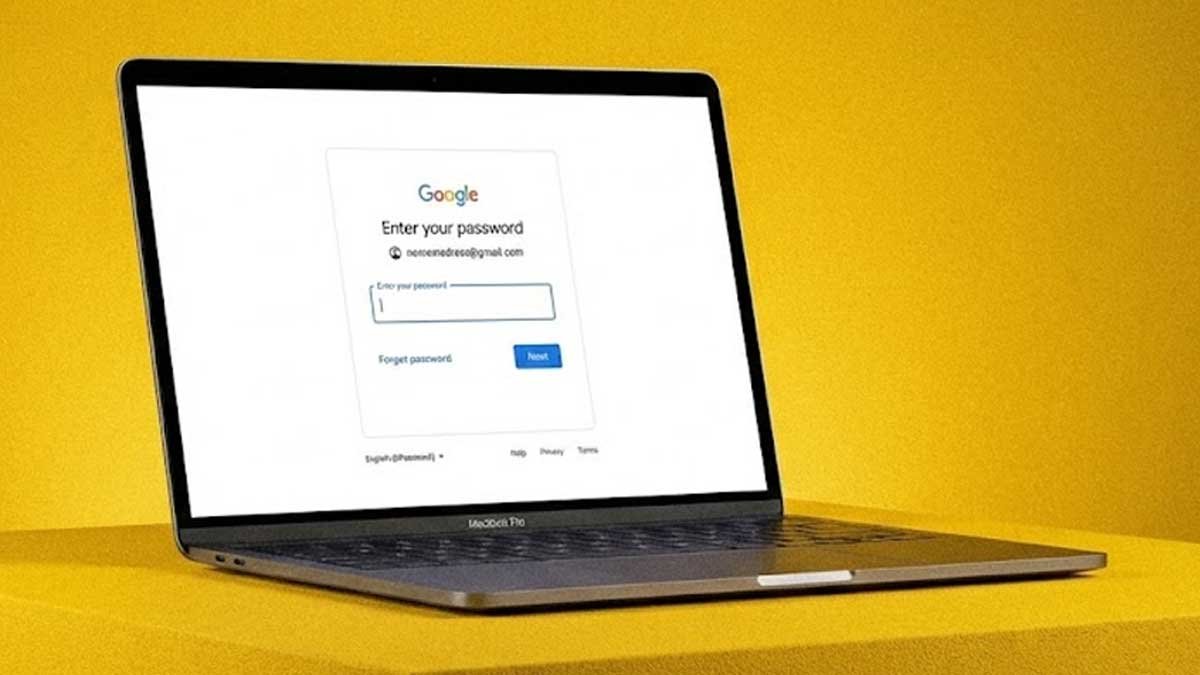
Google sendiri menjelaskan bahwa akun email dilindungi dengan sistem keamanan berlapis. Dalam halaman bantuannya, Google menegaskan bahwa pengguna hanya bisa mengganti password, bukan melihat password lama, demi mencegah akses ilegal. Prinsip ini juga diterapkan oleh Microsoft dan Yahoo.
Artinya, kalau password email tidak tersimpan di perangkat kamu, satu-satunya jalan adalah reset password.
Cara Melihat Password Email di Google Chrome
Kalau kamu sering login email lewat Chrome, peluang password kamu masih tersimpan cukup besar. Aku sering pakai cara ini.
Chrome di Laptop atau PC
Langkahnya seperti ini:
- Buka Chrome, lalu masuk ke Settings
- Pilih Autofill and passwords
- Masuk ke Google Password Manager
- Cari alamat email kamu, misalnya gmail.com atau outlook.com
- Klik ikon mata
- Masukkan PIN, sidik jari, atau password perangkat
Password email kamu akan langsung terlihat.
Berdasarkan sumber yang aku baca di situs resmi Google Support (support.google.com), Google Password Manager memang dirancang untuk menyimpan dan menampilkan kembali kredensial login dengan verifikasi keamanan tambahan.
Chrome di Android
Kalau kamu pakai HP Android:
- Buka aplikasi Chrome
- Ketuk tiga titik di pojok kanan atas
- Masuk ke Settings
- Pilih Password Manager
- Cari akun email kamu
- Verifikasi dengan fingerprint atau PIN
Cara Melihat Password Email di iPhone dan iPad
Pengguna Apple punya senjata andalan bernama iCloud Keychain. Semua password biasanya nyangkut di sini kalau kamu pernah login.
Langkahnya:
- Buka Settings
- Pilih Passwords
- Verifikasi dengan Face ID atau Touch ID
- Cari akun email kamu
- Ketuk untuk melihat password
Di iOS versi terbaru, Apple bahkan menyediakan aplikasi terpisah bernama Passwords. Menurut Apple Documentation, fitur ini dibuat agar pengguna lebih mudah mengelola akun dan keamanan digital mereka.
Cara Melihat Password Email di Browser Lain
Kalau kamu bukan pengguna Chrome atau Safari, tenang saja.
Beberapa opsi lain:
- Microsoft Edge: Settings > Profiles > Passwords
- Firefox: Menu > Settings > Privacy & Security > Saved Logins
- Safari di Mac: Safari > Settings > Passwords
Semua browser ini tetap meminta verifikasi sebelum menampilkan password, jadi aman dari tangan iseng.
Kalau Password Email Tidak Tersimpan Sama Sekali
Nah, ini skenario paling umum dan paling bikin malas. Tapi mau tidak mau, reset adalah jalan terbaik.
Opsi reset berdasarkan layanan:
- Gmail: gunakan Google Account Recovery
- Outlook atau Hotmail: lewat Microsoft Sign-in dengan opsi “Forgot password?”
- Yahoo Mail: pakai Yahoo Helper
Menurut Microsoft dalam laman resminya, proses reset password sekarang sudah berbasis verifikasi dua langkah, seperti kode SMS atau email pemulihan, jadi relatif aman.
Tips Biar Kejadian Ini Tidak Terulang
Sedikit saran dari aku:
- Aktifkan password manager bawaan perangkat
- Gunakan password yang kuat tapi masih bisa kamu ingat
- Simpan email pemulihan dan nomor HP aktif
- Pertimbangkan password manager pihak ketiga yang terpercaya
Dengan begitu, urusan cara melihat password email tidak akan lagi jadi drama di kemudian hari.
Penutup
cara melihat password email sebenarnya tidak serumit yang dibayangkan, asal kamu tahu di mana harus mencarinya. Selama password pernah tersimpan di perangkat atau browser, kamu masih punya peluang besar untuk menemukannya kembali tanpa reset. Tapi kalau tidak, reset password adalah langkah paling aman dan realistis. Kalau artikel ini kepakai dan relevan buat kamu, jangan ragu buat share ke teman atau keluarga yang sering panik gara-gara lupa password. Siapa tahu kamu jadi penyelamat mereka hari ini.