Iklan yang tiba-tiba memenuhi seluruh layar ponsel meski Anda tidak sedang membuka aplikasi permainan atau peramban merupakan sinyal kuat adanya gangguan perangkat lunak. Mengenali tanda HP Android terkena adware sejak dini sangat penting agar Anda bisa segera menyingkirkannya sebelum kuota internet terkuras dan data pribadi terancam. Artikel ini merangkum enam gejala utama adware di Android beserta panduan pembersihan lengkap berdasarkan dokumentasi resmi Google per November 2026.
Secara sederhana, adware (advertising-supported software) adalah program atau aplikasi menyamar yang memaksa menampilkan iklan secara agresif di luar batas wajar. Bayangkan Anda membeli rumah, lalu ada petugas tak diundang yang terus menempelkan brosur iklan di pintu kamar, kaca jendela, hingga layar televisi setiap lima menit sekali. Berbeda dengan iklan resmi dari pengembang aplikasi gratis yang hanya muncul di dalam aplikasi tersebut, adware menyusup melalui aplikasi utilitas palsu atau berkas APK di luar Google Play Store, lalu menyalahgunakan izin sistem Android untuk mengganggu aktivitas harian Anda.
1. Iklan Pop-Up Layar Penuh Muncul Saat Membuka Kunci atau di Beranda
Gejala paling mencolok dari adware adalah munculnya iklan video atau gambar satu layar penuh tepat setelah Anda membuka kunci layar (lock screen), saat berada di layar utama (home screen), atau ketika membuka aplikasi sistem seperti Telepon dan Pesan. Menurut penjelasan pakar produk di Komunitas Bantuan Android Google, sistem operasi Android murni tidak pernah menampilkan iklan di luar aplikasi. Jika iklan muncul di atas layar beranda atau di atas WhatsApp, hampir pasti ada aplikasi pihak ketiga yang menyalahgunakan izin khusus bernama Tampilkan di atas aplikasi lain (Display over other apps).
Pelaku adware biasanya menyamarkan iklan ini dengan tombol tutup (“X”) berukuran sangat kecil atau palsu, sehingga pengguna tidak sengaja mengetuk iklan dan diarahkan ke halaman unduhan aplikasi lain. Kondisi ini sering kali bermula tidak lama setelah pengguna memasang aplikasi senter, pembersih memori, pengubah tema, atau pembaca PDF gratis yang kurang tepercaya.
2. Banjir Notifikasi Spam Palsu Mengatasnamakan Antivirus atau Hadiah
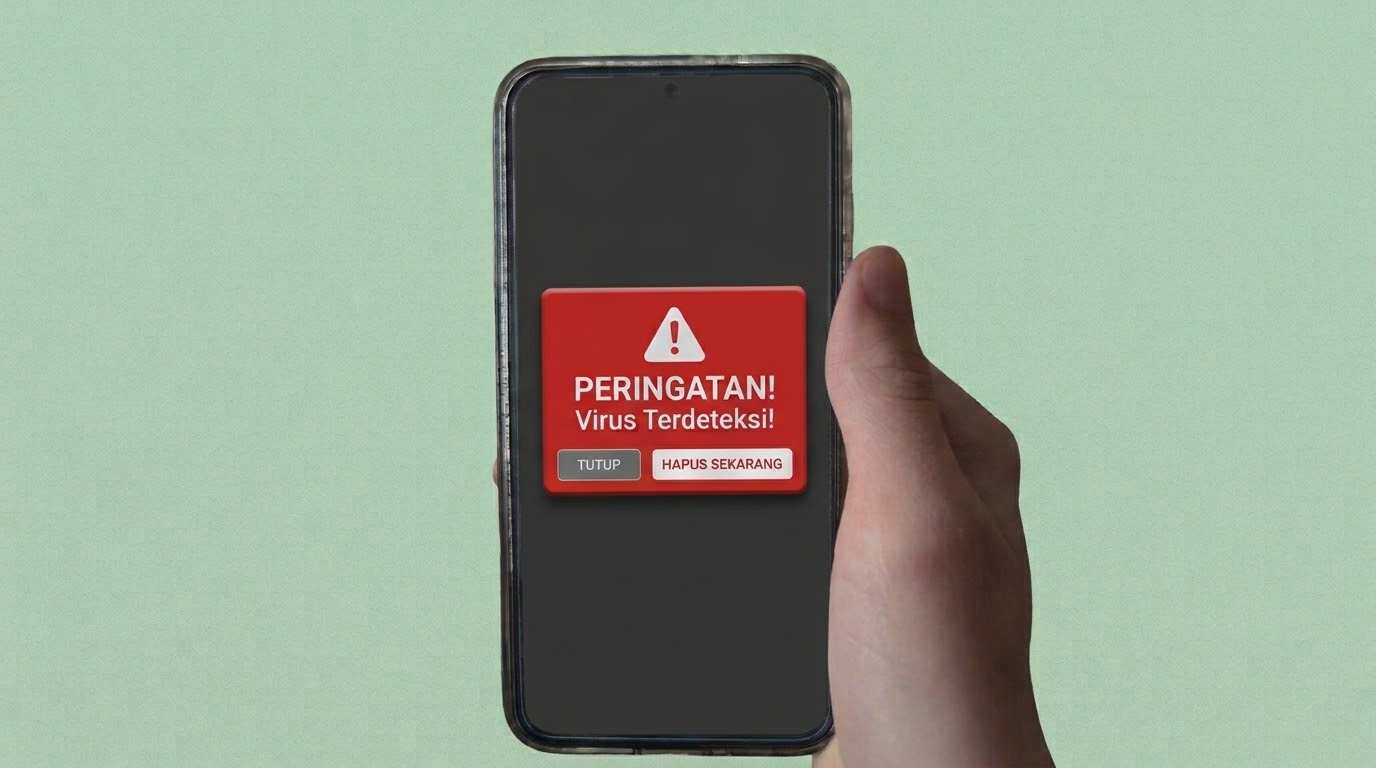
Panel notifikasi Anda tiba-tiba dipenuhi peringatan mendesak bertuliskan “Ponsel Anda terinfeksi 5 virus!”, “Memori penuh, bersihkan sekarang”, atau klaim menang undian berhadiah. Umumnya, pesan menakut-nakuti ini berasal dari dua sumber: aplikasi adware yang terpasang, atau izin notifikasi situs web (web push notification) yang tidak sengaja Anda klik “Izinkan” (Allow) saat mengunjungi situs web tertentu di peramban Chrome.
Tanda ini perlu diwaspadai karena mengklik notifikasi palsu tersebut dapat menggiring Anda ke halaman phishing atau mengunduh berkas berbahaya. Anda dapat memeriksa sumbernya dengan menekan lama salah satu notifikasi spam tersebut untuk melihat apakah pengirimnya adalah Chrome atau sebuah aplikasi asing.
3. Peramban Tiba-Tiba Mengalihkan Halaman ke Situs Mencurigakan
Saat Anda mengetik alamat situs berita atau mesin pencari yang biasa dikunjungi, peramban justru terbuka sendiri dan langsung mengarahkan layar ke tab baru berisi situs judi, toko online palsu, atau formulir survei berhadiah. Fenomena browser redirect ini bisa dipicu oleh skrip adware yang terpasang di dalam ponsel maupun oleh cache dan ekstensi peramban yang telah disusupi.
Pada kasus tertentu, peramban bahkan terbuka secara otomatis dari kondisi layar mati atau saat Anda sedang menggunakan aplikasi lain. Jika masalah ini terjadi berulang kali, membersihkan riwayat penjelajahan saja tidak cukup sebelum aplikasi pemicunya ditemukan dan dihapus.
Baca juga: Cara Cek Aplikasi Berbahaya di HP Android dengan Google Play Protect
4. Muncul Aplikasi Asing Tanpa Ikon atau Nama Generik di Daftar Aplikasi
Adware modern sering kali menggunakan trik menyembunyikan ikonnya dari layar utama (app drawer) segera setelah berhasil terpasang. Akibatnya, pengguna merasa tidak pernah memasang aplikasi aneh, padahal program tersebut aktif bekerja di balik layar. Seperti dicatat dalam panduan penanganan pop-up Bantuan Android, aplikasi adware kerap muncul di daftar pengaturan sistem dengan ciri khas tidak memiliki nama, memakai ikon kotak putih polos, atau memakai nama generik seperti “System Update”, “Cleaner”, “Booster”, maupun “Wallpaper HD”.
Sering kali aplikasi ini masuk tanpa disadari ketika pengguna mengklik tautan berkas APK di aplikasi pesan instan. Jika Anda pernah mengalami kejadian serupa, pelajari juga langkah darurat dalam panduan cara mengatasi klik file APK penipuan di WhatsApp agar akses perbankan dan akun Anda tetap aman.
5. Baterai Cepat Habis dan Kuota Internet Melonjak Tanpa Sebab
Karena adware harus terus menghubungi peladen (server) pengiklan untuk mengunduh materi iklan gambar dan video baru, prosesor dan modem seluler ponsel Anda dipaksa bekerja tanpa henti di latar belakang. Dampaknya langsung terasa pada persentase baterai yang merosot drastis meski ponsel jarang dipakai, serta penggunaan kuota internet yang membengkak pada aplikasi yang bahkan tidak pernah Anda buka.
Anda bisa memverifikasi tanda ini dengan membuka menu Setelan > Baterai > Penggunaan baterai serta Setelan > Jaringan & internet > Penggunaan data. Jika terdapat aplikasi asing atau utilitas ringan yang menempati posisi teratas pemakaian daya dan kuota latar belakang, besar kemungkinan aplikasi tersebut adalah adware.
6. Ponsel Terasa Berat, Panas, dan Lemot Saat Membuka Aplikasi Ringan
Kombinasi pemuatan skrip iklan di latar belakang, pencatatan aktivitas layar, dan pengiriman data terus-menerus membuat memori kerja (RAM) ponsel cepat penuh. Akibatnya, ponsel yang biasanya lancar menjadi tersendat saat membuka WhatsApp, kamera, atau galeri, disertai suhu bodi belakang yang terasa hangat terus-menerus. Penurunan performa mendadak yang bersamaan dengan munculnya iklan tak diundang hampir selalu mengarah pada infeksi adware.
Cara Membersihkan Adware di HP Android Langkah demi Langkah
Pembersihan adware harus dilakukan secara berurutan agar aplikasi nakal tidak sempat memblokir langkah Anda. Ikuti lima tahapan berikut yang dirangkum dari prosedur resmi Bantuan Google Play Protect dan komunitas dukungan Android:
Langkah 1: Identifikasi Aplikasi Pelaku Lewat Recent Apps atau Mode Aman
- Saat iklan pop-up layar penuh muncul, jangan langsung menutupnya; ketuk tombol Recent Apps (aplikasi terbaru) untuk melihat ikon dan nama aplikasi yang sedang aktif menampilkan iklan tersebut.
- Jika iklan terlalu mengganggu hingga layar sulit disentuh, masuklah ke Mode Aman (Safe Mode) yang menonaktifkan sementara seluruh aplikasi pihak ketiga.
- Tekan dan tahan tombol Daya (Power), lalu tekan dan tahan opsi Matikan daya (Power off) di layar hingga muncul pilihan Mulai ulang ke mode aman, lalu ketuk Oke.
- Setelah tulisan Mode aman muncul di pojok kiri bawah layar, periksa apakah iklan berhenti muncul. Jika berhenti, dipastikan pelakunya adalah aplikasi yang Anda unduh.
Langkah 2: Cabut Izin “Tampilkan di Atas Aplikasi Lain” dan Hapus Aplikasi
- Masih dalam Mode Aman atau setelah kembali ke mode normal, buka Setelan > Aplikasi > Akses aplikasi khusus (Special app access).
- Ketuk Tampilkan di atas aplikasi lain (Display over other apps) dan matikan izin untuk semua aplikasi yang mencurigakan atau tidak Anda kenali.
- Buka Setelan > Aplikasi > Lihat semua aplikasi, urutkan berdasarkan yang terakhir digunakan atau periksa bagian paling bawah untuk mencari aplikasi tanpa nama/ikon.
- Ketuk aplikasi mencurigakan tersebut, pilih Paksa berhenti (Force stop), masuk ke Penyimpanan & cache lalu ketuk Hapus penyimpanan, kemudian ketuk Uninstal.
Langkah 3: Bersihkan Notifikasi Spam dan Cache Chrome
- Buka aplikasi Chrome, ketuk ikon tiga titik di kanan atas, lalu pilih Setelan.
- Ketuk Setelan situs (Site settings) > Notifikasi (Notifications).
- Periksa daftar situs di bagian Diizinkan, ketuk situs web yang tidak dikenal atau sering mengirim iklan palsu, lalu pilih Blokir atau Hapus.
- Pastikan juga opsi Pop-up dan pengalihan di menu Setelan situs dalam kondisi nonaktif, lalu ikuti panduan cara menghapus cache dan cookie Chrome agar jejak pengalihan situs hilang total.
Langkah 4: Pindai Perangkat dengan Google Play Protect
- Buka aplikasi Google Play Store, lalu ketuk foto profil Anda di pojok kanan atas.
- Pilih menu Play Protect.
- Ketuk tombol Pindai (Scan) dan tunggu hingga Google Play Protect memeriksa seluruh aplikasi terpasang untuk mendeteksi sisa adware atau malware berbahaya.
Baca juga: Ciri-Ciri APK Undangan Palsu di WhatsApp yang Wajib Diwaspadai
Ringkasan Gejala Adware dan Tindakan Pembersihannya
| Tanda Adware | Kemungkinan Sumber | Langkah Pembersihan Utama |
|---|---|---|
| Iklan layar penuh di beranda | Aplikasi pihak ketiga berizin overlay | Cabut izin Display over other apps & uninstal |
| Notifikasi spam virus/hadiah | Izin notifikasi situs web di peramban | Blokir situs di Chrome > Site settings > Notifications |
| Peramban otomatis pindah halaman | Skrip adware atau cache peramban | Hapus cache/data Chrome & cek aplikasi baru |
| Ikon kosong atau nama generik | APK mencurigakan dari luar Play Store | Hapus lewat Settings > Apps dalam Mode Aman |
| Baterai boros & kuota melonjak | Aplikasi bekerja di latar belakang | Cek Battery & Data usage, lalu uninstal pelaku |
Solusi Masalah Umum Saat Membersihkan Adware
Jika Tombol Uninstal Berwarna Abu-Abu dan Tidak Bisa Diklik
Beberapa aplikasi adware yang lebih agresif meminta hak akses Device Admin (Administrator Perangkat) sehingga tombol hapus instalasinya terkunci. Untuk membukanya, masuk ke Setelan > Keamanan & privasi > Pengaturan keamanan lainnya > Aplikasi admin perangkat (Device admin apps). Matikan centang atau sakelar pada aplikasi yang mencurigakan tersebut, lalu kembali ke daftar aplikasi untuk menghapusnya secara normal.
Jika Iklan Masih Muncul Setelah Semua Aplikasi Mencurigakan Dihapus
Apabila iklan tetap muncul meski Anda sudah menyapu bersih daftar aplikasi dan membersihkan notifikasi peramban—termasuk setelah memindai dengan aplikasi tepercaya dari Play Store seperti Malwarebytes—kemungkinan adware telah menyusup lebih dalam atau ada aplikasi baru yang luput dari pemeriksaan. Sebagai langkah terakhir sesuai saran dukungan resmi Android, cadangkan seluruh foto, dokumen, dan chat WhatsApp Anda terlebih dahulu, lalu lakukan reset pabrik melalui Setelan > Sistem > Opsi reset > Hapus semua data (reset ke setelan pabrik).
Pertanyaan yang Sering Diajukan
Apakah adware di Android sama berbahayanya dengan virus pencuri rekening?
Adware umumnya bertujuan meraup pendapatan iklan secara paksa, bukan langsung membobol rekening. Namun, adware berisiko membuka celah bagi malware lain atau mengarahkan Anda ke tautan penipuan phishing saat Anda tidak sengaja mengetuk iklan palsu.
Mengapa iklan tetap muncul padahal saya tidak menginstal aplikasi dari luar Play Store?
Terkadang aplikasi adware menyamar sebagai aplikasi utilitas resmi yang berhasil lolos sementara di toko aplikasi sebelum akhirnya dihapus oleh Google. Selain itu, mengetuk “Izinkan” pada pop-up notifikasi situs web di Chrome juga dapat memicu banjir iklan tanpa perlu menginstal aplikasi apa pun.
Apakah saya harus memasang aplikasi antivirus berbayar selamanya di Android?
Tidak harus. Anda cukup mengaktifkan pemindaian otomatis Google Play Protect yang sudah tersedia gratis secara bawaan, serta menjaga kedisiplinan untuk hanya mengunduh aplikasi berperingkat baik dan membaca ulasan pengguna terlebih dahulu sebelum memasangnya.
Apakah masuk ke Mode Aman akan menghapus data atau foto di HP?
Tidak sama sekali. Mode Aman (Safe Mode) hanya menonaktifkan sementara aplikasi pihak ketiga agar Anda bisa mendiagnosis masalah dan menghapus aplikasi nakal; semua foto, pesan, dan aplikasi Anda akan kembali normal setelah ponsel di-restart.
Untuk menjaga keamanan perangkat dalam jangka panjang, pastikan fitur pindai aplikasi selalu aktif di menu Google Play Protect dan hindari menekan persetujuan izin notifikasi atau pemasangan berkas dari sumber yang tidak dikenal.