Agar foto WhatsApp tidak tersimpan di galeri, matikan fitur Visibilitas media di Android atau opsi simpan ke foto di iPhone. Dengan begitu, foto dan video dari grup tidak lagi bercampur dengan foto pribadi di galeri, dan memori HP tidak cepat penuh. Gambar tetap bisa dibuka seperti biasa dari dalam chat.
Pengaturan ini bisa diterapkan ke semua chat sekaligus atau hanya ke chat tertentu, misalnya grup yang rajin mengirim gambar ucapan. Langkah di bawah berlaku untuk aplikasi WhatsApp di Android dan iPhone. Nama menu bisa sedikit berbeda tergantung versi aplikasi dan bahasa yang dipakai di HP Anda.
Cara Agar Foto WhatsApp Tidak Tersimpan di Galeri Android
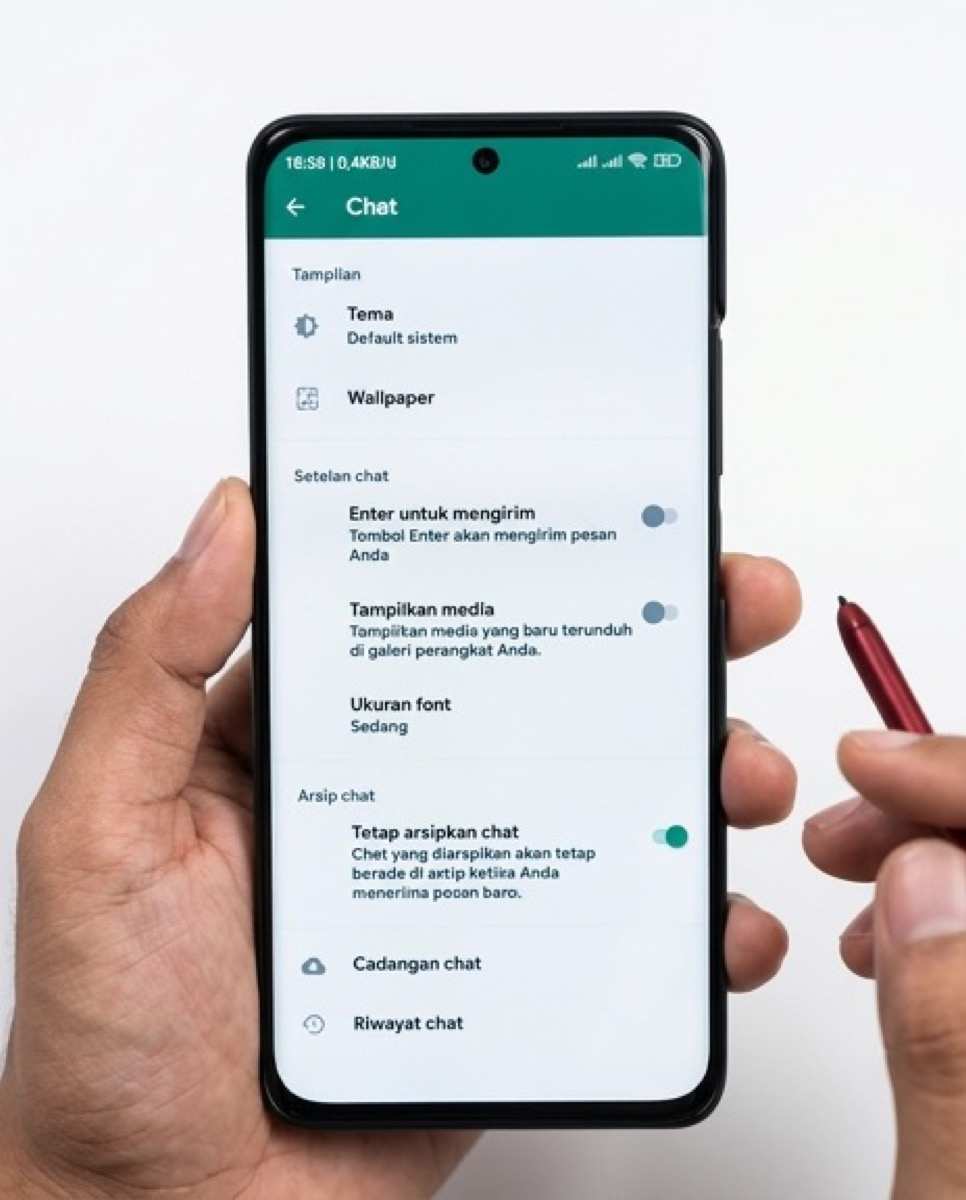
Untuk Semua Chat Sekaligus
- Buka WhatsApp, ketuk ikon titik tiga di kanan atas, lalu pilih Setelan.
- Masuk ke menu Chat.
- Matikan toggle Visibilitas media.
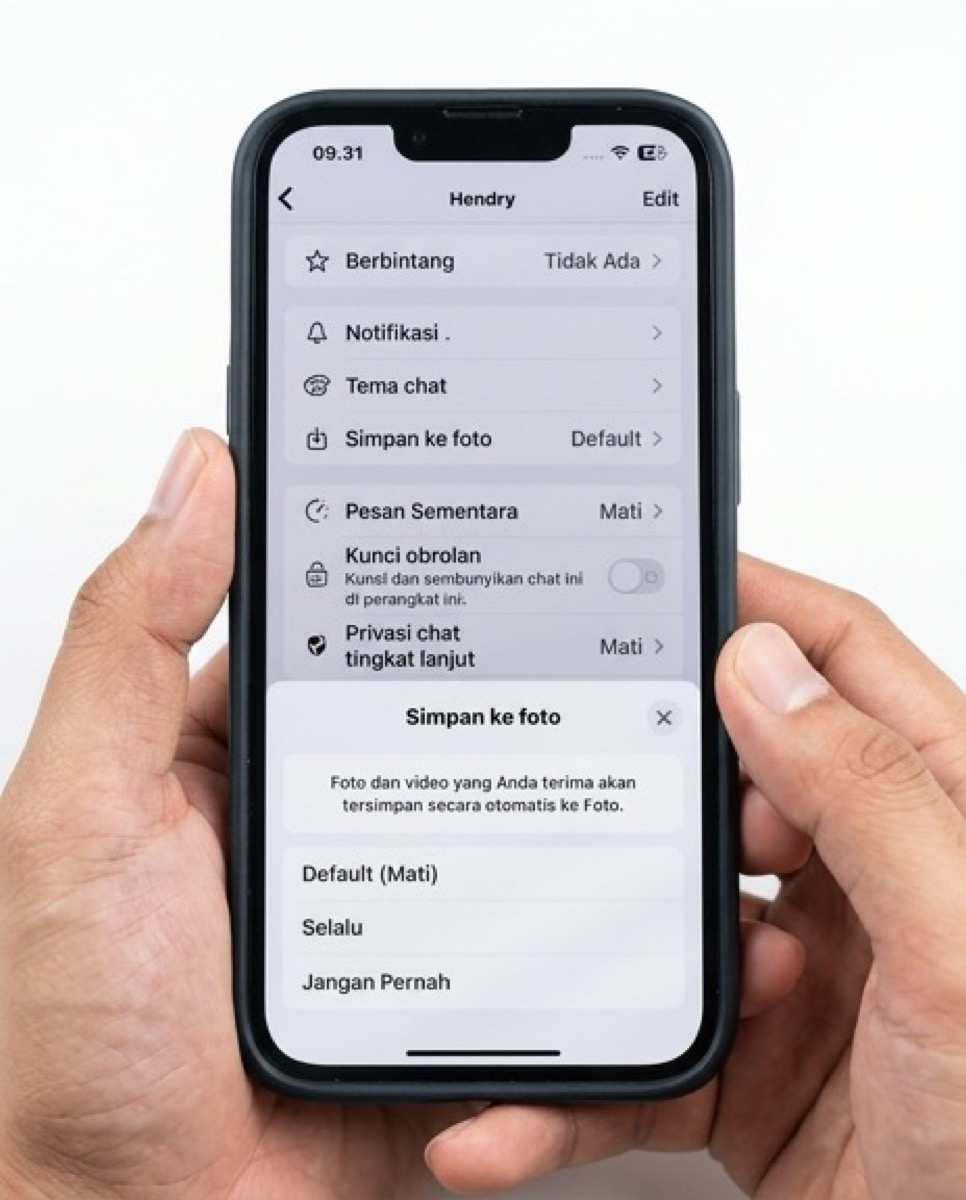
Untuk Chat atau Grup Tertentu Saja
- Buka chat atau grup yang dimaksud.
- Ketuk nama kontak atau nama grup di bagian atas.
- Pilih Visibilitas media, lalu pilih Tidak dan ketuk OK.
Pengaturan per chat juga bisa dipakai sebaliknya. Jika visibilitas media dimatikan untuk semua chat tetapi Anda ingin foto dari grup keluarga tetap masuk galeri, buka info grup tersebut, pilih Visibilitas media, lalu pilih Ya.
Menurut pusat bantuan WhatsApp, pengaturan ini hanya berlaku untuk media yang diunduh setelahnya. Foto lama yang sudah telanjur muncul di galeri tidak otomatis tersembunyi.
Cara Mematikan Simpan Foto Otomatis WhatsApp di iPhone
- Buka WhatsApp, lalu ketuk tab Pengaturan di bagian bawah.
- Pilih Chat atau Obrolan.
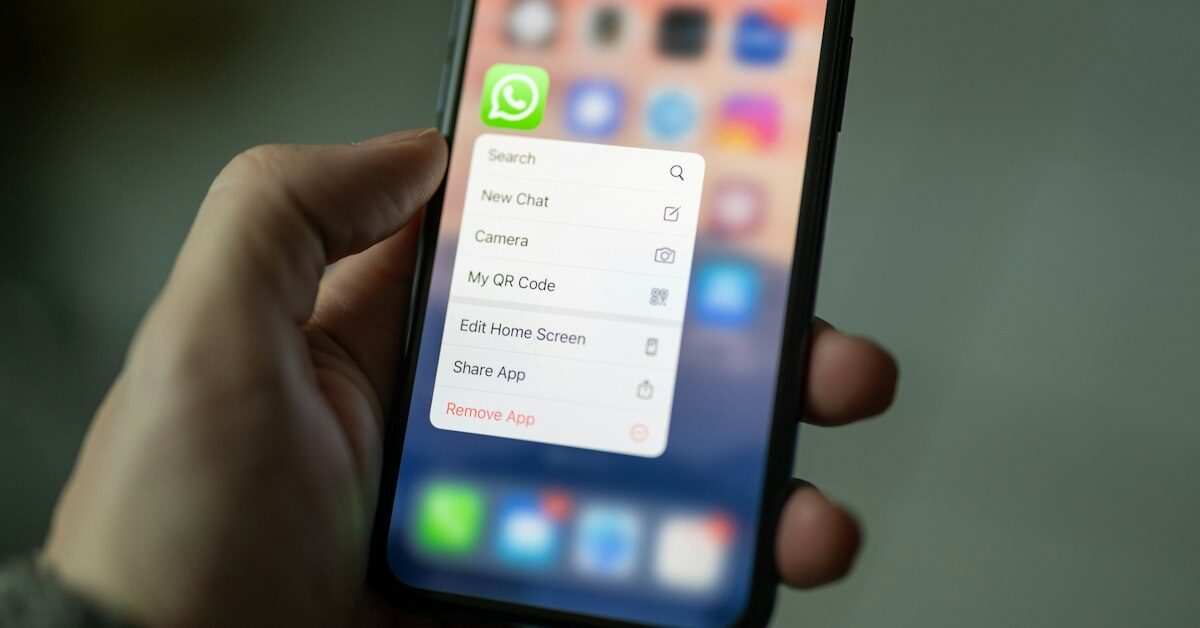
- Matikan opsi Simpan ke Rol Kamera (Save to Photos). Nama opsi ini bisa sedikit berbeda tergantung versi iOS dan bahasa yang dipakai.
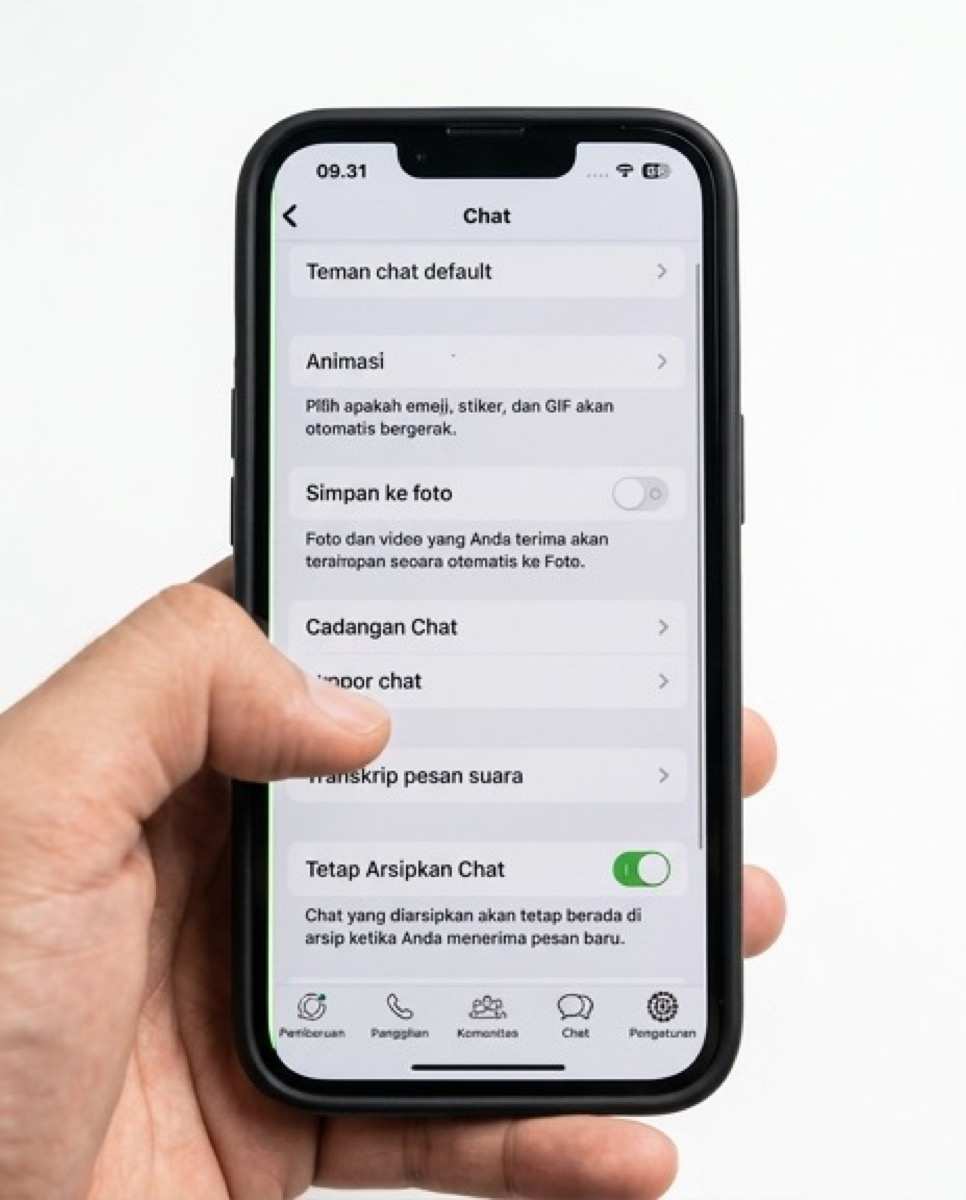
Setelah opsi ini mati, foto dari chat tidak lagi masuk ke aplikasi Foto. Jika ada gambar yang ingin disimpan, buka gambar tersebut di chat lalu ketuk ikon bagikan dan pilih simpan secara manual.
Matikan Juga Unduh Otomatis Media agar Memori Lebih Lega
Visibilitas media hanya menyembunyikan file dari galeri, bukan menghentikan unduhannya. Foto tetap tersimpan di memori HP dan memakan ruang. Agar lebih hemat, matikan unduhan otomatis lewat menu Penyimpanan dan data, lalu bagian Unduh otomatis media. Di Android, hapus centang semua jenis media untuk jaringan seluler, Wi-Fi, dan roaming. Di iPhone, atur semua jenis media menjadi Jangan Pernah.
Dengan pengaturan ini, gambar baru diunduh hanya saat Anda mengetuknya. Kuota internet ikut lebih hemat, terutama bila Anda tergabung di banyak grup. Jika memori sudah telanjur penuh, penyebab lain dan cara mengatasinya dibahas di artikel mengapa memori HP Android cepat penuh.
Jika Foto Lama Masih Muncul di Galeri Android
Untuk foto lama yang sudah telanjur tampil di galeri Android, panduan WhatsApp menyarankan membuat file kosong bernama .nomedia di folder gambar WhatsApp menggunakan aplikasi pengelola file. File ini memberi tanda kepada aplikasi galeri agar tidak menampilkan isi folder tersebut. Untuk mengembalikannya, cukup hapus file .nomedia.
Lokasi folder WhatsApp berbeda di tiap versi Android. Di HP keluaran baru, folder biasanya berada di dalam direktori Android, lalu media, kemudian com.whatsapp. Langkah ini cocok bagi pengguna yang sudah terbiasa dengan pengelola file, sedangkan pengguna awam cukup memakai pengaturan Visibilitas media.
Foto WhatsApp Terpisah dari Galeri, Privasi Lebih Terjaga
Selain menghemat ruang, memisahkan foto WhatsApp dari galeri membantu menjaga privasi. Saat Anda menunjukkan foto liburan kepada orang lain, gambar dari grup kantor atau tangkapan layar percakapan tidak ikut terlihat. Pengaturan ini juga mencegah foto kiriman grup ikut tercadangkan ke layanan cloud seperti Google Foto, jika layanan itu diatur untuk mencadangkan folder WhatsApp.
Foto yang penting tetap bisa disimpan satu per satu. Buka foto di chat, lalu gunakan menu bagikan atau simpan yang tersedia di aplikasi. Dengan begitu, hanya gambar yang benar-benar Anda butuhkan yang masuk ke galeri.
Pertanyaan yang Sering Diajukan
Apakah foto yang sudah ada di galeri ikut terhapus?
Tidak. Mematikan Visibilitas media atau simpan otomatis tidak menghapus foto apa pun. Pengaturan ini hanya berlaku untuk media yang diterima setelahnya, sehingga foto lama tetap ada di galeri sampai Anda menyembunyikan atau menghapusnya sendiri.
Apakah video WhatsApp juga ikut tidak tersimpan di galeri?
Ya. Pengaturan Visibilitas media berlaku untuk foto dan video yang diunduh dari chat, bukan hanya foto.
Kalau foto tidak muncul di galeri, apakah memori HP otomatis lebih lega?
Belum tentu. File tetap diunduh dan disimpan di memori HP, hanya tidak ditampilkan di galeri. Untuk menghemat ruang, matikan juga unduh otomatis media.
Bagaimana cara menyimpan satu foto penting ke galeri?
Buka foto tersebut di chat, lalu pilih menu simpan atau bagikan. Foto yang disimpan manual tetap masuk ke galeri walaupun simpan otomatis sudah dimatikan.
Perlu diingat, mematikan simpan otomatis tidak memengaruhi kualitas foto yang Anda kirim. Jika masalahnya justru foto kiriman yang pecah, solusinya ada di panduan cara kirim foto dan video WhatsApp tanpa pecah.