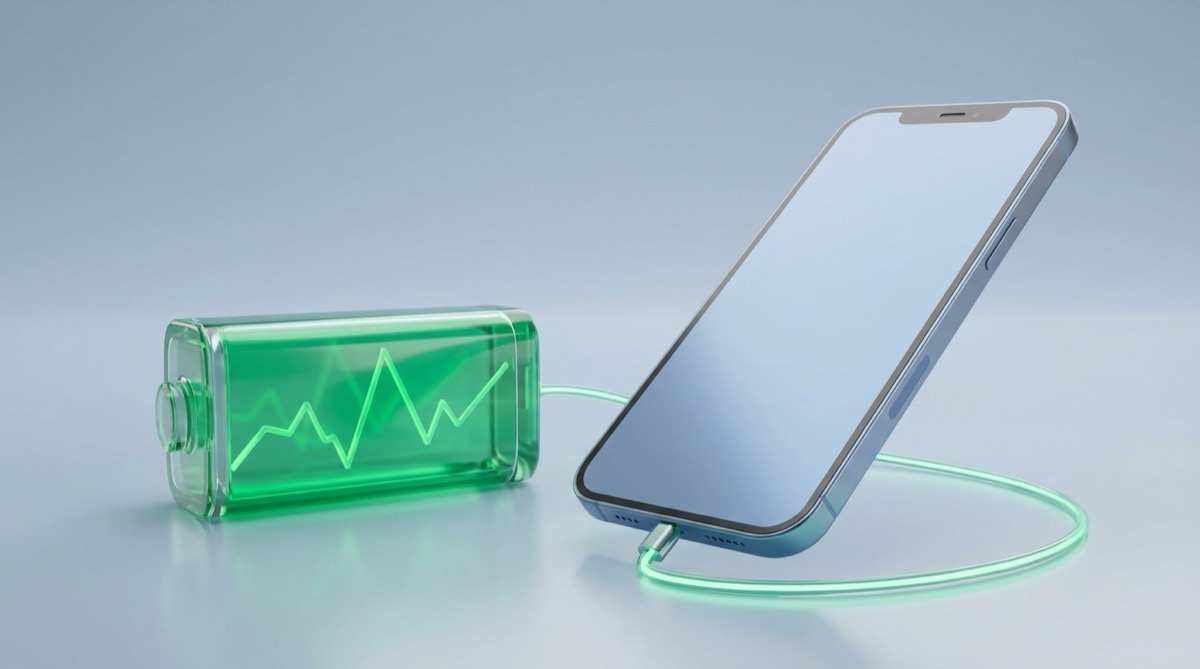
Mengetahui cara cek kesehatan baterai iPhone membantu Anda memantau kondisi komponen daya sebelum performa ponsel melambat atau baterai boros di luar kebiasaan. Melalui panduan ini, Anda dapat membaca angka Battery Health dan jumlah siklus pengisian di berbagai seri iPhone, sekaligus menerapkan kebiasaan pengisian daya agar baterai tetap awet dalam jangka panjang.
Semua baterai litium-ion pada iPhone adalah komponen habis pakai yang kemampuan menyimpan dayanya akan berkurang seiring bertambahnya umur kimia. Menurut dokumentasi resmi Apple Support, umur kimia baterai tidak hanya ditentukan oleh lamanya usia pemakaian sejak dibeli, melainkan hasil kombinasi riwayat suhu dan pola pengisian daya sehari-hari. Ibaratnya, baterai iPhone mirip ban kendaraan yang tapaknya menipis seiring jarak tempuh dan kondisi jalan; semakin sering dipakai di suhu panas ekstrem, semakin cepat pula daya tampung maksimalnya menyusut.
Cara Cek Kesehatan Baterai iPhone Berdasarkan Seri Perangkat
Apple membedakan tampilan menu serta kelengkapan informasi kesehatan baterai antara seri iPhone 14 ke bawah dan iPhone 15 ke atas. Pastikan perangkat Anda sudah menjalankan pembaruan iOS yang sesuai agar seluruh indikator tampil akurat di menu Pengaturan.
Pada iPhone 15 dan Versi Lebih Baru
Pada model iPhone 15 dan generasi penerusnya yang menjalankan iOS 17.4 atau versi lebih baru, Apple menampilkan rincian yang jauh lebih lengkap tanpa perlu aplikasi tambahan. Mengacu pada panduan Apple Support tentang baterai dan kinerja iPhone, ikuti langkah berikut:
- Buka aplikasi Pengaturan (Settings) di layar utama iPhone Anda.
- Gulir ke bawah lalu ketuk menu Baterai.
- Ketuk menu Kesehatan Baterai (Battery Health).
- Perhatikan empat informasi utama yang tampil di layar: status Kesehatan Baterai (misalnya bertuliskan Normal), persentase Kapasitas Maksimum, Jumlah Siklus (Cycle Count), serta Tanggal Produksi dan Pertama Kali Digunakan.
Pada iPhone 11, 12, 13, dan 14 (atau Model Lebih Lama)
Untuk pengguna iPhone 14 dan model sebelumnya, menu jumlah siklus pengisian daya belum ditampilkan langsung di halaman pengaturan. Namun, Anda tetap bisa memantau kondisi baterai lewat langkah berikut:
- Buka aplikasi Pengaturan di iPhone Anda.
- Ketuk menu Baterai.
- Pilih Kesehatan & Pengisian Daya Baterai (Battery Health & Charging).
- Amati angka pada bagian Kapasitas Maksimum dan pesan di bawah bagian Kemampuan Kinerja Puncak. Pada menu yang sama, Anda juga akan menemukan sakelar fitur Pengisian Daya Optimal.
Selain mengecek kondisi ponsel, Anda yang juga menggunakan perangkat Windows bisa memantau kondisi dayanya secara mandiri lewat panduan cara cek kesehatan baterai laptop Windows 11 tanpa aplikasi.
Memahami Arti Kapasitas Maksimum dan Jumlah Siklus Baterai
Setelah mengetahui cara cek kesehatan baterai iPhone, langkah berikutnya adalah memahami arti angka yang muncul agar Anda tidak salah menafsirkan kondisi perangkat:
- Kapasitas Maksimum (Maximum Capacity): Angka ini mengukur daya tampung baterai saat ini dibandingkan ketika masih baru dari pabrik (100%). Seiring pemakaian, persentase ini akan turun perlahan. Semakin rendah kapasitas maksimum, semakin singkat pula durasi pakai iPhone dalam satu kali pengisian penuh.
- Jumlah Siklus (Cycle Count): Satu siklus pengisian daya terhitung setiap kali Anda menghabiskan daya setara 100% kapasitas baterai, bukan sekadar satu kali mencolokkan kabel. Sebagai contoh, jika hari ini Anda memakai 75% daya lalu mengisi penuh hingga 100%, kemudian besoknya memakai 25% lagi, total pemakaian dua hari tersebut barulah dihitung sebagai satu siklus penuh.
- Kemampuan Kinerja Puncak: Saat baterai masih sehat, sistem akan menampilkan keterangan bahwa baterai mendukung kinerja puncak normal. Namun, jika umur kimia baterai sudah menua, sistem manajemen daya dinamis iOS dapat menyesuaikan performa secara otomatis untuk mencegah ponsel mati mendadak.
Apple menetapkan standar daya tahan yang berbeda antar generasi perangkat. Tabel berikut merangkum perbandingan indikator serta standar siklus resmi berdasarkan dokumen Apple Support per November 2026:
| Aspek Pemantauan | iPhone 14 dan Lebih Lama | iPhone 15 dan Lebih Baru |
|---|---|---|
| Nama Menu Pengaturan | Pengaturan > Baterai > Kesehatan & Pengisian Daya Baterai | Pengaturan > Baterai > Kesehatan Baterai |
| Info Jumlah Siklus (Cycle Count) | Tidak ditampilkan di menu Pengaturan | Ditampilkan langsung beserta tanggal produksi |
| Target Retensi 80% Apple | Setelah 500 siklus pengisian penuh (kondisi ideal) | Setelah 1.000 siklus pengisian penuh (kondisi ideal) |
| Pengaturan Batas Pengisian | Hanya sakelar Pengisian Daya Optimal (80% lalu ke 100%) | Pilihan Batas Daya bertahap 80% hingga 100% (kelipatan 5%) |
Baca juga: Cara Mengaktifkan Mode Hemat Baterai di HP Android
Tips Menjaga Battery Health iPhone Tetap Awet
Persentase Battery Health memang pasti turun seiring waktu, tetapi laju penurunannya sangat dipengaruhi oleh suhu dan kebiasaan mengisi daya. Mengacu pada panduan resmi Memaksimalkan Performa Baterai Apple dan Batas Daya iPhone, berikut langkah perawatan yang efektif:
Aktifkan Pengisian Daya Optimal atau Batas Daya
Membiarkan baterai berada di level penuh 100% terus-menerus saat kabel masih terpasang dapat mempercepat keausan kimia baterai. Pada iPhone 14 ke bawah, pastikan fitur Pengisian Daya Optimal diaktifkan agar iPhone menunda pengisian di atas 80% hingga sesaat sebelum Anda biasa mencabut pengisi daya. Fitur ini mempelajari rutinitas harian Anda selama minimal 14 hari dengan setidaknya sembilan kali sesi pengisian berdurasi lima jam atau lebih di lokasi yang sama.
Sementara pada iPhone 15 ke atas, buka Pengaturan > Baterai > Pengisian Daya untuk mengatur Batas Daya antara 80% hingga 100% dengan kenaikan kelipatan 5%. Jika Anda sering bekerja di dekat stopkontak atau meja kerja, memilih batas 80% atau 85% membantu mengurangi beban tegangan tinggi pada sel baterai. Perlu diketahui, meski batas diatur di bawah 100%, iOS sesekali tetap mengisi daya hingga 100% guna menjaga keakuratan kalibrasi estimasi baterai.
Jaga Suhu Perangkat dalam Zona Nyaman
Panas adalah musuh utama baterai litium-ion. Apple merancang iPhone untuk bekerja optimal pada suhu sekitar 0° hingga 35° C, dengan zona nyaman ideal antara 16° hingga 22° C. Hindari memakai atau mengisi daya iPhone di tempat bersuhu di atas 35° C—seperti di dasbor mobil yang terpapar matahari terik atau di bawah bantal saat tidur—karena panas berlebih dapat merusak kapasitas baterai secara permanen. Jika iPhone terasa panas saat diisi daya, segera lepas casing tebal yang menahan pembuangan panas.
Gunakan Fitur Penghematan Daya dan Kelola Aplikasi Boros
Semakin jarang baterai terkuras habis, semakin lambat jumlah siklusnya bertambah. Anda dapat memantau aplikasi mana yang menyedot daya paling banyak lewat menu Pengaturan > Baterai, sebagaimana dijelaskan dalam panduan memeriksa penggunaan baterai iPhone. Atur beberapa kebiasaan berikut untuk meringankan kerja baterai:
- Gunakan Wi-Fi bila tersedia: Koneksi Wi-Fi mengonsumsi daya jauh lebih sedikit dibandingkan jaringan seluler, terutama di area dengan sinyal operator yang lemah.
- Nyalakan Kecerahan Otomatis dan Mode Daya Rendah: Mode Daya Rendah menurunkan kecerahan layar, meminimalkan animasi, serta menunda aktivitas latar belakang seperti sinkronisasi iCloud dan unduhan otomatis saat daya menipis.
- Batasi Muat Ulang Aplikasi Latar Belakang: Buka Pengaturan > Umum > Muat Ulang Aplikasi Latar Belakang, lalu matikan untuk aplikasi yang tidak memerlukan pembaruan instan.
- Selalu perbarui iOS: Pembaruan sistem operasi dari Apple kerap menyertakan optimasi manajemen daya dan perbaikan bug yang membuat konsumsi baterai lebih efisien.
Simpan di Daya 50 Persen Jika Tidak Dipakai Lama
Jika Anda berencana menyimpan iPhone cadangan selama berminggu-minggu atau berbulan-bulan, jangan menyimpannya dalam keadaan baterai 0% maupun penuh 100%. Isi daya hingga sekitar 50%, matikan perangkat sepenuhnya, lalu simpan di tempat sejuk bersuhu di bawah 32° C. Menyimpan baterai dalam kondisi kosong total terlalu lama berisiko membuatnya masuk ke fase pengosongan dalam (deep discharge) sehingga tidak lagi bisa menerima daya, sedangkan menyimpan pada kondisi 100% terus-menerus dapat memangkas kapasitas maksimalnya.
Solusi Masalah Umum Seputar Kesehatan Baterai iPhone
Pengguna sering panik ketika melihat perubahan angka Battery Health atau perilaku pengisian daya yang tidak biasa. Kenali beberapa kondisi umum berikut agar Anda tahu kapan cukup melakukan penyesuaian pengaturan dan kapan harus ke pusat servis:
Jika Pengisian Daya Berhenti di Angka 80 Persen
Apabila iPhone berhenti mengisi di 80%, periksa dua kemungkinan: fitur Pengisian Daya Optimal atau Batas Daya 80% sedang aktif, atau suhu baterai iPhone melebihi ambang aman saat pengisian. iOS secara otomatis menjeda pengisian di atas 80% ketika perangkat terlalu panas, dan akan melanjutkannya begitu suhu turun kembali ke rentang normal. Jika Anda sedang terburu-buru dan Pengisian Daya Optimal aktif, tekan lama notifikasi di Layar Terkunci lalu ketuk Isi Daya Sekarang.
Jika Kapasitas Maksimum Turun di Bawah 80 Persen dan Muncul Pesan Servis
Ketika kapasitas maksimum turun di bawah 80%, layar menu kesehatan baterai biasanya menampilkan pemberitahuan bahwa kondisi baterai telah menurun signifikan dan menyarankan penggantian. Pada tahap ini, Anda mungkin mulai merasakan aplikasi lebih lambat dibuka, frame rate turun saat bermain gim, layar meredup, atau volume speaker melemah. Solusi terbaik adalah melakukan penggantian baterai di penyedia servis resmi Apple agar komponen pengganti terjamin keaslian dan kalibrasinya.
Jika Muncul Peringatan Komponen Tidak Dikenal
Jika Anda membeli iPhone bekas atau pernah mengganti baterai di tempat non-resmi, menu kesehatan baterai bisa menampilkan pesan bahwa baterai tidak dapat diverifikasi sebagai komponen Apple asli dan persentase kapasitas maksimum tidak tampil. Untuk memastikan keamanan perangkat dan keakuratan pembacaan daya, periksakan unit ke penyedia servis resmi Apple.
Pertanyaan yang Sering Diajukan
Berapa persen Battery Health iPhone yang dianggap masih bagus?
Secara umum, baterai iPhone masih berada dalam kondisi sehat selama Kapasitas Maksimum berada di angka 80% ke atas dan status di menu Pengaturan menunjukkan kinerja puncak normal. Penggantian baterai baru disarankan oleh Apple ketika kapasitas sudah turun di bawah 80% atau muncul pesan rekomendasi servis.
Apakah mengisi daya iPhone semalaman merusak Battery Health?
Tidak selama Anda memakai pengisi daya bersertifikat dan mengaktifkan fitur Pengisian Daya Optimal (atau Batas Daya pada iPhone 15 ke atas). Sistem iOS akan menahan pengisian di angka 80% sepanjang malam dan baru menyelesaikannya ke 100% menjelang waktu bangun Anda, selama suhu ruangan tidak terlalu panas.
Apakah memakai fast charging mempercepat penurunan kesehatan baterai?
Pengisian daya cepat (fast charging) aman digunakan karena sistem manajemen daya iPhone mengatur arus yang masuk secara otomatis dan memelankannya setelah melewati 80%. Hal yang lebih berpengaruh terhadap keausan baterai adalah panas berlebih saat pengisian, misalnya sambil bermain gim berat atau memakai casing tebal di ruangan panas.
Mengapa Battery Health iPhone bisa turun lebih cepat setelah update iOS?
Pembaruan iOS tidak merusak fisik baterai, tetapi sistem terkadang melakukan kalibrasi ulang pembacaan kapasitas baterai yang sebelumnya belum diperbarui secara akurat. Penurunan satu hingga dua persen setelah pembaruan umumnya hanya mencerminkan perhitungan kondisi baterai yang lebih presisi oleh sistem.
Untuk menjaga performa iPhone tetap optimal, biasakan memeriksa menu Kesehatan Baterai secara berkala setiap beberapa bulan dan selalu gunakan adaptor serta kabel pengisian yang aman. Jika kapasitas sudah menyentuh di bawah 80% atau ponsel sering mati mendadak, Anda dapat memeriksa opsi penggantian baterai melalui halaman dukungan resmi Apple Support Indonesia atau mengunjungi penyedia layanan resmi terdekat.