Mengetahui cara memindahkan data Android ke iPhone dengan metode resmi sangat penting agar foto, kontak, pesan SMS, hingga seluruh riwayat chat WhatsApp Anda tidak hilang di tengah proses. Dengan memanfaatkan aplikasi bawaan Apple bernama Pindah ke iOS (Move to iOS) atau fitur transfer langsung pada sistem operasi terbaru, seluruh data penting bisa berpindah secara aman tanpa aplikasi pihak ketiga berisiko.
Banyak pengguna gagal memindahkan riwayat chat WhatsApp karena telanjur mengatur iPhone baru dan langsung masuk ke akun WhatsApp sebelum proses migrasi dijalankan. Memindahkan data dari Android ke iPhone dengan jalur resmi ibarat menyewa truk pindahan khusus yang menata seluruh barang langsung ke ruangan rumah baru. Jika Anda telanjur membuka pintu dan menata barang sendiri secara manual, truk pindahan tersebut tidak bisa lagi menurunkan muatannya tanpa mengosongkan rumah terlebih dahulu.
Syarat Wajib Sebelum Memindahkan Data Android ke iPhone
Agar proses migrasi berjalan lancar dari awal hingga akhir tanpa terputus, ada beberapa syarat teknis yang perlu Anda siapkan pada kedua ponsel. Penamaan menu bisa sedikit berbeda tergantung merek HP Android yang Anda gunakan, namun prinsip persiapannya tetap sama.
Merujuk pada panduan resmi Apple Support Indonesia dan WhatsApp Help Center, pastikan seluruh ketentuan berikut sudah terpenuhi sebelum memulai:
- Kondisi iPhone masih baru atau sudah direset pabrik: Fitur transfer dari Android hanya muncul saat layar pengaturan awal iPhone. Jika iPhone sudah terlanjur diatur dan digunakan, Anda harus menghapus seluruh data (reset pabrik) terlebih dahulu agar bisa memulai migrasi.
- Versi sistem operasi memenuhi syarat: Untuk memindahkan chat WhatsApp, ponsel Android minimal menjalankan Android 5 (Lollipop) dan iPhone minimal menggunakan iOS 15.5. Jika ingin mencoba transfer tanpa aplikasi Pindah ke iOS, Anda memerlukan Android 17 yang kompatibel dan iOS 26.5 atau lebih baru.
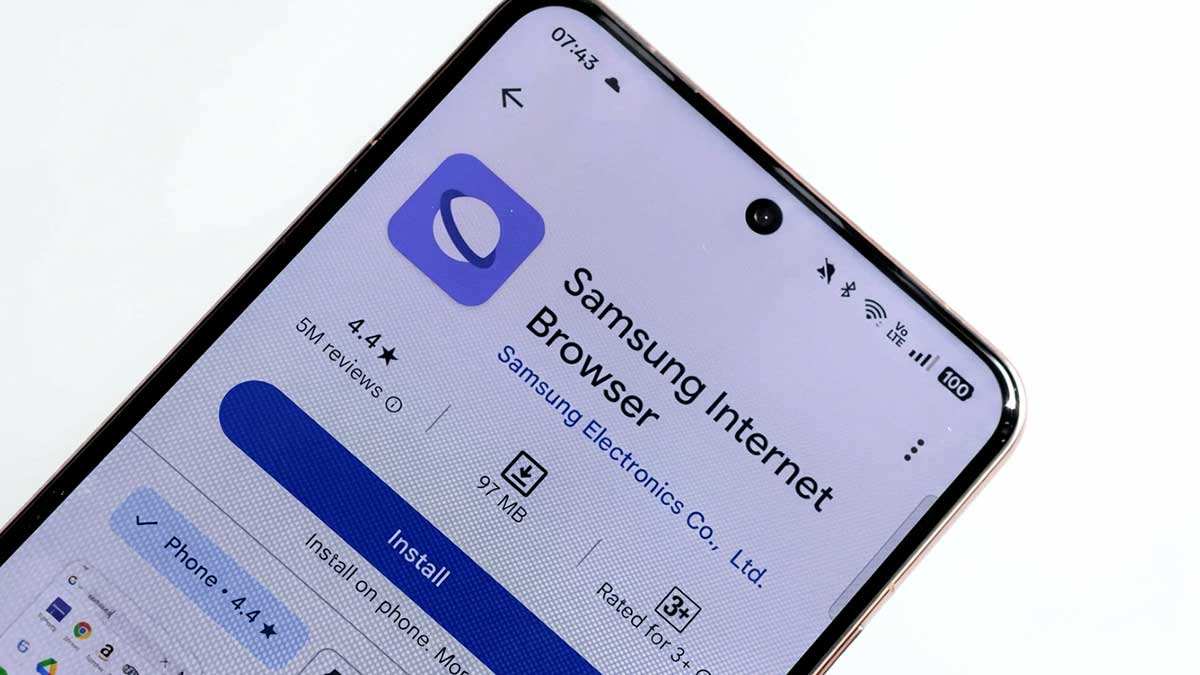
- Aplikasi sudah diperbarui ke versi terbaru: Pasang aplikasi Pindah ke iOS (Move to iOS) dari Google Play Store di Android, serta perbarui aplikasi WhatsApp di Android dan Google Chrome (jika ingin memindahkan penanda peramban).
- Nomor telepon WhatsApp harus sama: Akun WhatsApp di iPhone wajib diaktifkan menggunakan nomor telepon yang sama persis dengan yang aktif di Android.
- Kapasitas penyimpanan iPhone mencukupi: Pastikan sisa memori iPhone baru lebih besar daripada total data yang akan dikirim dari Android, termasuk file di dalam kartu Micro SD eksternal.
- Sumber daya dan koneksi stabil: Hubungkan kedua ponsel ke pengisi daya (stopkontak) dan pastikan Wi-Fi menyala, atau siapkan kabel USB-C ke USB-C untuk koneksi kabel yang lebih cepat dan stabil.
Perbandingan Metode Pindah Data Android ke iPhone
Apple dan Google menyediakan beberapa jalur resmi untuk memindahkan data lintas platform. Pemilihan metode bergantung pada versi sistem operasi ponsel Anda, ukuran data yang dipindahkan, serta apakah iPhone masih berada di tahap pengaturan awal atau sudah terpakai.
| Metode Transfer | Syarat Perangkat | Data yang Dipindahkan | Kelebihan & Catatan |
|---|---|---|---|
| Pindah ke iOS (Wi-Fi) | iPhone baru/reset pabrik, aplikasi Pindah ke iOS di Android | Kontak, SMS, foto, video, kalender, akun email, chat & media WhatsApp, aplikasi gratis | Gratis dan resmi; kecepatan bergantung pada kestabilan Wi-Fi sementara |
| Pindah ke iOS (Kabel USB-C) | iPhone baru/reset pabrik, kabel USB-C langsung antarperangkat | Sama lengkapnya dengan metode Wi-Fi, termasuk chat WhatsApp | Transfer jauh lebih cepat dan lebih stabil untuk ukuran data puluhan GB |
| Transfer Tanpa Aplikasi | Android 17 yang kompatibel dan iOS 26.5 atau lebih baru | Foto, kontak, kalender, riwayat panggilan, pesan, serta transfer eSIM | Praktis lewat pemindaian kode QR tanpa mengunduh aplikasi tambahan |
| Sinkronisasi Akun Google Manual | iPhone sudah telanjur aktif dan tidak ingin direset pabrik | Kontak, email, kalender, foto di Google Photos, file di Google Drive | Tidak bisa memindahkan riwayat chat WhatsApp dan SMS dari Android |
Cara Memindahkan Data Android ke iPhone dengan Aplikasi Pindah ke iOS
Metode ini merupakan cara standar yang direkomendasikan oleh Apple Support sekaligus Bantuan Akun Google. Anda bisa menggunakan jaringan Wi-Fi sementara yang dibuat otomatis oleh iPhone, atau menghubungkan kedua ponsel langsung memakai kabel USB-C.
- Nyalakan iPhone baru Anda dan letakkan berdekatan dengan ponsel Android. Ikuti petunjuk awal di layar iPhone hingga tiba di halaman Mulai Cepat, lalu ketuk Atur Tanpa Perangkat Lain.
- Lanjutkan pengaturan hingga muncul layar Transfer App & Data Anda, kemudian ketuk opsi Dari Android dan pilih Transfer dengan App.
- Buka aplikasi Pindah ke iOS di ponsel Android. Jika belum mengunduhnya, Anda bisa mengetuk tombol kode QR di layar iPhone dan memindainya dengan kamera Android untuk langsung menuju halaman Google Play Store.
- Di aplikasi Pindah ke iOS pada Android, ketuk Lanjutkan, baca syarat dan ketentuan lalu ketuk Setuju, serta izinkan akses Lokasi dan Notifikasi jika diminta. Jika Anda menghubungkan kedua ponsel dengan kabel USB-C, sesuaikan pengaturan USB pada pop-up Android agar transfer bisa dimulai.
- Di layar iPhone, ketuk Lanjutkan pada tampilan Pindah dari Android hingga muncul kode keamanan enam digit atau sepuluh digit.
- Masukkan kode tersebut ke kolom yang tampil di ponsel Android. Jika iPhone membuat jaringan Wi-Fi sementara, ketuk Hubungkan di Android saat diminta, dan abaikan jika Android memunculkan peringatan koneksi internet lemah.
- Pada layar Transfer Data di Android, centang seluruh konten yang ingin dipindahkan—seperti Kontak, Pesan SMS, Foto dan Video Kamera, Riwayat Panggilan, Kalender, Akun Email, Penanda Web, hingga WhatsApp—lalu ketuk Lanjutkan.
- Biarkan kedua ponsel saling berdekatan dan tetap terhubung ke pengisi daya. Jangan gunakan aplikasi lain atau menerima panggilan telepon di Android hingga bar pemuatan di layar iPhone selesai 100 persen.
- Setelah bar pemuatan di iPhone selesai penuh, ketuk Selesai di Android, lalu ketuk Lanjutkan di iPhone untuk menyelesaikan pengaturan Akun Apple dan kunci layar.
Perlu dicatat, jika Anda tidak ingin memindahkan foto dan kalender Android ke aplikasi bawaan Apple Photos serta Apple Calendar, Anda dapat menghapus centang pada kedua opsi tersebut sebelum transfer dimulai. Anda tetap bisa mengakses seluruh foto dan jadwal dengan login ke aplikasi Google Photos serta Google Kalender di iPhone.
Baca juga: Cara Mengetahui WhatsApp Disadap dan Langkah Mengamankannya
Cara Memindahkan Chat WhatsApp dari Android ke iPhone Tanpa Hilang
Memindahkan riwayat obrolan WhatsApp dilakukan langsung di tengah alur aplikasi Pindah ke iOS, bukan secara terpisah setelah iPhone selesai diatur. Berdasarkan panduan WhatsApp Help Center, langkah ini berlaku untuk aplikasi WhatsApp reguler, sedangkan obrolan di aplikasi WhatsApp Business saat ini belum mendukung migrasi dari Android ke iPhone.
- Pada tahap pemilihan konten di aplikasi Pindah ke iOS (layar Transfer data), centang pilihan WhatsApp.
- Ketuk Mulai di ponsel Android, lalu tunggu hingga WhatsApp selesai menyiapkan dan mengekspor seluruh riwayat obrolan Anda. Setelah proses persiapan selesai, akun WhatsApp di Android akan keluar (logout) secara otomatis.
- Ketuk Lanjut untuk kembali ke aplikasi Pindah ke iOS, lalu ketuk Lanjut lagi guna memulai pengiriman seluruh data ke iPhone hingga aplikasi mengonfirmasi transfer selesai.
- Setelah pengaturan awal iPhone rampung, buka App Store dan unduh aplikasi WhatsApp versi terbaru.
- Buka WhatsApp di iPhone dan masuk menggunakan nomor telepon yang sama persis dengan nomor di ponsel Android lama.
- Saat layar memunculkan tombol impor riwayat obrolan, ketuk Mulai dan tunggu hingga proses pemulihan selesai sepenuhnya.
- Lanjutkan proses aktivasi profil di iPhone, dan seluruh chat individual, grup, komunitas, info Saluran, foto profil, serta media akan langsung tampil seperti semula.
WhatsApp menegaskan bahwa data yang berhasil dipindahkan mencakup pesan pribadi, obrolan grup, komunitas, media, dan pengaturan akun. Namun, riwayat panggilan telepon WhatsApp, nama tampilan, pesan pembayaran peer-to-peer, serta media yang diterima melalui Saluran WhatsApp tidak dapat ikut ditransfer ke iPhone. Selain itu, jangan pernah membuka aplikasi File di Android dan memilih folder WhatsApp secara manual saat transfer karena cara tersebut tidak didukung.
Cara Memindahkan Data Tanpa Aplikasi Pindah ke iOS di Android 17 dan iOS 26.5
Jika Anda menggunakan ponsel dengan sistem operasi terbaru—yakni perangkat Android kompatibel dengan Android 17 atau lebih baru serta iPhone dengan iOS 26.5 atau versi setelahnya—Apple kini menyediakan opsi migrasi tanpa perlu mengunduh aplikasi Pindah ke iOS terlebih dahulu.
- Saat mengatur iPhone baru di halaman Transfer App & Data Anda, ketuk Dari Android lalu pilih Transfer without App (Transfer tanpa App).
- Letakkan ponsel Android tepat di sebelah iPhone, kemudian ketuk Lanjutkan.
- Buka kamera ponsel Android untuk memindai kode QR yang muncul di layar iPhone, lalu ketuk Connect.
- Jika kamera gagal memindai kode QR, ketuk Pilihan Lainnya di iPhone, lalu di Android buka Settings > Google Services > All Services > Pair with iPhone or iPad > Copy Data dan masukkan ID sesi serta kode pemasangan secara manual.
- Pilih data yang ingin ditransfer di Android—termasuk foto, kontak, kalender, riwayat panggilan, atau pesan—dan ikuti petunjuk hingga selesai.
- Jika ponsel Android mendukung transfer eSIM, pilih nomor seluler yang ingin dipindahkan lalu ketuk Transfer, kemudian ketuk Lanjutkan di iPhone untuk menuntaskan aktivasi.
Baca juga: Cara Mengaktifkan PIN Kartu SIM agar Nomor Tidak Disalahgunakan
Yang Perlu Dilakukan Setelah Data Selesai Dipindahkan
Begitu iPhone masuk ke layar utama dan chat WhatsApp sudah terbaca dengan baik, ada beberapa langkah lanjutan yang sebaiknya langsung Anda kerjakan. Pertama, segera buat cadangan WhatsApp ke iCloud melalui menu pengaturan di dalam aplikasi WhatsApp, karena data hasil migrasi dari Android belum otomatis tersimpan di penyimpanan cloud Apple.
Kedua, periksa aplikasi apa saja yang belum terinstal otomatis. Aplikasi gratis yang sama-sama tersedia di Google Play dan App Store umumnya ditawarkan untuk diunduh, sementara aplikasi berbayar atau aplikasi khusus lokal perlu Anda unduh ulang secara manual lewat App Store. Ketiga, file seperti musik lokal, buku elektronik, dan dokumen PDF tidak ikut berpindah lewat Pindah ke iOS, sehingga harus Anda pindahkan secara manual melalui komputer atau layanan penyimpanan cloud seperti Google Drive dan iCloud Drive.
Solusi Jika Gagal Memindahkan Data atau Chat WhatsApp
Jika iPhone Sudah Terlanjur Diatur dan WhatsApp Sudah Aktif
Anda tidak dapat menggabungkan riwayat chat baru yang sudah masuk di iPhone dengan riwayat chat lama dari Android. Satu-satunya cara resmi adalah me-reset iPhone ke setelan pabrik melalui menu Pengaturan > Umum > Transfer atau Atur Ulang iPhone > Hapus Konten dan Pengaturan. Sebelum melakukannya, pastikan seluruh obrolan lama masih aman tersimpan di WhatsApp Android (atau pulihkan dulu dari cadangan Google Drive di Android) dan cadangkan data penting lain yang sudah ada di iPhone.
Jika Proses Transfer Berhenti di Tengah Jalan atau Muncul Pesan Kesalahan
Gangguan di tengah transfer umumnya dipicu oleh koneksi Wi-Fi yang tidak stabil atau aplikasi latar belakang di Android. Menurut Apple Support, matikan sambungan data seluler di Android serta fitur pengalih jaringan otomatis (seperti Smart Network Switch) sebelum memulai ulang kedua ponsel. Pastikan aplikasi Pindah ke iOS selalu terbuka di layar Android, jangan menerima panggilan telepon selama proses berlangsung, atau beralihlah menggunakan kabel USB-C agar transfer jauh lebih stabil.
Jika Kode QR Tidak Bisa Dipindai atau Muncul Peringatan Tidak Valid
Apabila kamera Android kesulitan membaca kode QR saat proses migrasi tanpa aplikasi maupun saat verifikasi, WhatsApp Help Center menyarankan untuk menaikkan tingkat kecerahan layar iPhone hingga maksimal, membersihkan lensa kamera Android, serta melepas sementara pelindung layar iPhone jika permukaannya terlalu buram atau memantulkan cahaya.
Pertanyaan yang Sering Diajukan
Apakah data di ponsel Android lama otomatis terhapus setelah pindah ke iPhone?
Tidak. Proses migrasi melalui Pindah ke iOS hanya menyalin data ke iPhone tanpa menghapus file di ponsel Android lama, kecuali Anda menghapus aplikasi WhatsApp atau melakukan reset pabrik di Android secara manual setelahnya.
Bisakah memindahkan chat WhatsApp Business dari Android ke iPhone?
Saat ini belum bisa. Menurut keterangan resmi WhatsApp Help Center, fitur transfer riwayat obrolan melalui aplikasi Pindah ke iOS tidak mendukung migrasi chat untuk aplikasi WhatsApp Business dari Android ke iPhone maupun sebaliknya.
Bagaimana jika saya ingin memakai nomor baru di iPhone?
Anda tidak bisa langsung mentransfer riwayat chat WhatsApp ke nomor telepon yang berbeda. Lakukan fitur Ganti Nomor terlebih dahulu di WhatsApp ponsel Android lama sebelum memulai proses migrasi ke iPhone.
Mengapa penyimpanan iPhone penuh padahal transfer belum selesai?
Kondisi ini terjadi apabila total ukuran data di Android (termasuk file di kartu Micro SD) melebihi kapasitas memori iPhone baru Anda. Hapus pengaturan iPhone, kurangi file besar seperti video lama di Android, lalu ulangi proses transfer dari awal.
Apakah aplikasi pihak ketiga di komputer aman untuk memindahkan WhatsApp?
WhatsApp secara tegas menyatakan bahwa penggunaan aplikasi migrasi pihak ketiga selain Pindah ke iOS tidak didukung secara resmi dan berisiko menyebabkan obrolan hilang atau rusak. Gunakan selalu jalur resmi dari Apple dan WhatsApp demi menjaga keamanan data serta enkripsi pesan Anda.
Jika Anda masih menemui kendala teknis spesifik sesuai merek ponsel Android yang digunakan, panduan pemecahan masalah lengkapnya dapat diperiksa langsung melalui halaman Pindah dari Android ke iPhone di Apple Support atau pusat bantuan WhatsApp Help Center.